
1. Tổng quan
Bài viết hướng dẫn cách ghi nhận số buổi sử dụng thực tế các khoản thu của học sinh trên phần mềm. Khi nhà trường thu tiền theo số lượng sử dụng thực tế (ăn bán trú, học thêm, dịch vụ xe đưa đón…), anh/chị cần ghi nhận số buổi phát sinh để phần mềm tính tiền chính xác, minh bạch.
Nội dung bài viết gồm:
- Ghi nhận số buổi sử dụng: Tích chọn từng ngày hoặc ghi nhận nhanh cả cột.
- Nhập khẩu dữ liệu: Nhập khẩu bảng theo dõi số buổi từ file Excel.
- Lấy số buổi học: Lấy dữ liệu điểm danh từ phân hệ EMIS Học sinh.
- Sao chép danh sách: Sao chép số lượng thực tế từ khoản thu khác.
- Ghi nhận hàng loạt: Ghi nhận theo ngày hoặc theo thứ cho nhiều học sinh.
- Cập nhật danh sách đăng ký: Tự động ghi nhận theo đăng ký khoản thu.
- Thiết lập ngày sử dụng: Cấu hình ngày trong tuần cho phép ghi nhận.
- In danh sách: In báo cáo số buổi sử dụng theo lớp hoặc học sinh.
- Khóa ghi nhận: Khóa dữ liệu để tránh chỉnh sửa.
2. Các bước thực hiện
2.1. Ghi nhận số buổi sử dụng
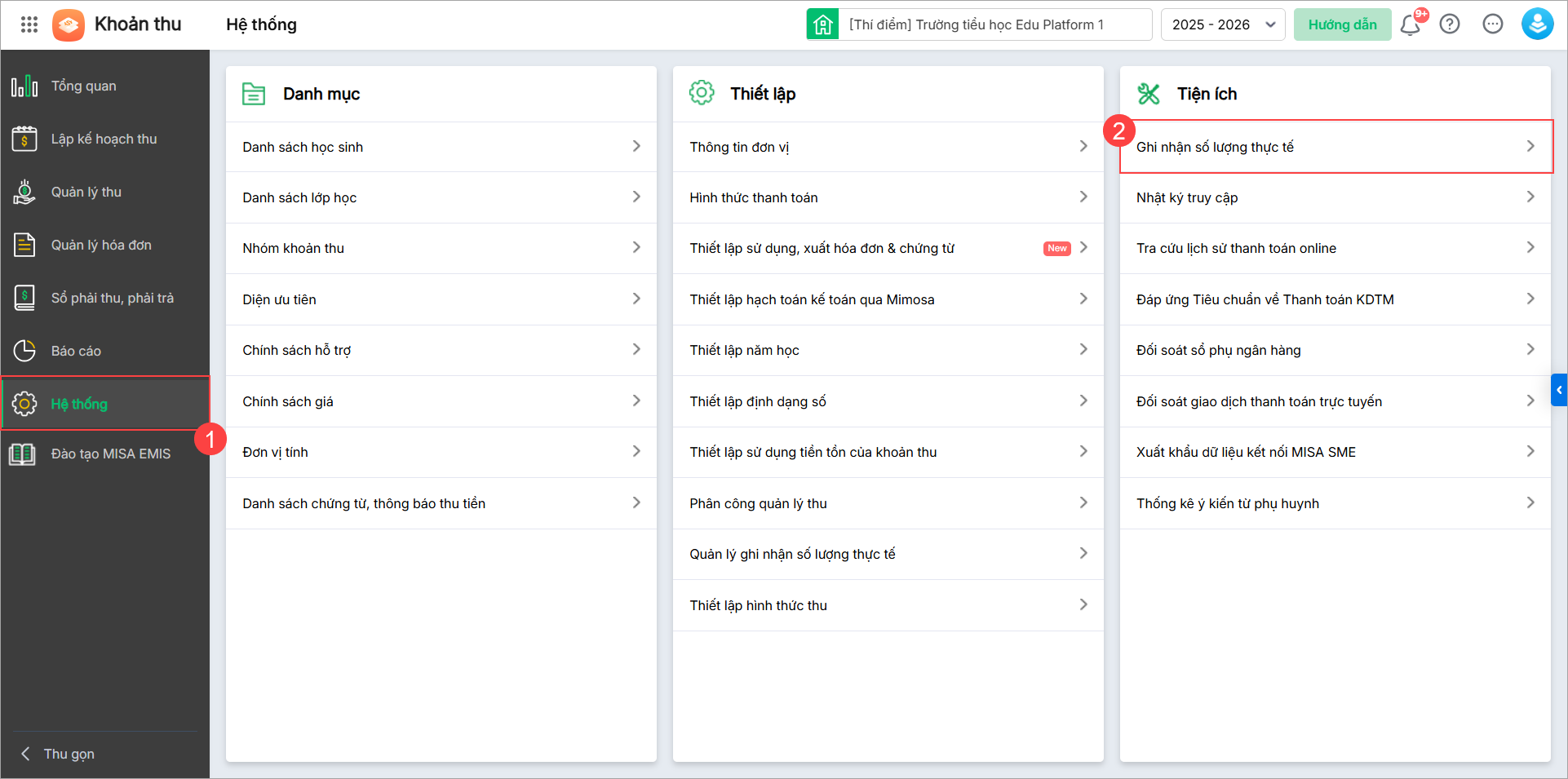
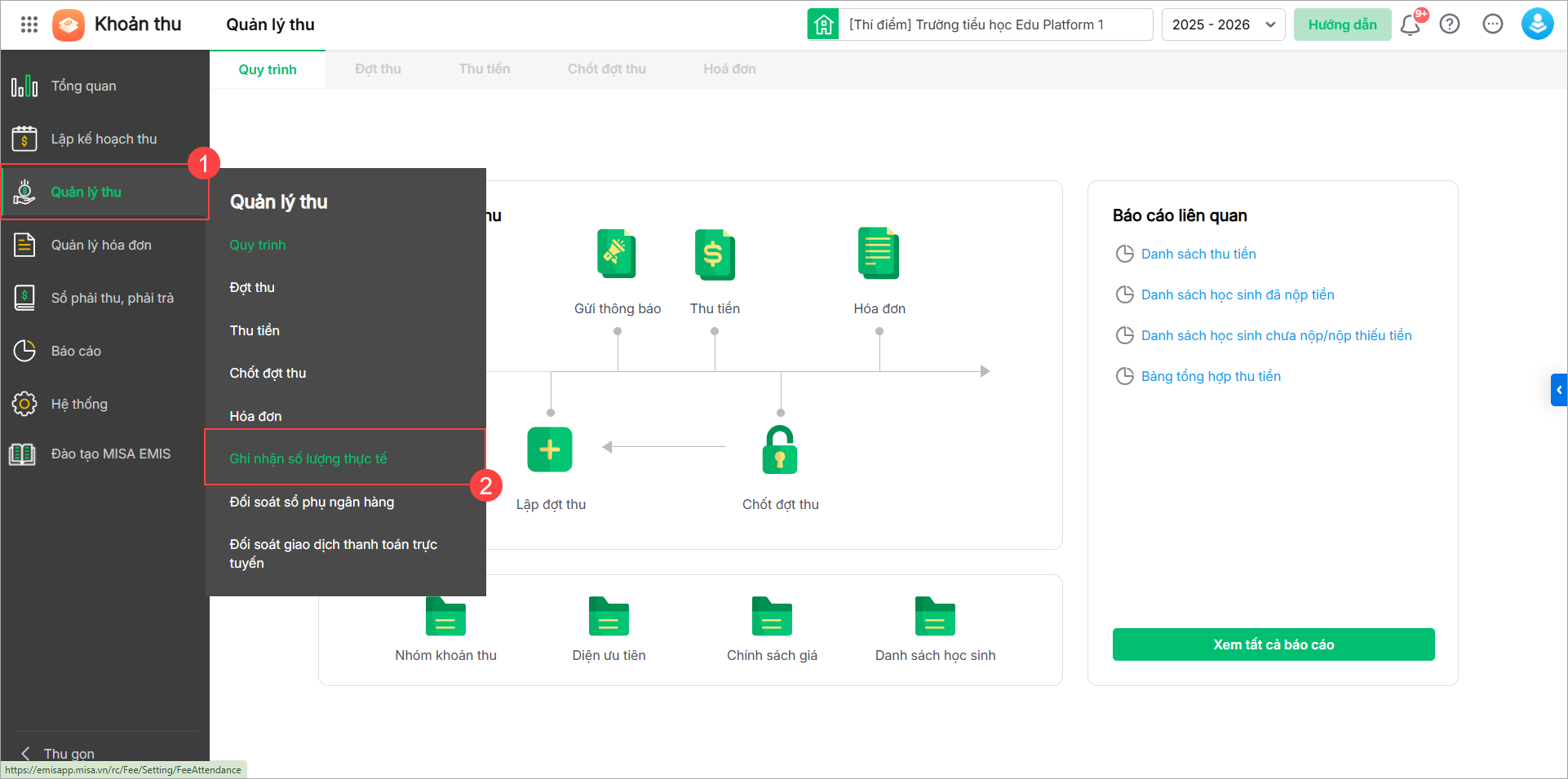
Bước 1: Truy cập chức năng Ghi nhận số lượng thực tế bằng 1 trong 2 cách:
- Cách 1: Chọn menu Hệ thống → chọn Tiện ích → chọn Ghi nhận số lượng thực tế.
- Cách 2: Chọn menu Quản lý thu → chọn Ghi nhận số lượng thực tế.
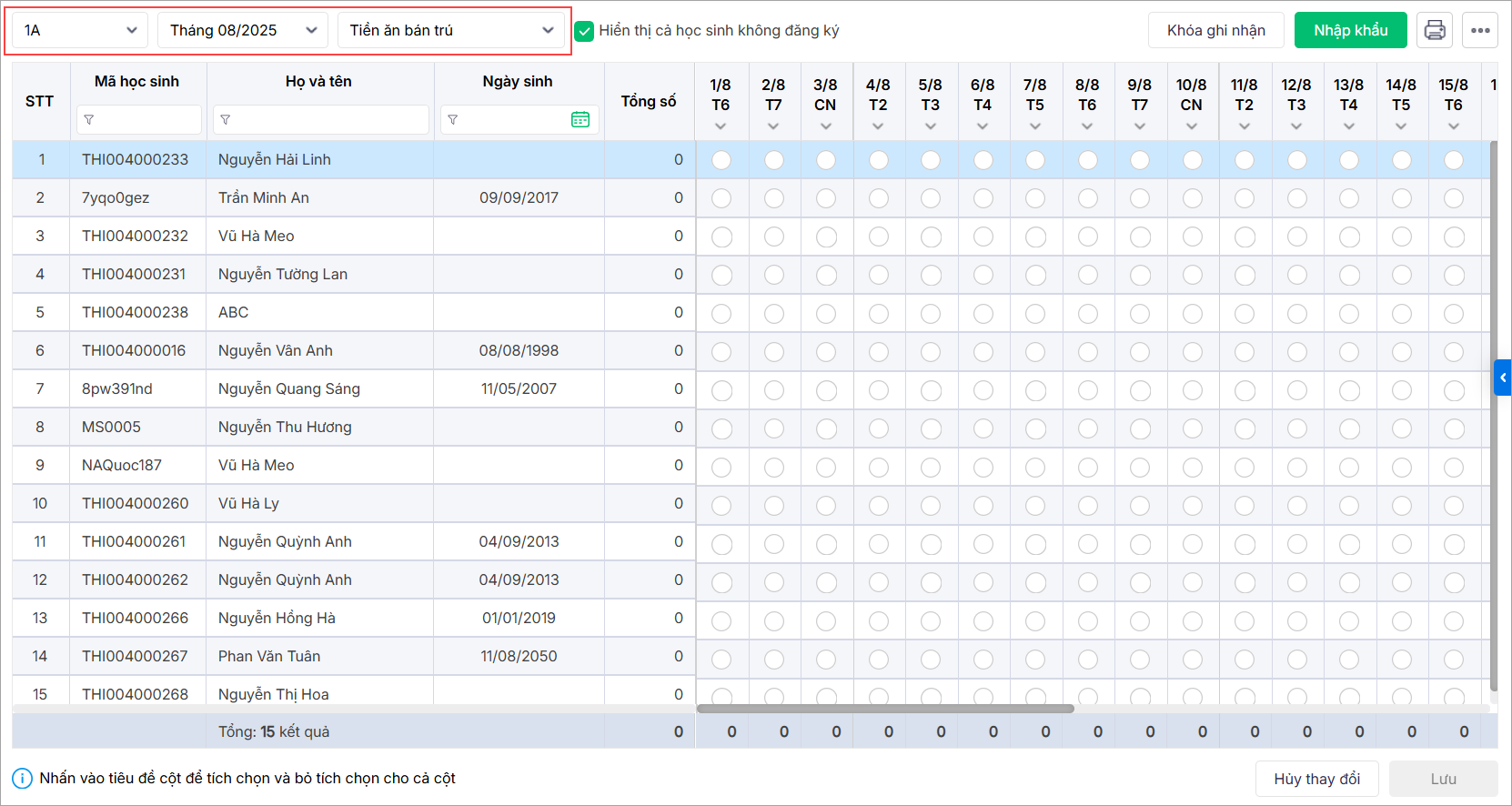
Bước 2: Chọn Lớp, Đợt thu và Khoản thu cần ghi nhận.
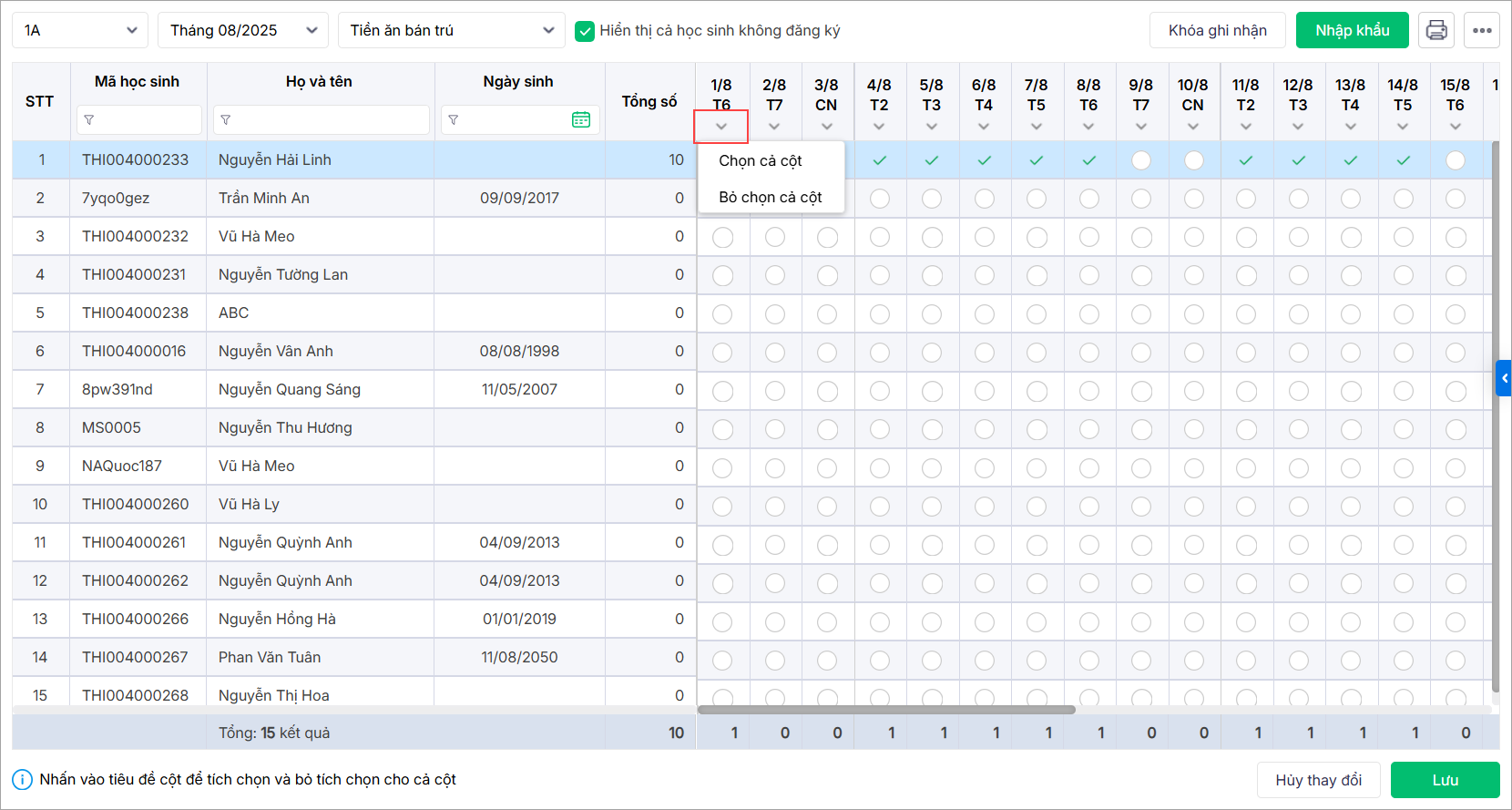
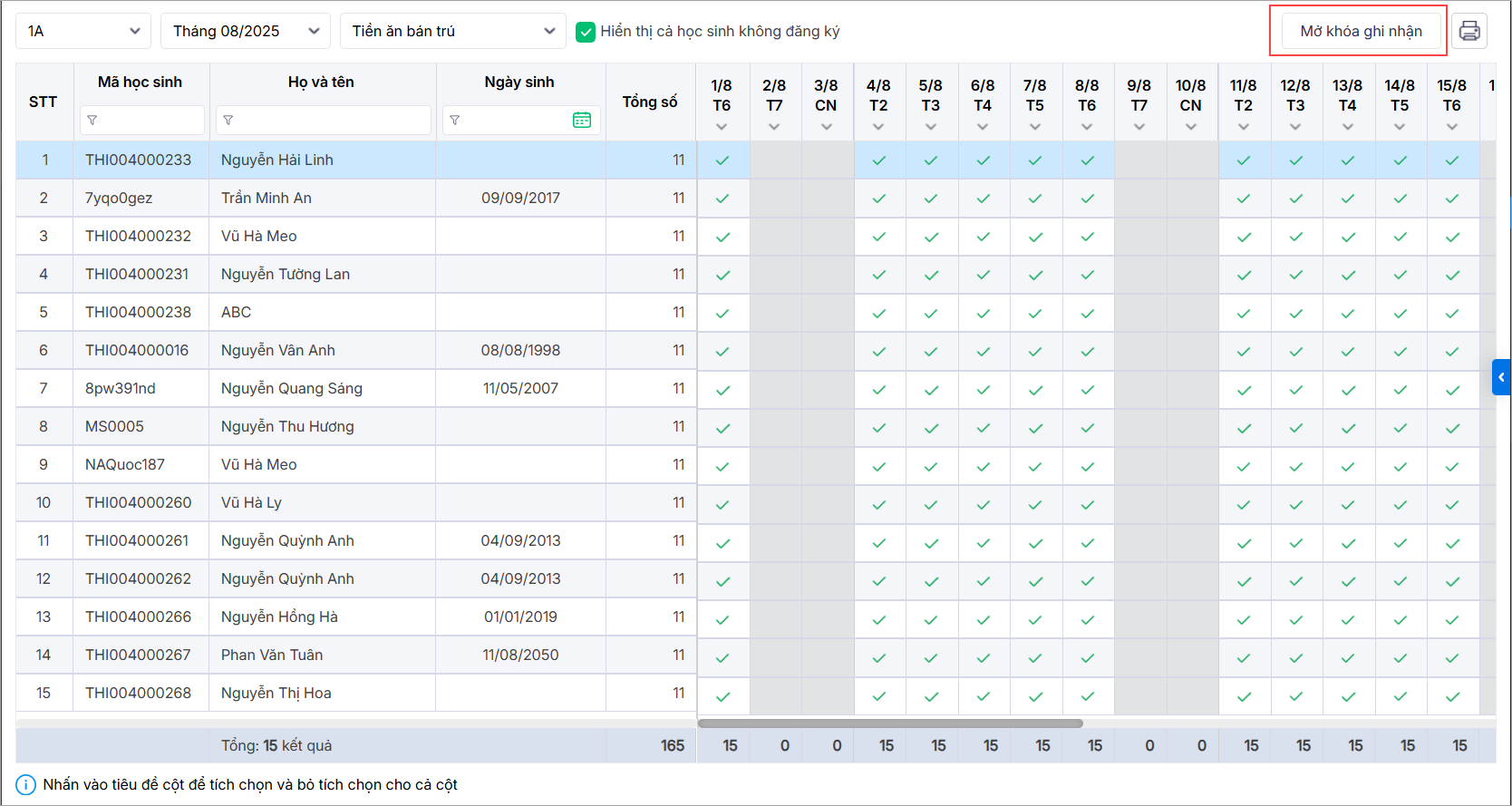
- Tích chọn ô Hiển thị cả học sinh không đăng ký: Phần mềm sẽ hiển thị cả những học sinh chưa được đăng ký khoản thu.
- Bỏ tích chọn ô Hiển thị cả học sinh không đăng ký: Phần mềm chỉ hiển thị các học sinh đã đăng ký khoản thu, các học sinh chưa đăng ký sẽ không được hiển thị trong danh sách.
Bước 3: Tích chọn vào ô tròn (○) tương ứng với ngày học sinh sử dụng thực tế. Khi đã chọn, ô hiển thị dấu ✓.
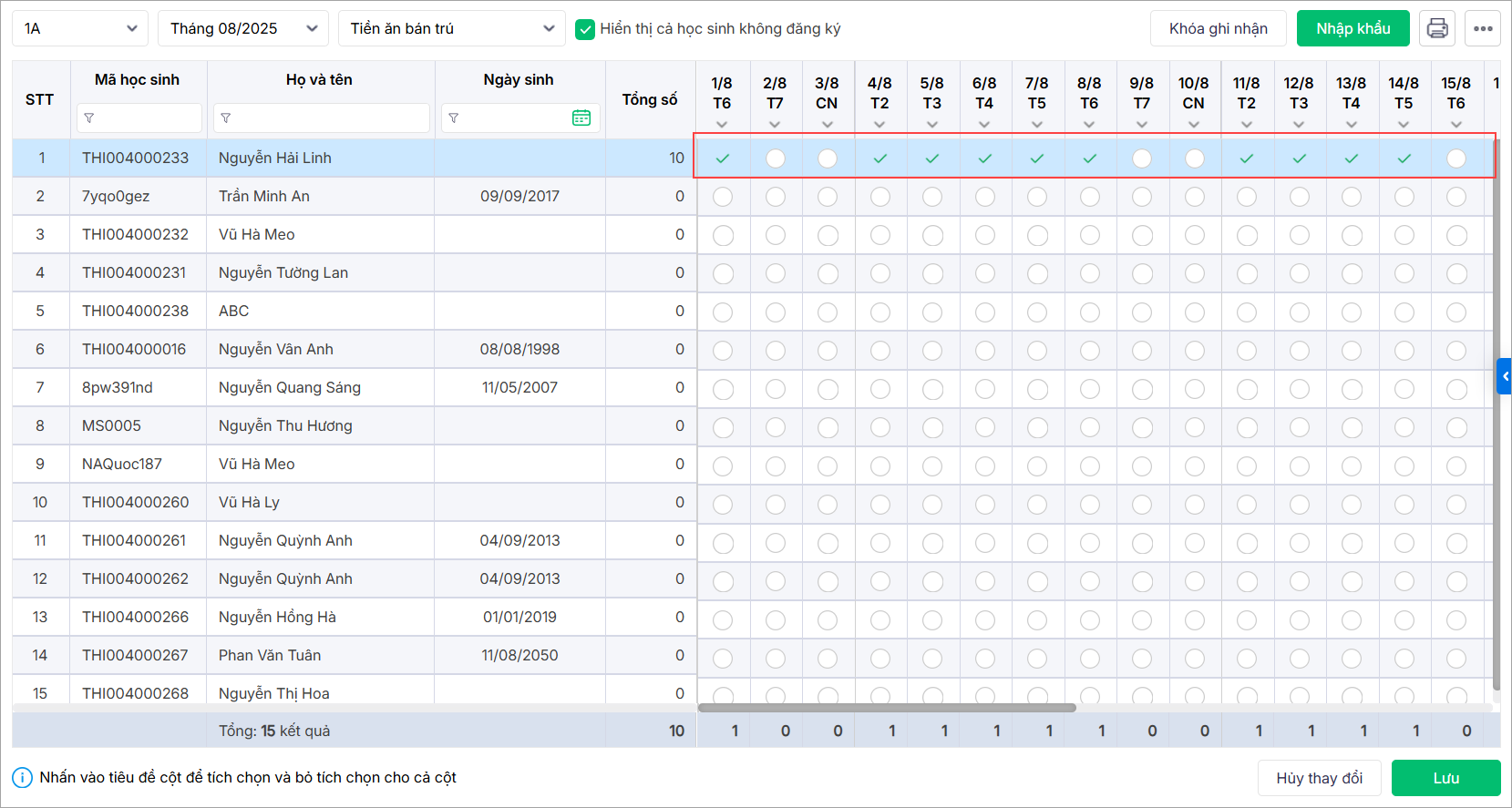
Ghi nhận nhanh cho nhiều học sinh cùng lúc: Nhấn vào tiêu đề cột ngày → chọn Chọn cả cột hoặc Bỏ chọn cả cột.
2.2. Nhập khẩu bảng theo dõi số buổi sử dụng
Nhập khẩu nhanh bảng theo dõi số buổi sử dụng từ file Excel vào phần mềm.
Bước 1: Chọn menu Quản lý thu → chọn Ghi nhận số lượng thực tế.
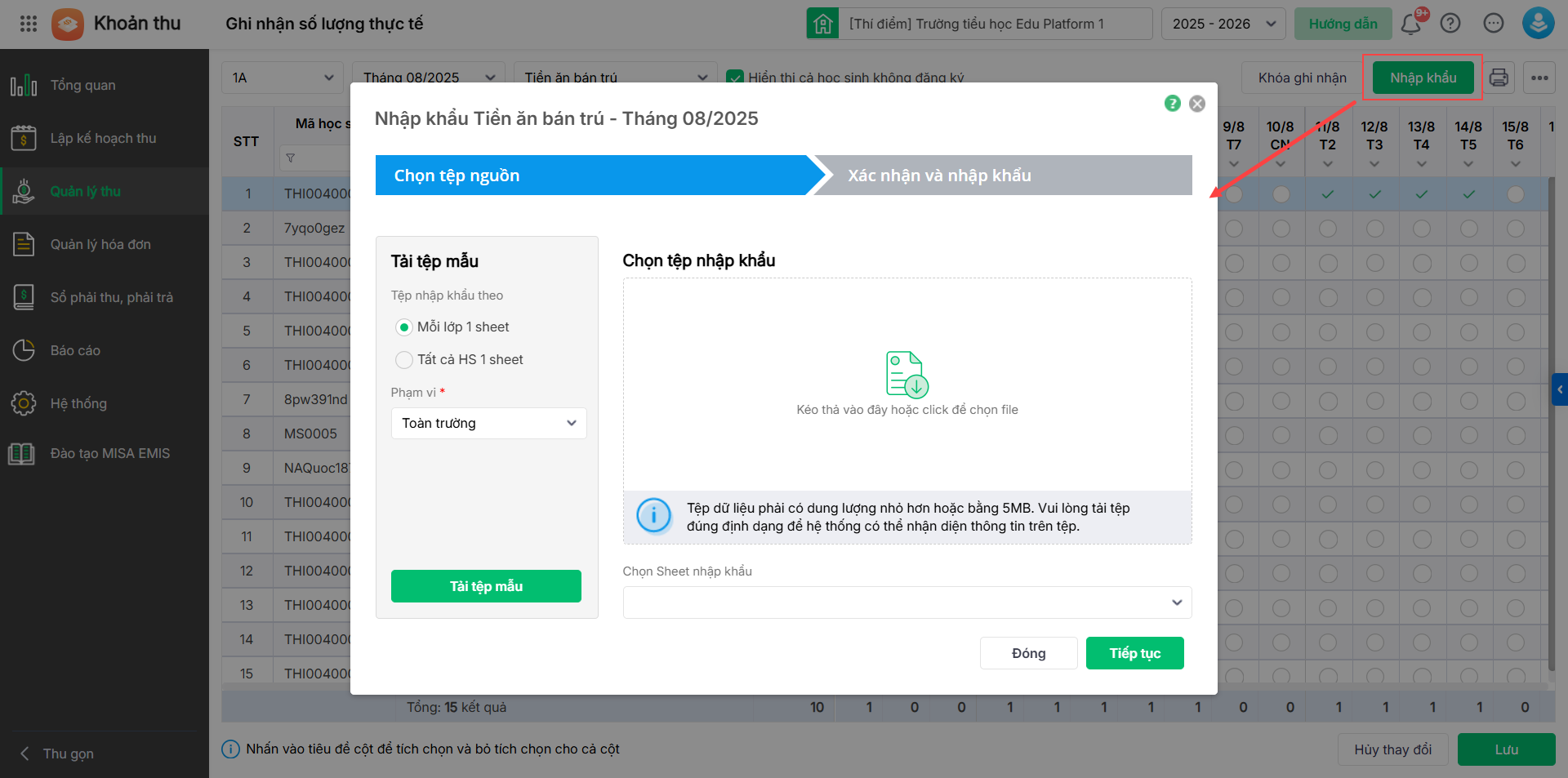
Bước 2: Nhấn Nhập khẩu → Chọn hình thức tệp và phạm vi → Nhấn Tải tệp mẫu Excel.
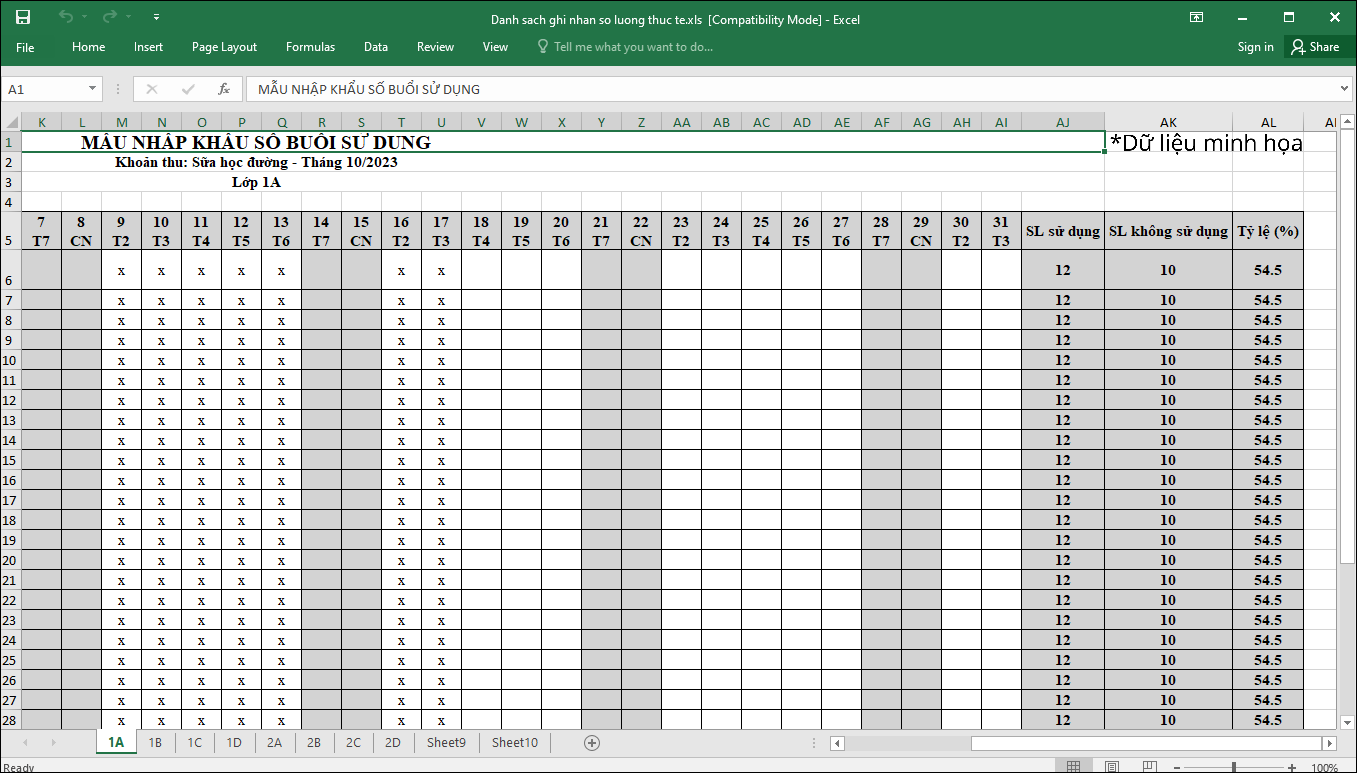
Bước 3: Mở file mẫu → Nhập hoặc sao chép dữ liệu số buổi thực tế vào file → Lưu file.
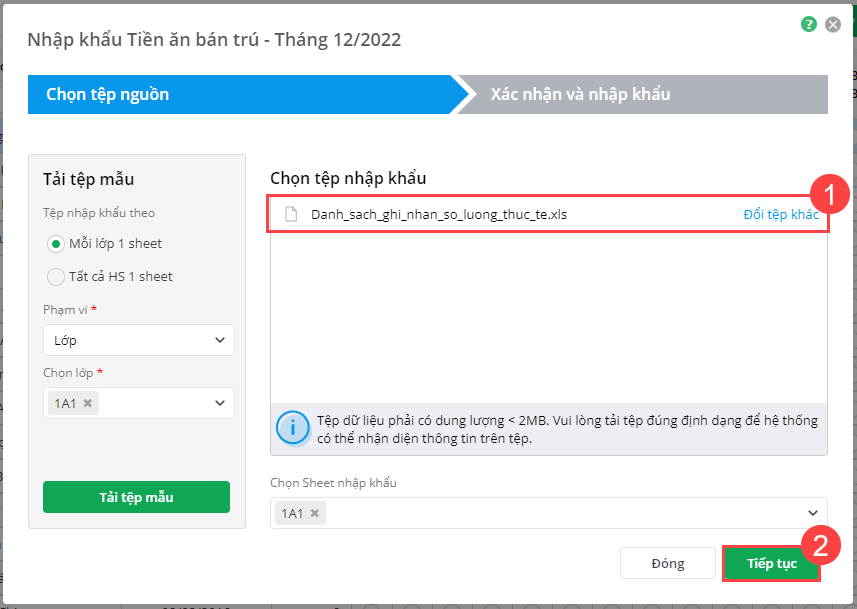
Bước 4: Tải file đã nhập dữ liệu lên phần mềm → Chọn tệp cần nhập khẩu → Nhấn Tiếp tục.
Bước 5: Phần mềm tự động kiểm tra và hiển thị kết quả bản ghi Hợp lệ và Không hợp lệ.
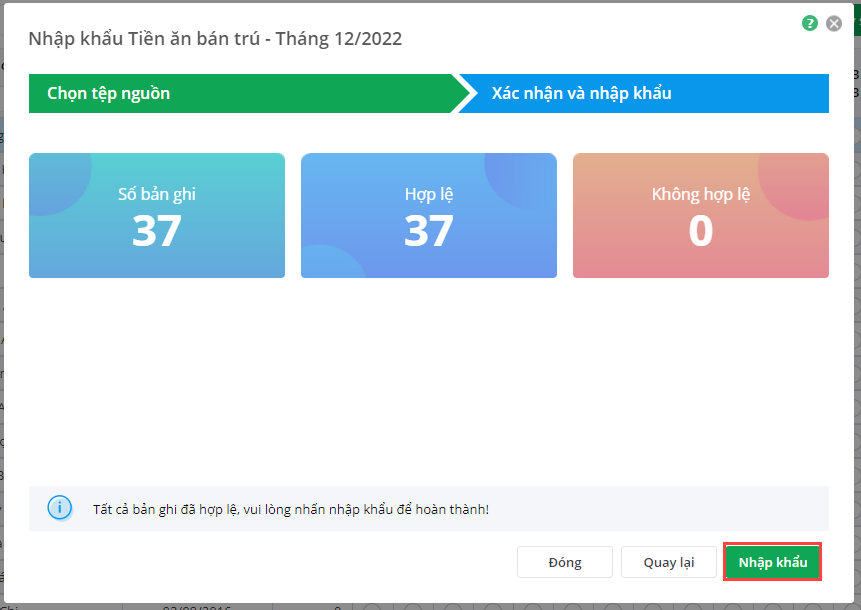
- Bản ghi Không hợp lệ: Tải về máy để chỉnh sửa → Nhập khẩu lại.
- Bản ghi Hợp lệ: Nhấn Nhập khẩu để cập nhật vào phần mềm.
2.3. Lấy số buổi học từ phân hệ EMIS Học sinh
Lấy dữ liệu điểm danh từ phân hệ EMIS Học sinh để ghi nhận nhanh số buổi sử dụng thực tế.
Bước 1: Chọn menu Quản lý thu → chọn Ghi nhận số lượng thực tế.
Bước 2: Nhấn biểu tượng ⋯ (menu thao tác) → chọn Lấy số buổi học.
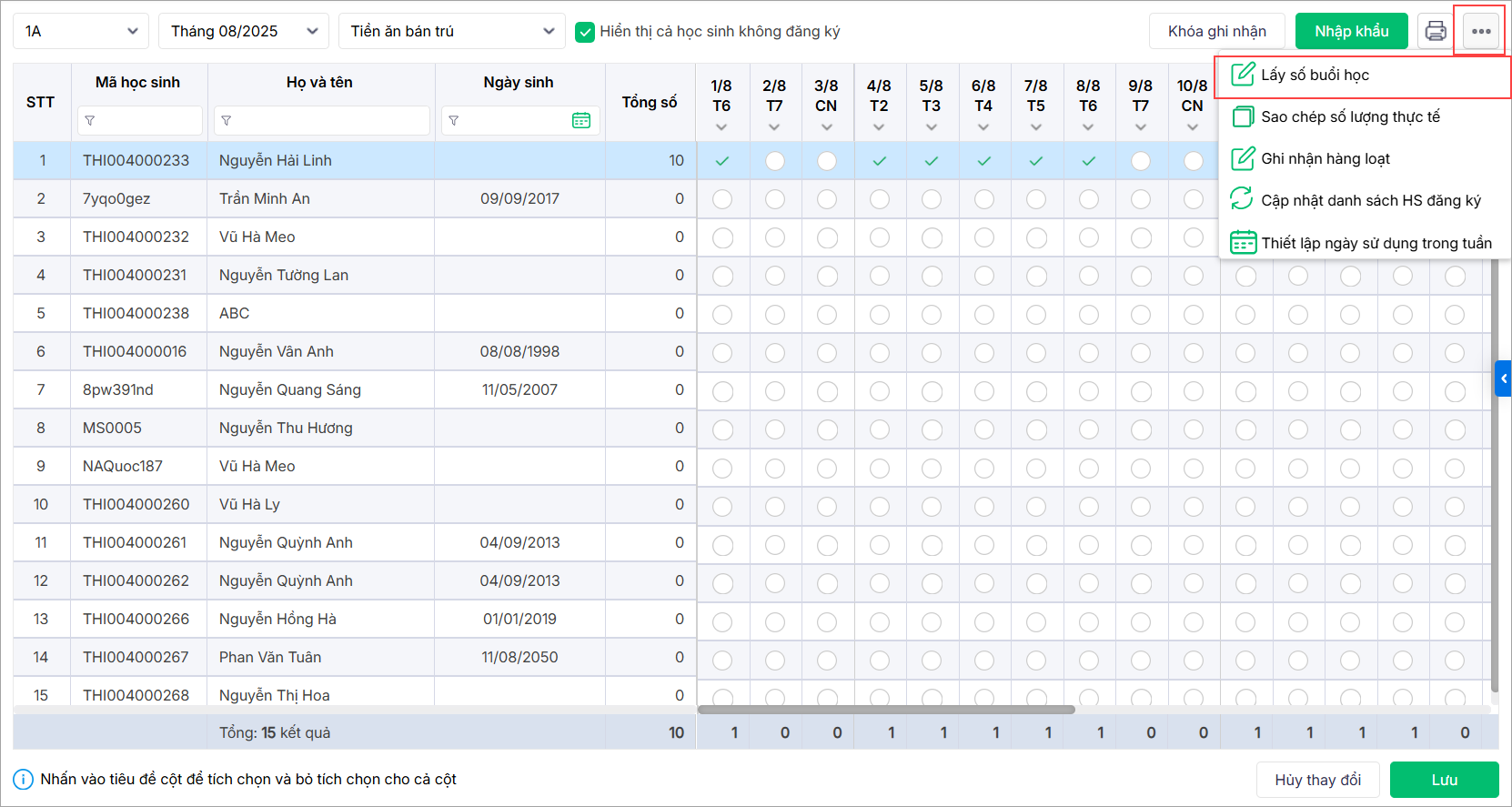
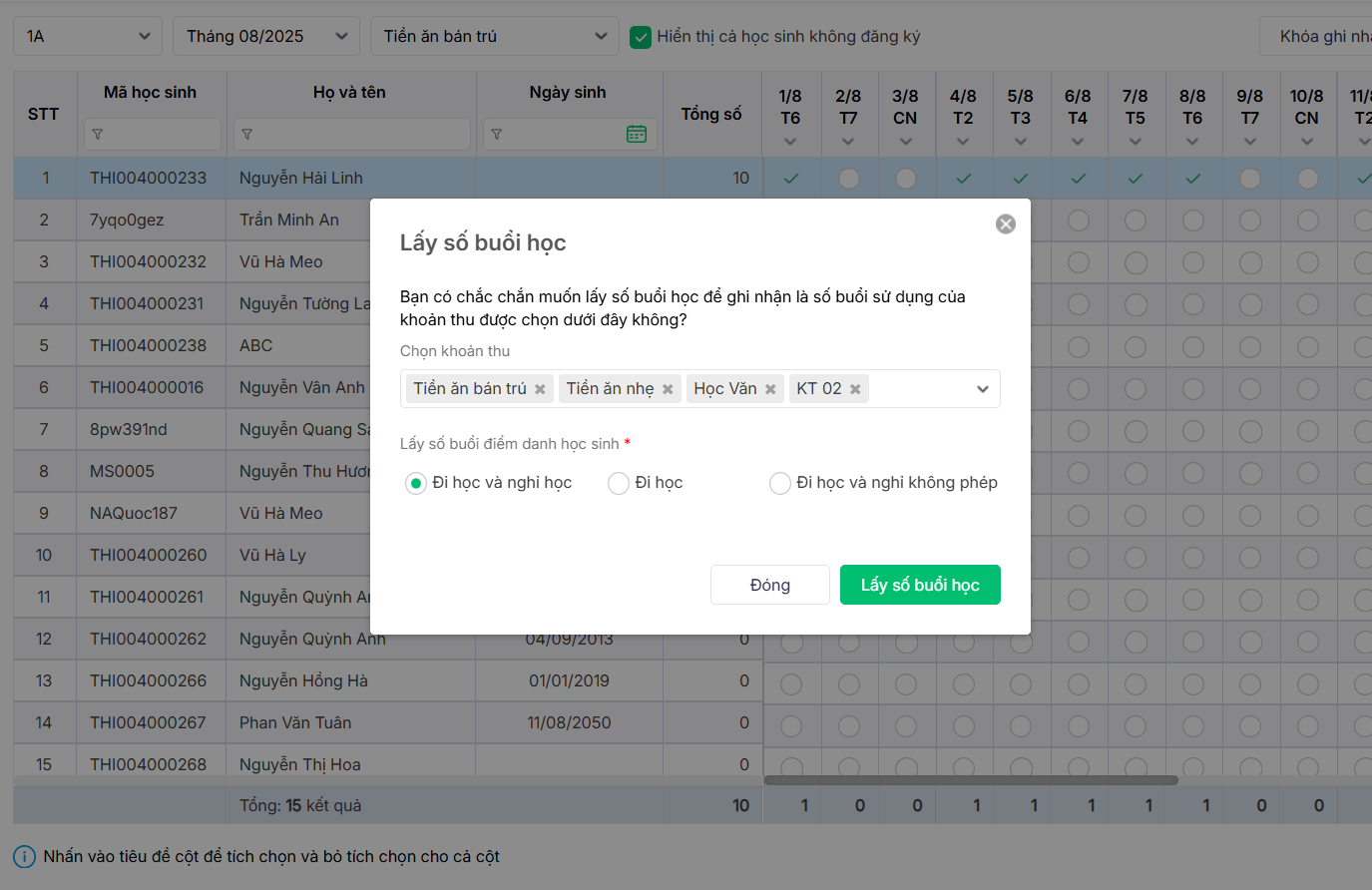
Bước 3: Chọn Khoản thu cần lấy theo số buổi học thực tế. Chọn cách tính phù hợp với quy định của đơn vị:
- Đi học và nghỉ không phép: Học sinh nghỉ không phép vẫn tính buổi sử dụng (không được trừ tiền khi nghỉ không phép).
- Đi học và nghỉ học: Học sinh nghỉ học (có phép + không phép) vẫn tính buổi sử dụng (không được trừ tiền khi nghỉ).
- Đi học: Chỉ tính buổi sử dụng cho học sinh đi học (được trừ tiền khi nghỉ).
Bước 4: Nhấn Lấy số buổi học.
Nếu học sinh đã có số lượng thực tế, phần mềm hiển thị thông báo. Tích chọn học sinh cần ghi đè → Nhấn Đồng ý. Phần mềm tự động ghi đè số lượng thực tế.

2.4. Sao chép danh sách số lượng thực tế
Bước 1: Chọn menu Quản lý thu → chọn Ghi nhận số lượng thực tế.
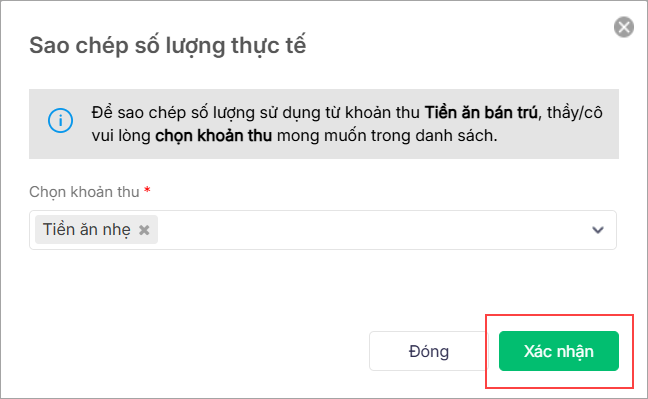
Bước 2: Nhấn biểu tượng ⋯ (menu thao tác) → chọn Sao chép danh sách số lượng thực tế.
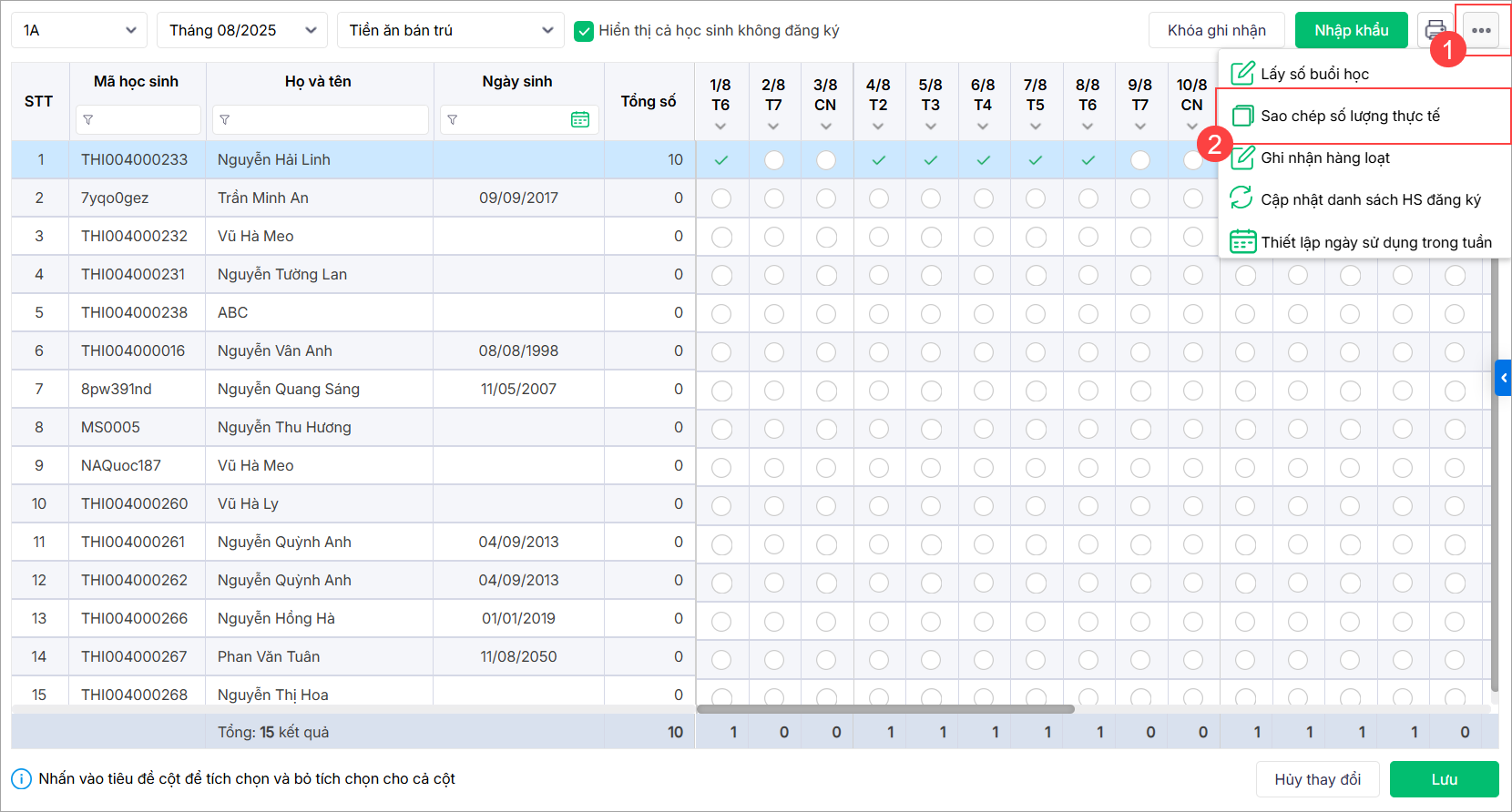
Bước 3: Chọn khoản thu cần sao chép dữ liệu từ khoản thu đang ghi nhận → Nhấn Xác nhận.
2.5. Ghi nhận hàng loạt
Bước 1: Chọn menu Quản lý thu → chọn Ghi nhận số lượng thực tế.
Bước 2: Nhấn biểu tượng ⋯ (menu thao tác) → chọn Ghi nhận hàng loạt.
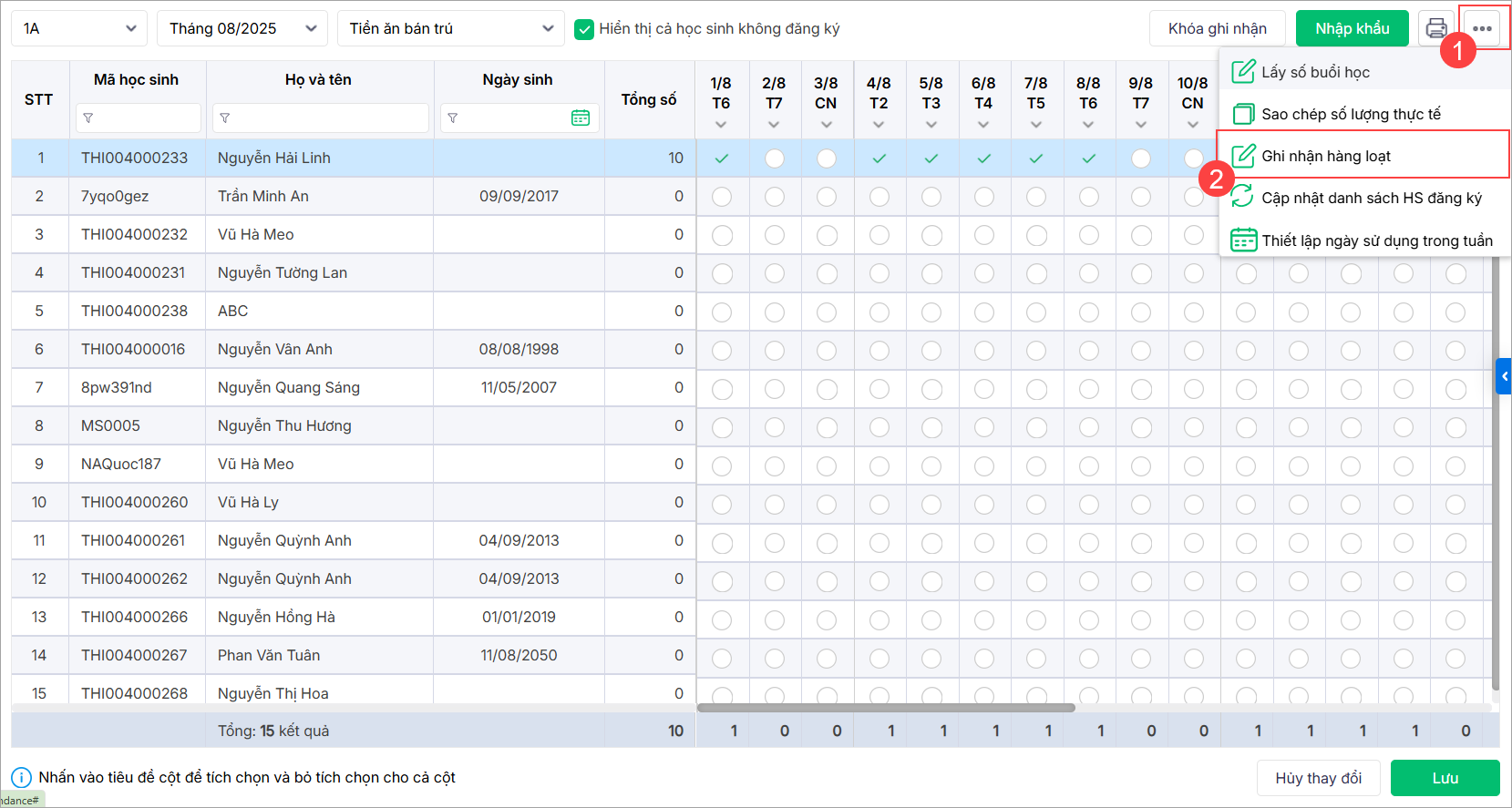
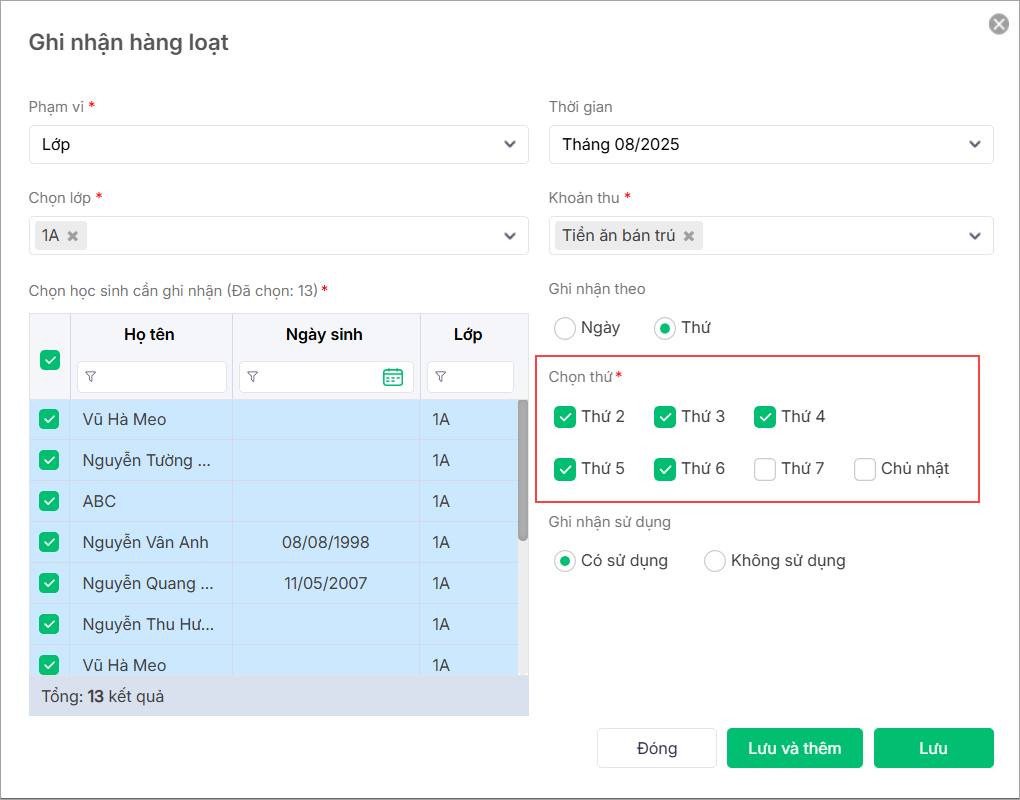
Bước 3: Thiết lập thông tin ghi nhận:
- Chọn Phạm vi (Toàn trường/Khối/Lớp), Thời gian, Khoản thu cần ghi nhận.
- Tích chọn Ghi nhận theo ngày hoặc Ghi nhận theo thứ (tùy thực tế đơn vị).
- Chọn ngày hoặc thứ ghi nhận hàng loạt.
- Trường hợp muốn đăng ký ghi nhận số lượng thực tế cho tất cả các Ngày/Thứ trong tháng, anh/chị chọn toàn bộ ngày/thứ cần cập nhật và thực hiện ghi nhận lại với trạng thái “có sử dụng”.
-
Trường hợp muốn xóa/bỏ ghi nhận số lượng thực tế cho tất cả các ngày trong tháng, anh/chị chọn toàn bộ ngày cần cập nhật và thực hiện ghi nhận lại với trạng thái “Không sử dụng”.
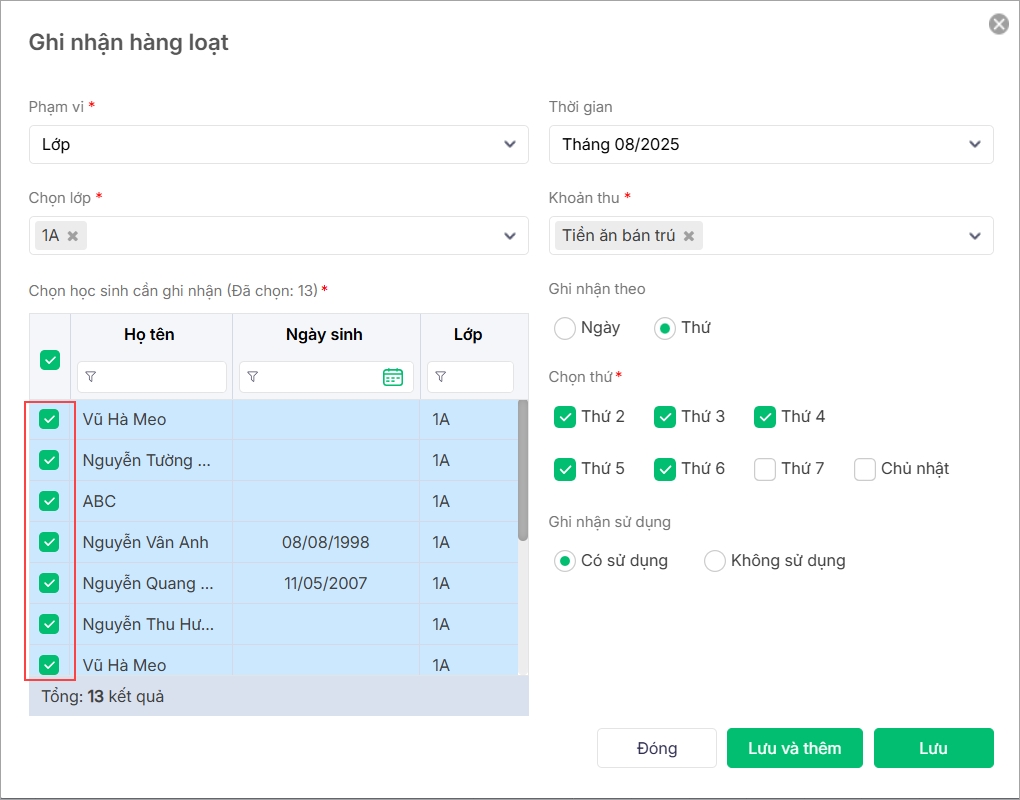
Bước 4: Tích chọn học sinh cần ghi nhận.
Bước 5: Chọn trạng thái Ghi nhận sử dụng
- Tích chọn Có sử dụng: Có phát sinh khoản thu.
- Tích chọn Không sử dụng: Dùng trong trường hợp muốn bỏ/hủy/xóa ghi nhận số lượng thực tế đã ghi nhận trước đó để không phát sinh khoản thu.
Bước 6: Nhấn Lưu. Hoặc nhấn Lưu và thêm để ghi nhận tiếp cho nhóm học sinh khác.
2.6. Cập nhật danh sách học sinh đăng ký
Tự động ghi nhận số lượng thực tế theo đăng ký khoản thu từng tháng của học sinh. Khi học sinh hủy đăng ký, dữ liệu đã ghi nhận của các tháng trước không bị ảnh hưởng.
Bước 1: Chọn menu Quản lý thu → chọn Ghi nhận số lượng thực tế.
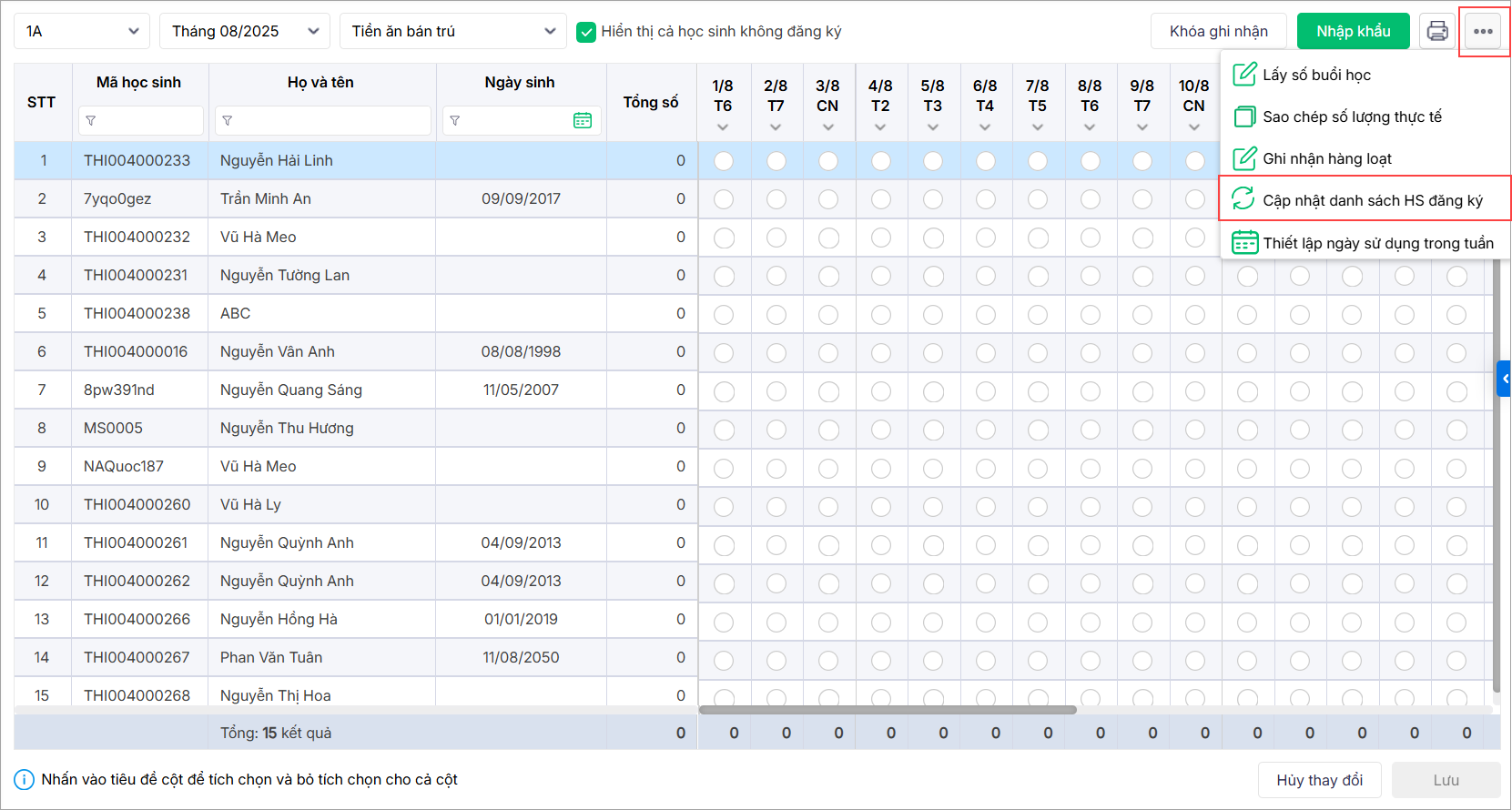
Bước 2: Nhấn biểu tượng ⋯ (menu thao tác) → chọn Cập nhật danh sách HS đăng ký.
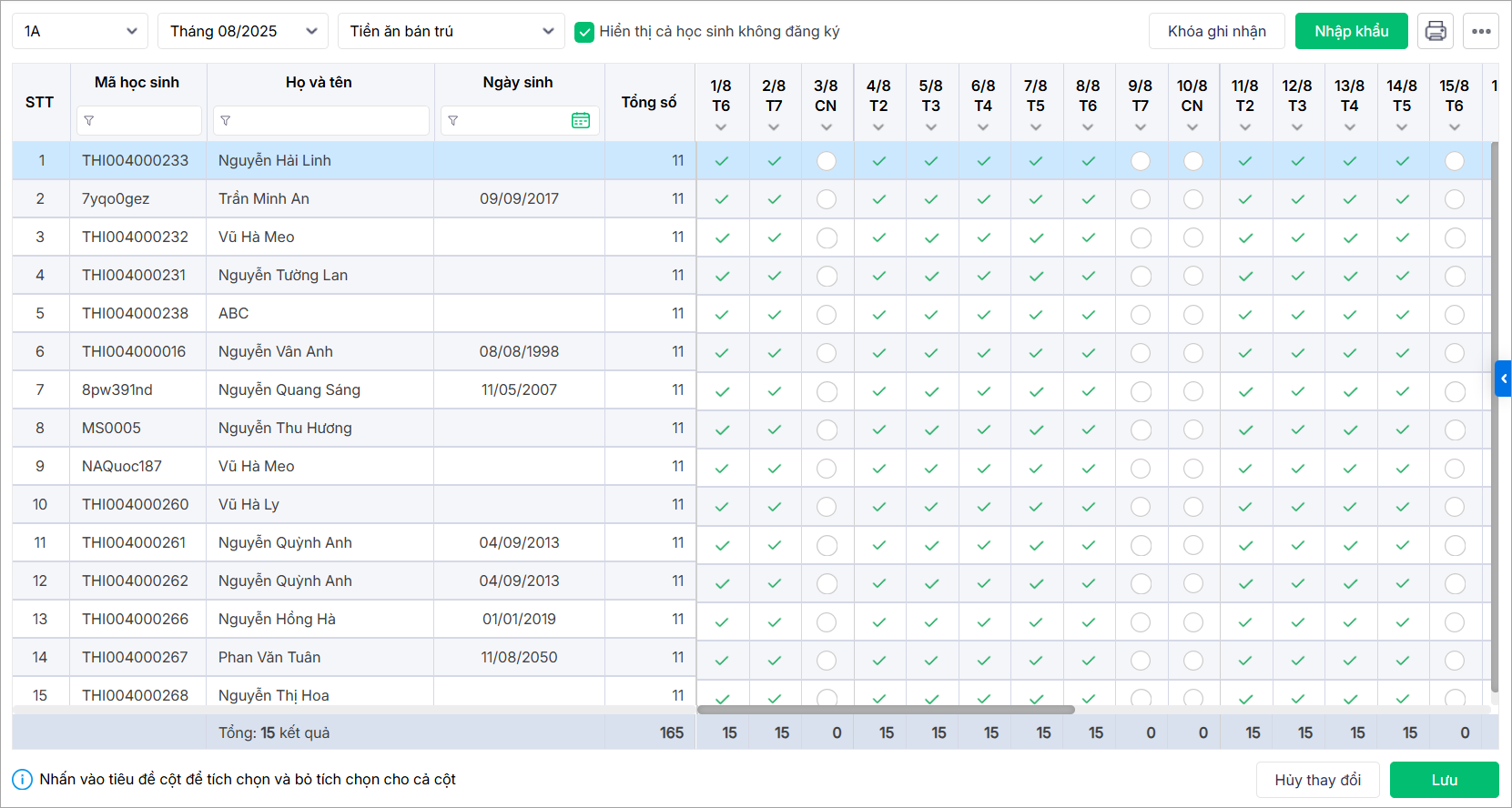
Bước 3: Phần mềm tự động cập nhật số lượng thực tế theo đăng ký khoản thu của học sinh.
2.7. Thiết lập ngày sử dụng trong tuần
Bước 1: Chọn menu Quản lý thu → chọn Ghi nhận số lượng thực tế.
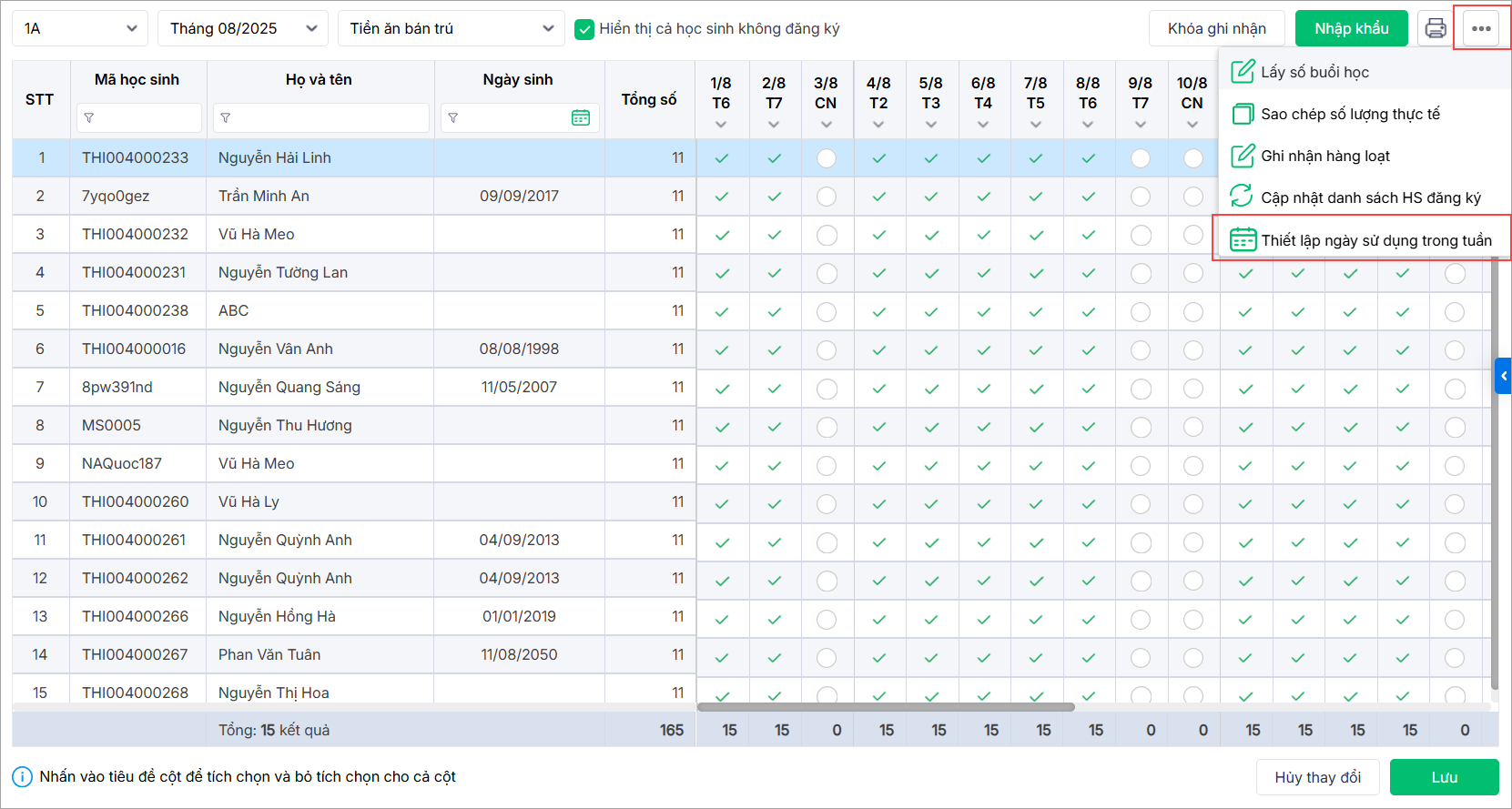
Bước 2: Nhấn biểu tượng ⋯ (menu thao tác) → chọn Thiết lập ngày sử dụng trong tuần.
Bước 3: Tích chọn các ngày đơn vị cho phép ghi nhận sử dụng (mặc định: Thứ 2 → Chủ nhật).
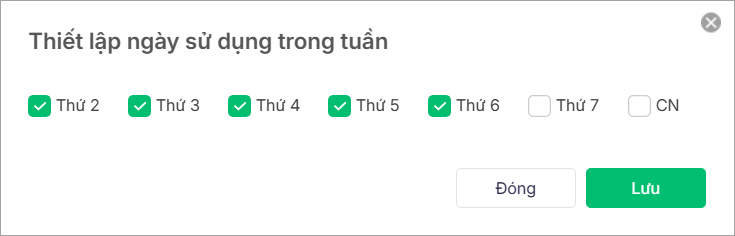
Bước 4: Nhấn Lưu.
2.8. In danh sách số buổi sử dụng
Bước 1: Chọn menu Quản lý thu → chọn Ghi nhận số lượng thực tế.
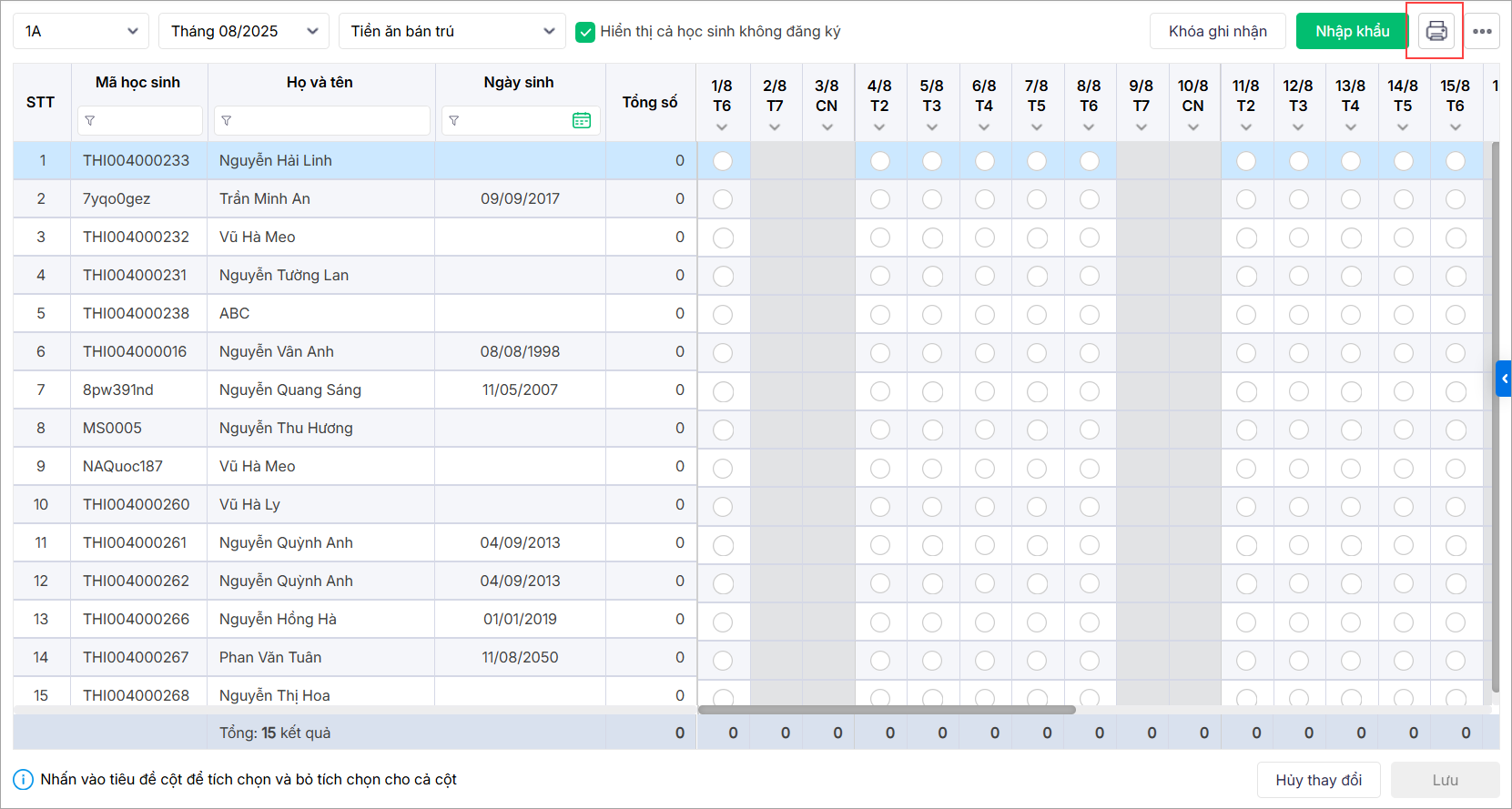
Bước 2: Tại màn hình Ghi nhận số lượng thực tế, nhấn biểu tượng 🖨 In.
Bước 3: Thiết lập tham số báo cáo:
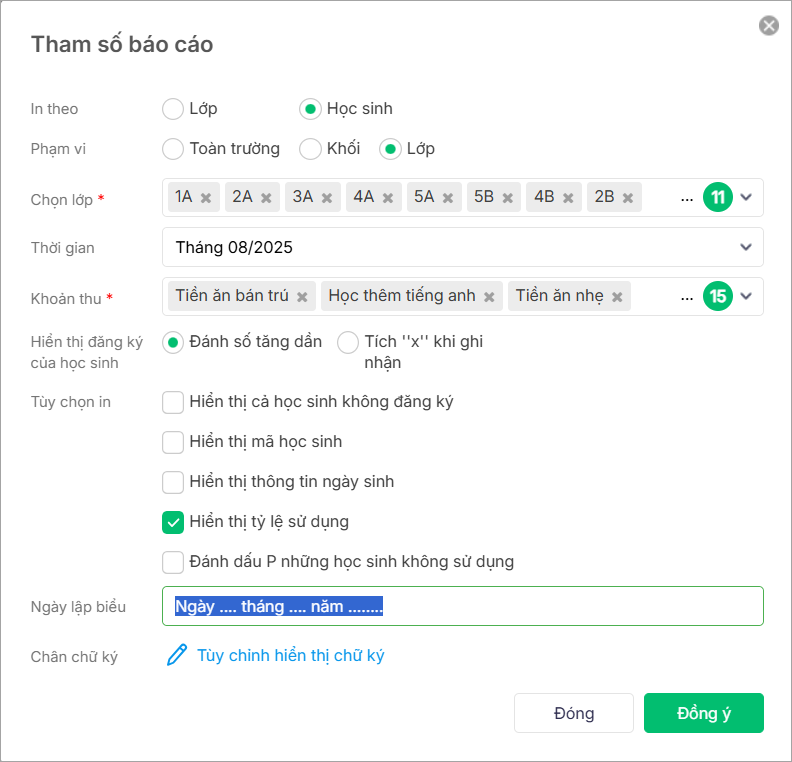
- In theo: Lớp (tổng hợp theo lớp) hoặc Học sinh (chi tiết từng học sinh).
- Phạm vi: Toàn trường/Khối/Lớp.
- Thời gian: Chọn thời gian cần in.
- Khoản thu: Chọn khoản thu cần in.
- Hiển thị đăng ký: Đánh số tăng dần hoặc Tích X khi đăng ký.
- Tùy chọn in:
- Cả học sinh không đăng ký (nếu cần).
- Hiển thị mã học sinh/thông tin ngày sinh (khi in theo Học sinh).
- Hiển thị tỷ lệ sử dụng: Mẫu in có cả Tỷ lệ sử dụng và Tổng SL không sử dụng.
- Chân chữ ký: Tùy chọn hiển thị chân chữ ký trên báo cáo.
Bước 4: Nhấn Đồng ý để lấy dữ liệu → In hoặc Xuất khẩu.

2.9. Khóa ghi nhận
Khóa dữ liệu số lượng thực tế đã ghi nhận để tránh bị chỉnh sửa làm ảnh hưởng đến số phải thu.
Bước 1: Tại màn hình Ghi nhận số lượng thực tế, chọn Lớp và Tháng cần khóa → Nhấn Khóa ghi nhận.
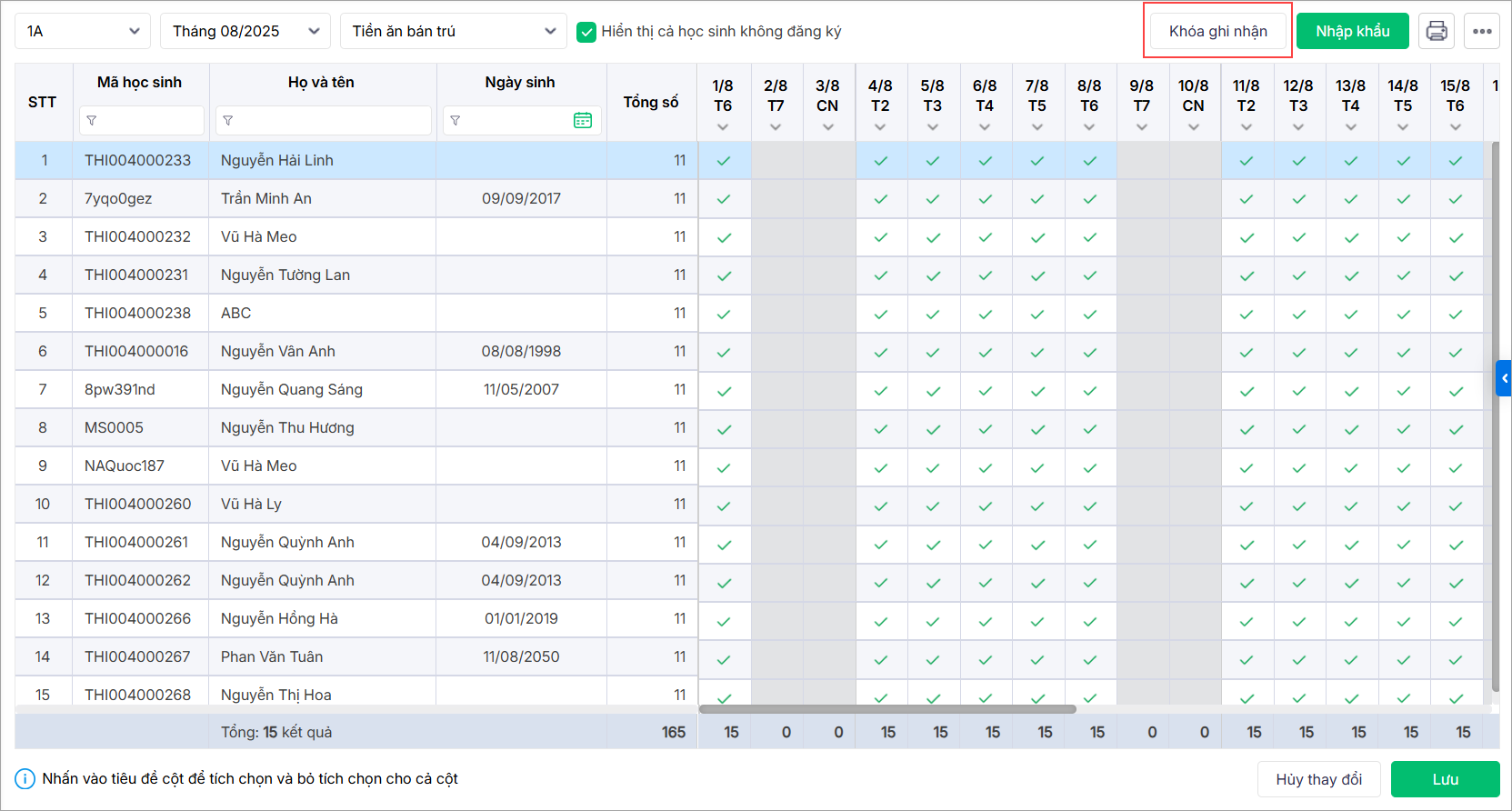
Bước 2: Sau khi khóa, tất cả tài khoản (admin, qlhocphi, giáo viên phụ trách lớp) không thể chỉnh sửa dữ liệu.
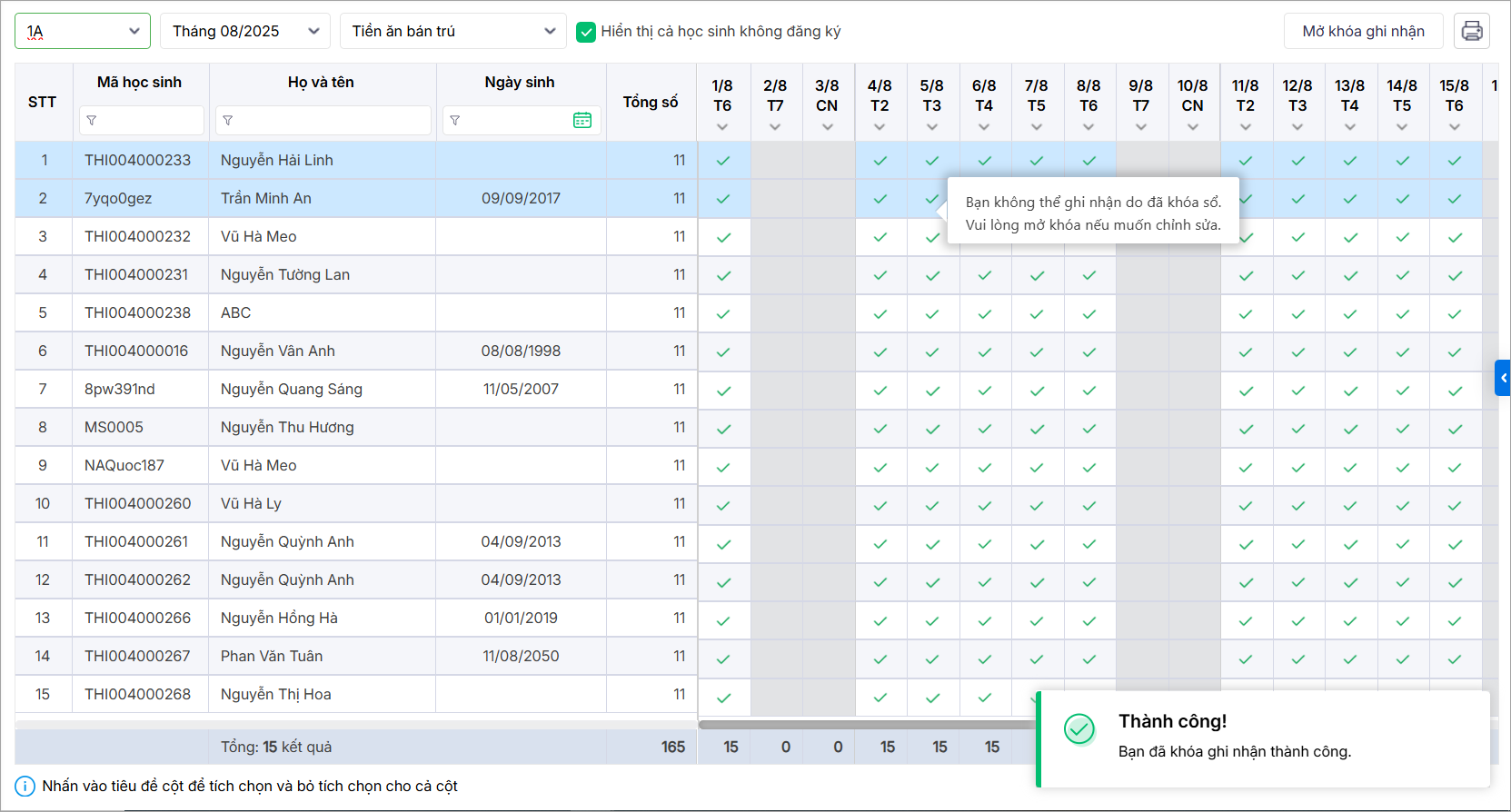
Nếu cần chỉnh sửa: Tài khoản admin nhấn Mở khóa ghi nhận.
3. Lưu ý
- Tính năng Lấy số buổi học (mục 2.3) chỉ áp dụng khi đơn vị sử dụng phân hệ EMIS Học sinh và đã có dữ liệu điểm danh.
- Nếu học sinh đã có số lượng thực tế khi lấy số buổi học, phần mềm hiển thị thông báo. Anh/chị chọn ghi đè hoặc bỏ qua.
- Nếu lớp đã bị Khóa ghi nhận, không thể ghi nhận hàng loạt hoặc chỉnh sửa dữ liệu. Liên hệ tài khoản admin để Mở khóa ghi nhận.
- Tính năng Thiết lập ngày sử dụng trong tuần (mục 2.7) chỉ hiển thị với tài khoản được phân quyền chỉnh sửa.
- Các ngày không tích chọn trong thiết lập ngày sử dụng sẽ bị bôi xám. Không thể ghi nhận trên phần mềm và file nhập khẩu.
- Nếu đã có dữ liệu trước khi thay đổi thiết lập ngày sử dụng, hệ thống hiển thị cảnh báo. Chọn Tiếp tục → Chỉ áp dụng cho các tháng chưa phát sinh dữ liệu.
- Sau khi ghi nhận số lượng thực tế, cần thực hiện Tính tiền để phần mềm cập nhật số phải thu theo số buổi sử dụng.







