1. Trang chủ
  2. Tuyển sinh
  3. Nhà trường
  4. Hướng dẫn Cán bộ tuyển sinh đăng nhập và khởi tạo năm học để bắt đầu sử dụng EMIS Tuyển sinh

Hướng dẫn Cán bộ tuyển sinh đăng nhập và khởi tạo năm học để bắt đầu sử dụng EMIS Tuyển sinh

1. Tổng quan

Bài viết hướng dẫn anh/chị khởi tạo năm học và bắt đầu sử dụng phân hệ Tuyển sinh trên MISA EMIS. Thao tác này cần thực hiện khi nhà trường lần đầu sử dụng phân hệ Tuyển sinh hoặc khi chuẩn bị triển khai tuyển sinh cho một năm học mới. Việc khởi tạo đúng năm học giúp nhà trường có thể lập kế hoạch tuyển sinh và thực hiện các nghiệp vụ tuyển sinh trên đúng dữ liệu của năm học.

Nội dung:

  • Truy cập phân hệ Tuyển sinh.
  • Khởi tạo hoặc lựa chọn năm học.
  • Bắt đầu sử dụng phần mềm và lập kế hoạch tuyển sinh.

2. Các bước thực hiện

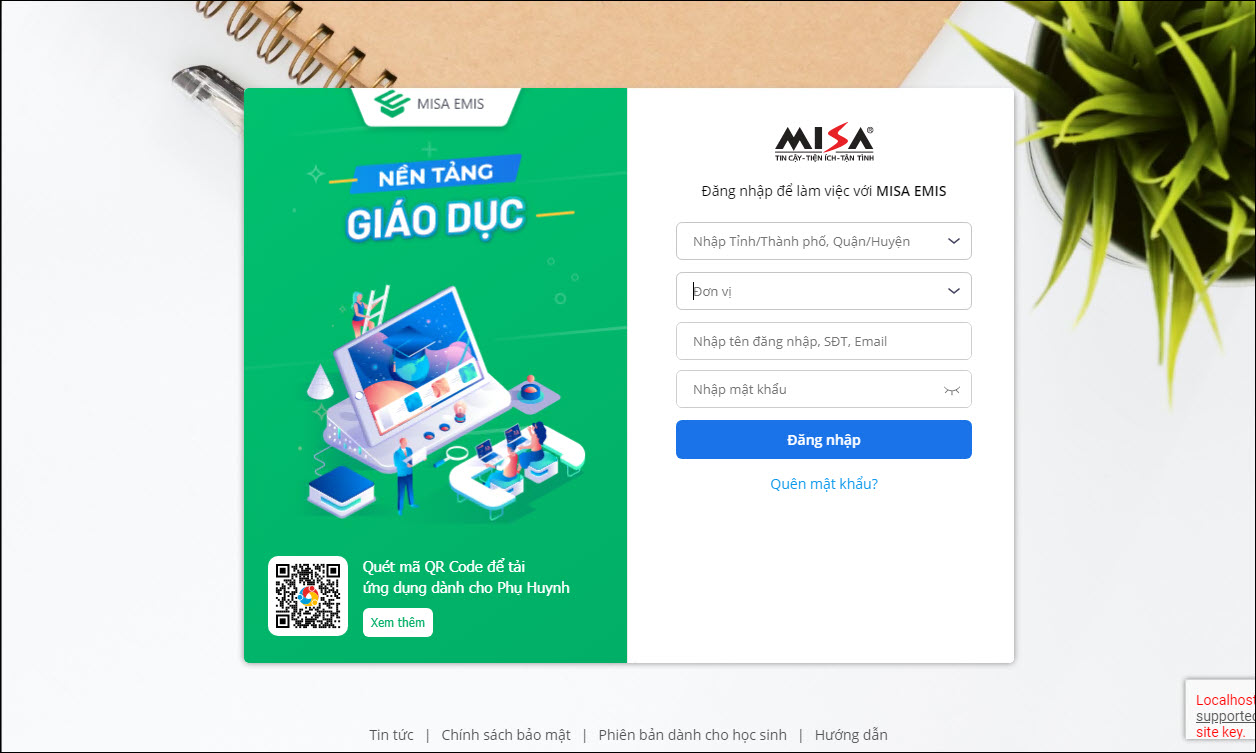
Bước 1: Truy cập https://emisapp.misa.vn/ 

  • Đăng nhập bằng tài khoản được MISA EMIS bàn giao cho cán bộ phụ trách tuyển sinh đơn vị.
    • Nhập tỉnh/ thành phố, quận/ huyện
    • Đơn vị: Điền mã ngân sách, tên trường học
    • Nhập tên đăng nhập: Số điện thoại, gmail 
    • Mật khẩu

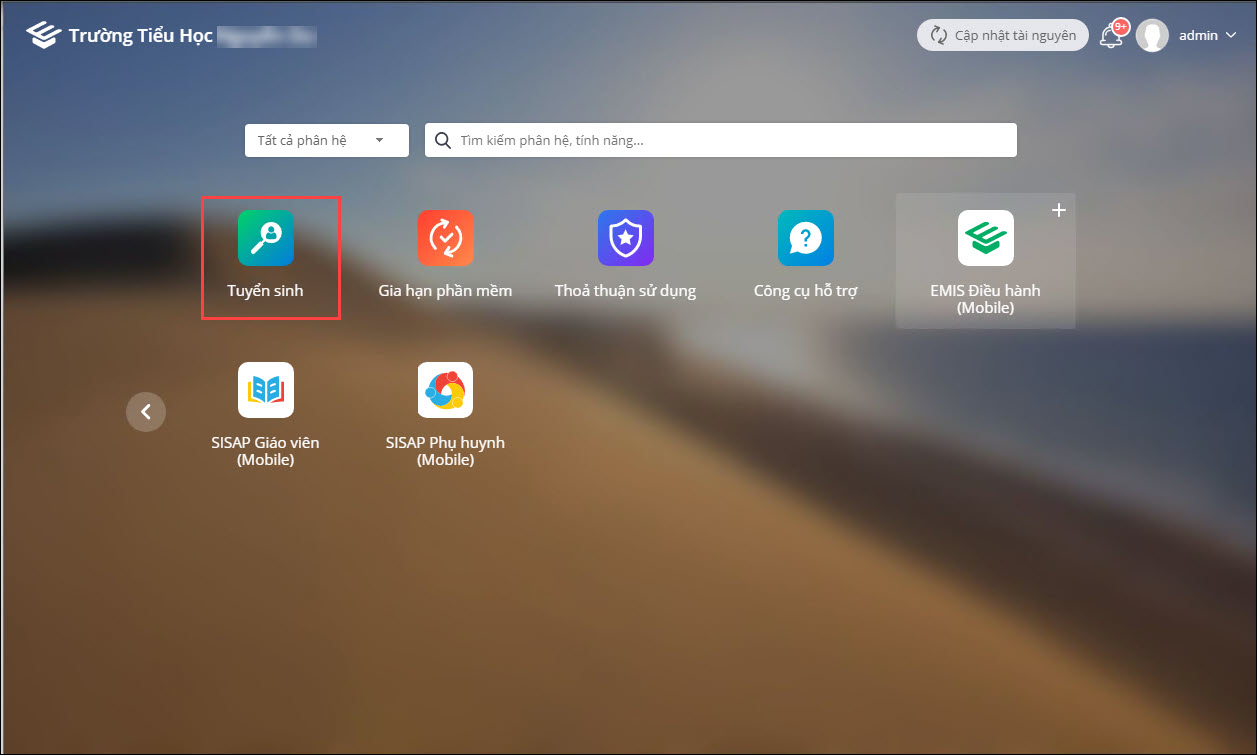
Bước 2: Sau khi đăng nhập thành công, chọn vào phân hệ Tuyển sinh.
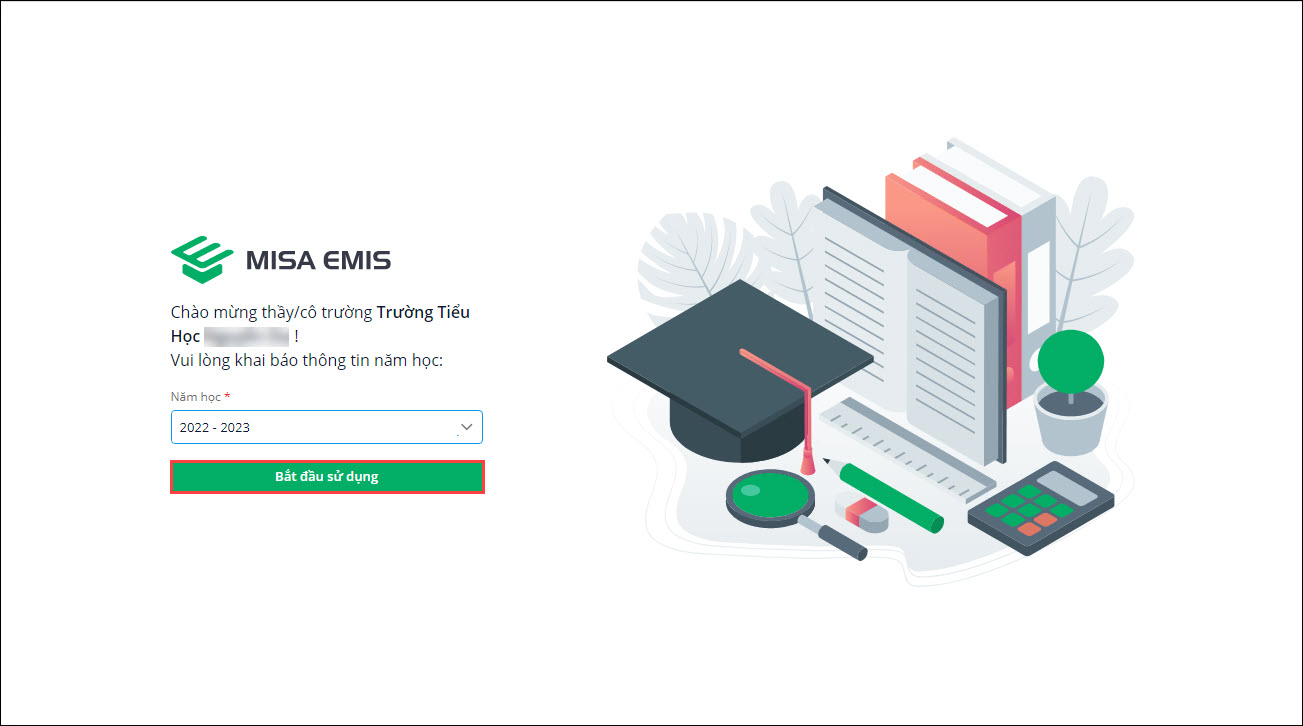
Bước 3: Phần mềm lấy lên  năm học hiện tại để nhà trường nhấn Bắt đầu sử dụng luôn. Trường hợp muốn chọn năm học khác, anh/chị nhấn vào dấu mũi tên để chọn lại năm học.
Bước 4: Sau khi khởi tạo năm học thành công, anh/chị có thể bắt đầu sử dụng phần mềm và Thực hiện Lập kế hoạch tuyển sinh.
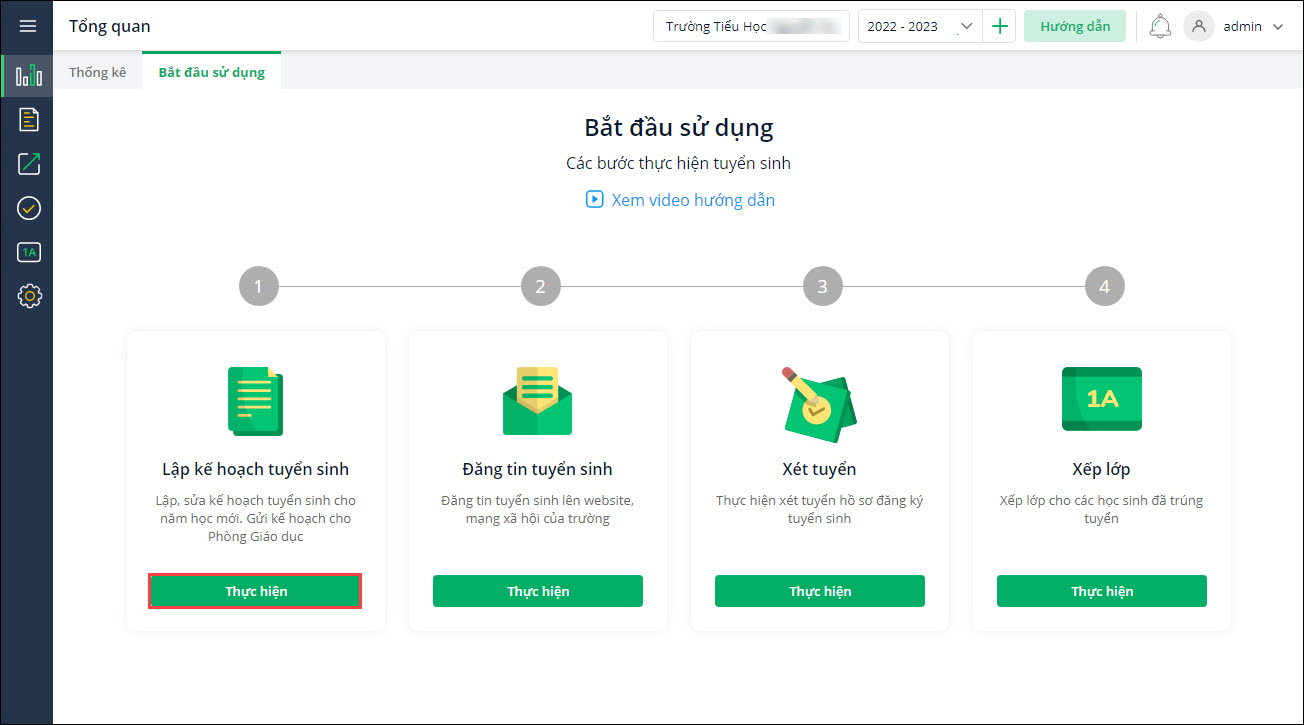
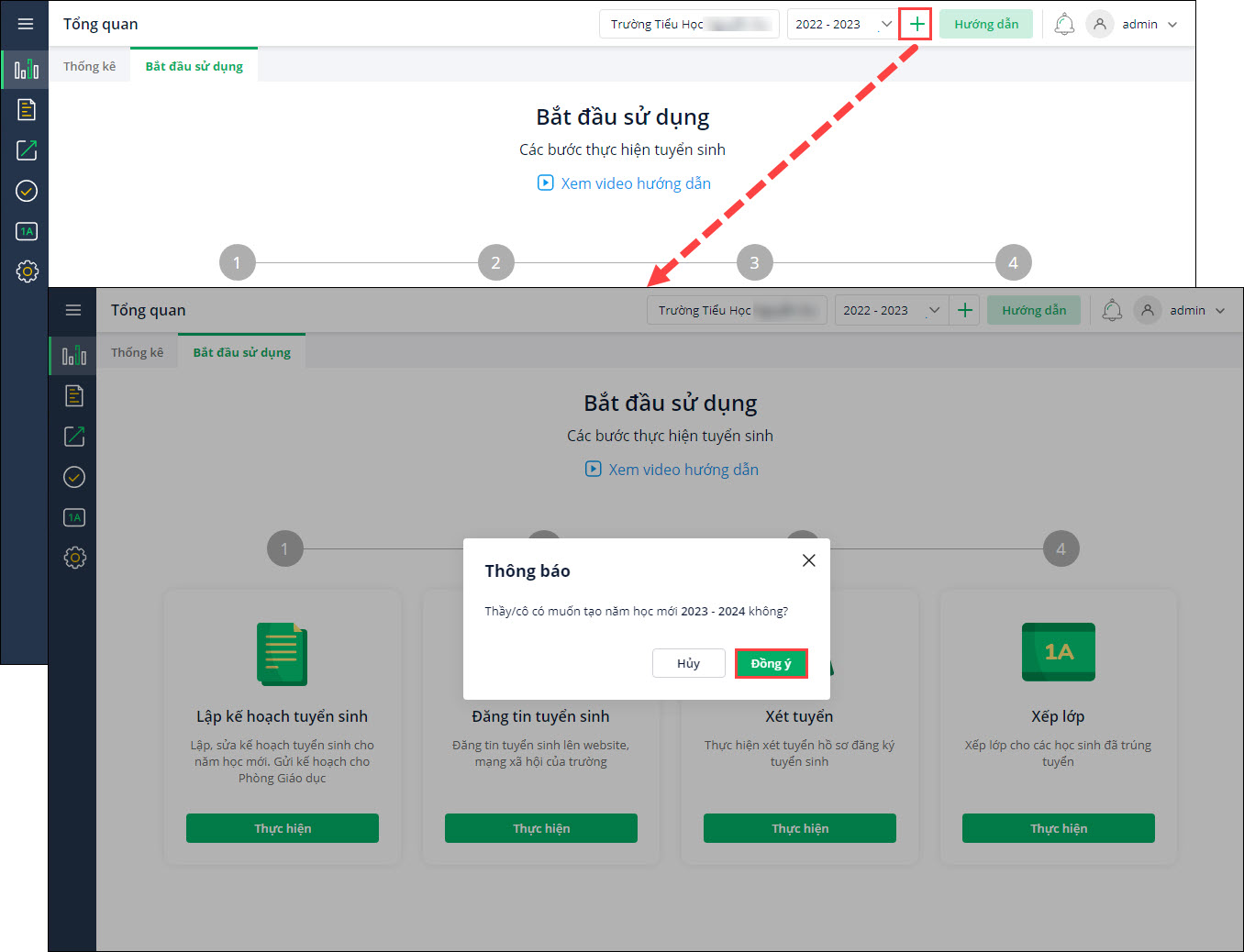
  • Trường hợp đã sử dụng phần mềm và muốn thực hiện tuyển sinh cho năm học tiếp theo, nhấn vào biểu tượng dấu cộng để khởi tạo năm học mới.

Cập nhật 13/07/2026

Bài viết liên quan