
1. Tổng quan
Bài viết này giúp anh/chị nắm được cách quản lý bạn đọc trên EMIS Thư viện, bao gồm thêm mới, cập nhật, xóa, xuất dữ liệu và quản lý tài khoản trên Cổng thư viện điện tử một cách đầy đủ và hiệu quả.
Nội dung bài viết bao gồm hướng dẫn quản lý bạn đọc học sinh và giáo viên thông qua các hình thức như sao chép dữ liệu từ phân hệ khác, thêm trực tiếp hoặc nhập khẩu từ file Excel; chỉnh sửa, ngừng theo dõi hoặc xóa thông tin bạn đọc; xuất khẩu danh sách, in thẻ thư viện, đặt lại mật khẩu mặc định và quản lý tài khoản đăng nhập trên Cổng thư viện điện tử.
2. Các bước thực hiện
- Vào menu Bạn đọc.
- Phần mềm mặc định bỏ tích chọn Hiển thị cả những bạn đọc ngừng theo dõi để CBTV dễ dàng nắm bắt số lượng bạn đọc đang theo dõi tại đơn vị.
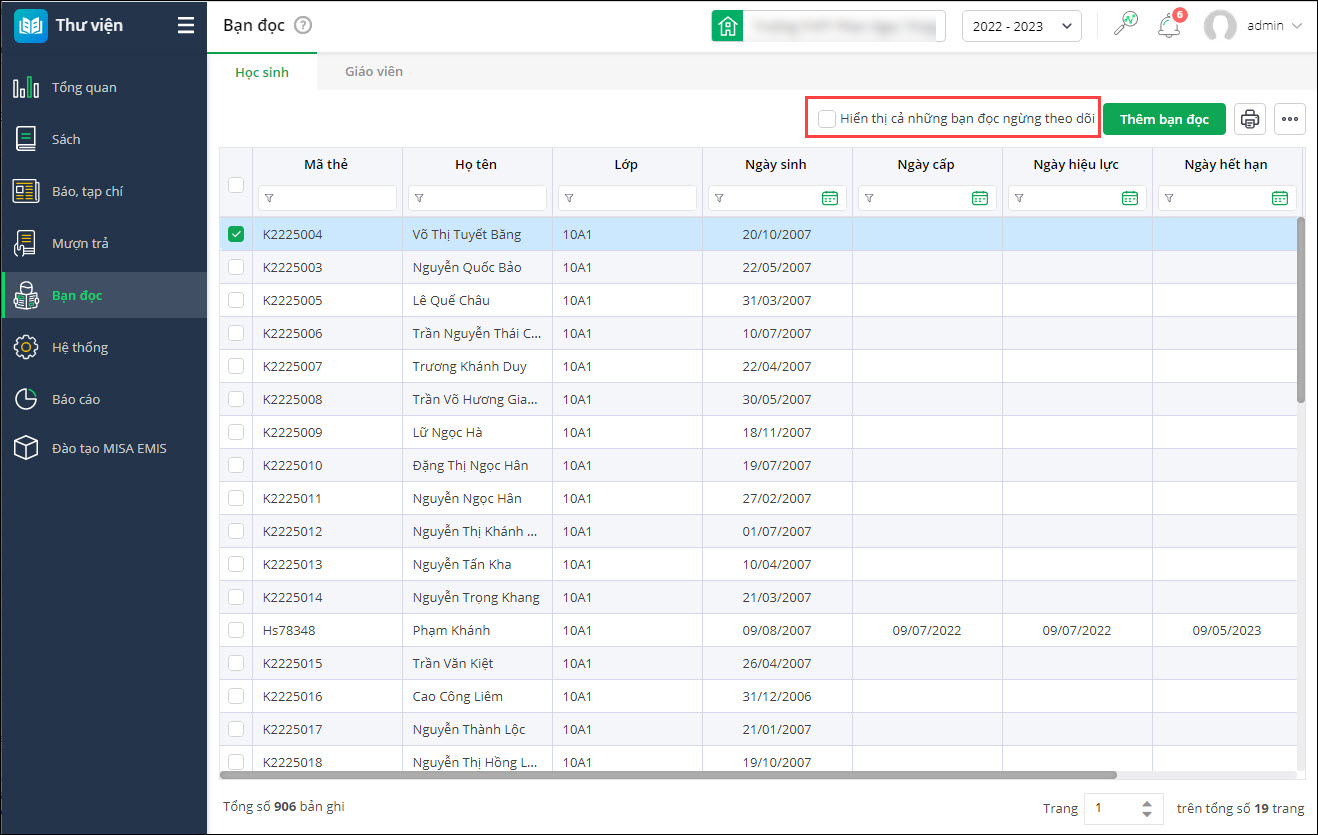 Tùy vào nhu cầu quản lý, anh/chị có thể tích chọn để hiển thị thông tin bạn đọc đã ngừng theo dõi.
 - Lưu ý: Trường hợp chưa có thông tin Lớp học, khi thực hiện thêm mới bạn đọc, hệ thống hiển thị cảnh báo. Chọn Thiết lập để thực hiện Thêm lớp nhanh. Xem hướng dẫn tại đây.
Anh/chị vui lòng nhấn vào biểu tượng mũi tên để xem hướng dẫn chi tiết:
2.1. Thêm danh sách bạn đọc
2.1.1. Bạn đọc là học sinh
2.1.1.1. Sao chép dữ liệu học sinh từ phân hệ khác.
Khi anh/chị sử dụng các phân hệ khác như EMIS Khoản thu, EMIS Thiết bị hoặc muốn kế thừa dữ liệu học sinh trên EMIS Thư viện từ năm học trước sang năm học hiện tại, anh/chị có thể thực hiện sao chép dữ liệu học sinh từ các phân hệ khác theo các bước sau:
Bước 1: Vào menu Bạn đọc\ tab Học sinh, nhấn vào dấu ba chấm, chọn Sao chép dữ liệu bạn đọc.
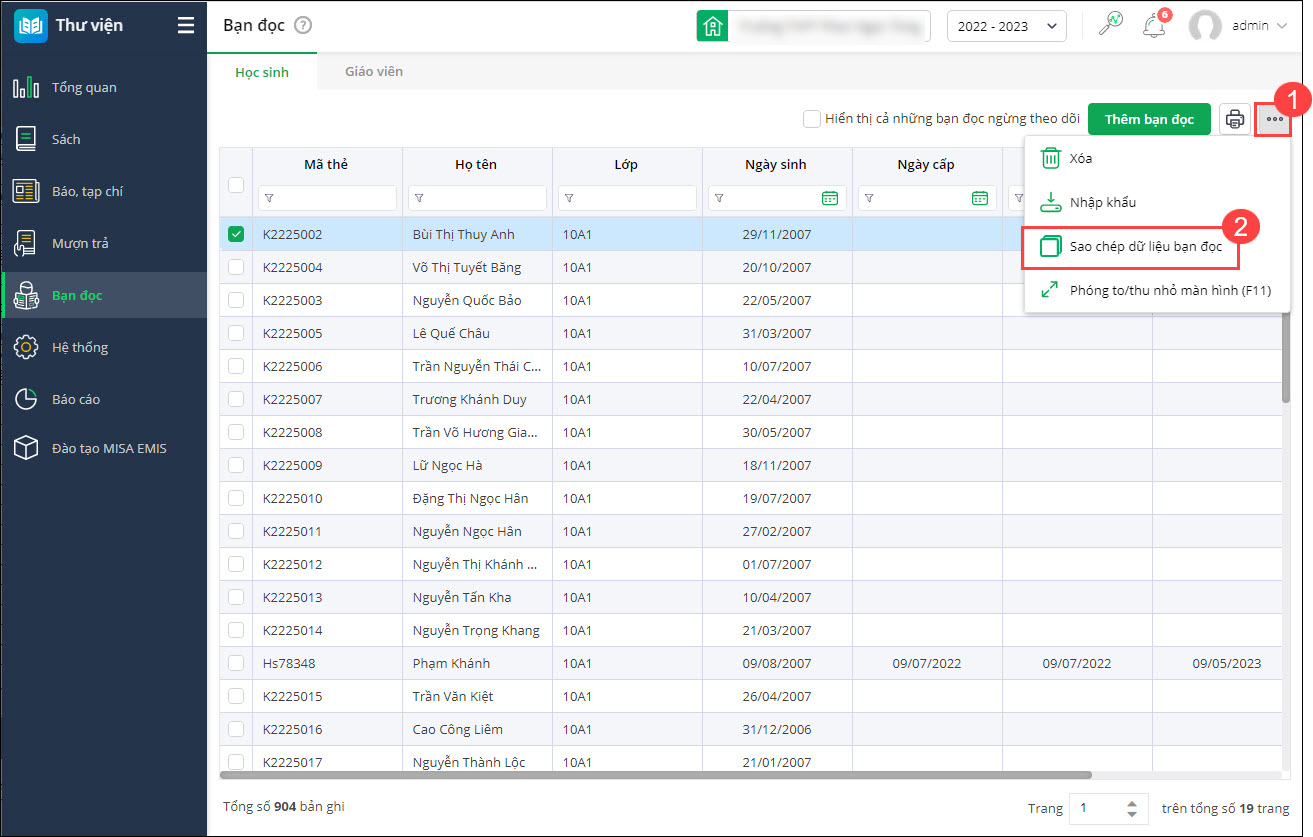
Bước 2: Thực hiện sao chép dữ liệu theo 1 trong 2 cách sau:
Cách 1: Sao chép bạn đọc học sinh từ phân hệ Thư viện nếu đơn vị đã sử dụng phân hệ Thư viện năm trước
- Tại màn hình Sao chép dữ liệu bạn đọc học sinh, chọn Sao chép từ Phân hệ thư viện.
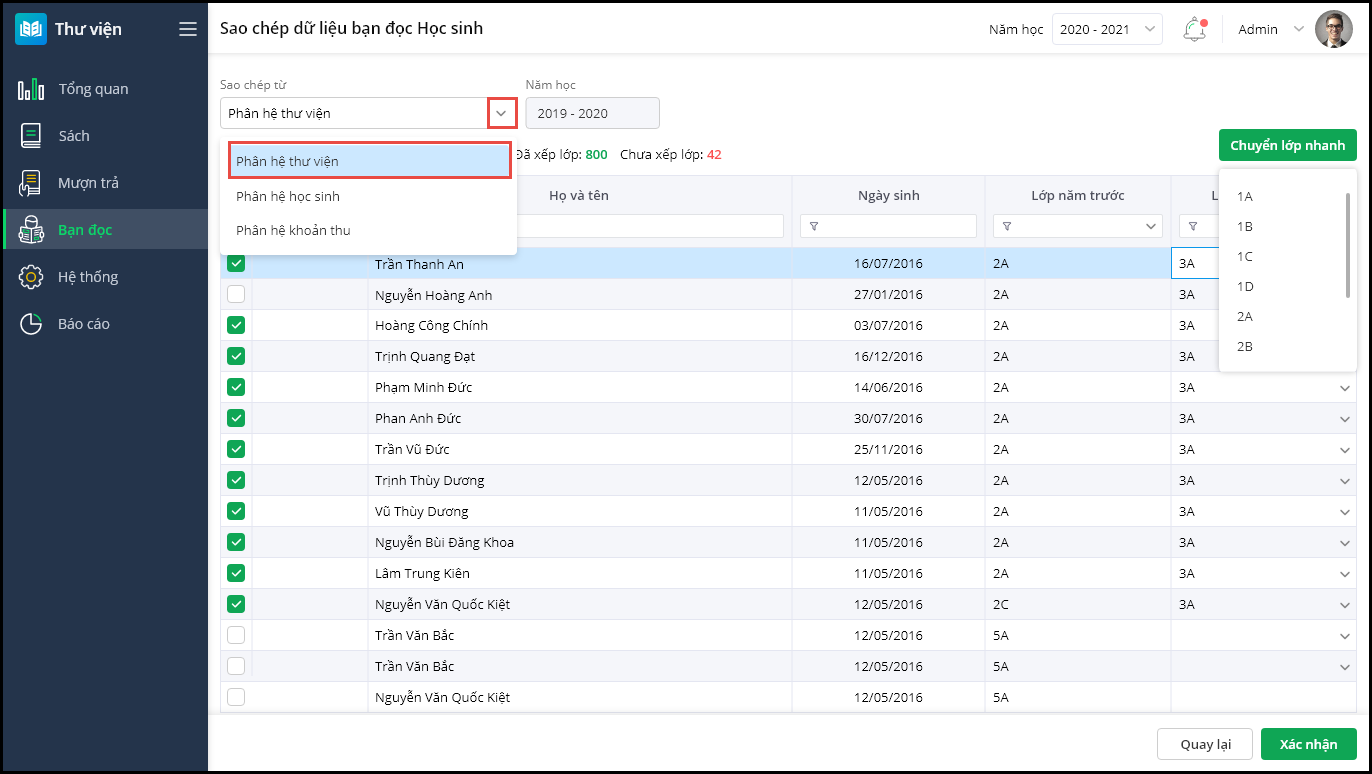
- Phần mềm tự động lấy lên danh sách bạn đọc học sinh đang theo dõi tại Thư viện của năm học ngay trước đó và đề xuất lớp được chuyển lên.
- Theo dõi số liệu thống kê Tổng số học sinh, Đã xếp lớp, chưa xếp lớp để nắm bắt thông tin và thực hiện chuyển lớp một cách chính xác.
- Trường hợp bạn đọc là học sinh cuối cấp hoặc khối lớp được chuyển lên không có lớp tương ứng (Ví dụ, 2A chuyển lên 3A nhưng hệ thống chưa được khai báo lớp 3A), thông tin lớp được chuyển lên sẽ bị bỏ trống.
- Anh/chị có thể thực hiện chuyển lớp cho từng học sinh
- Hoặc tích chọn và nhấn Chuyển lớp nhanh để chuyển lớp cho nhiều học sinh cùng lúc.
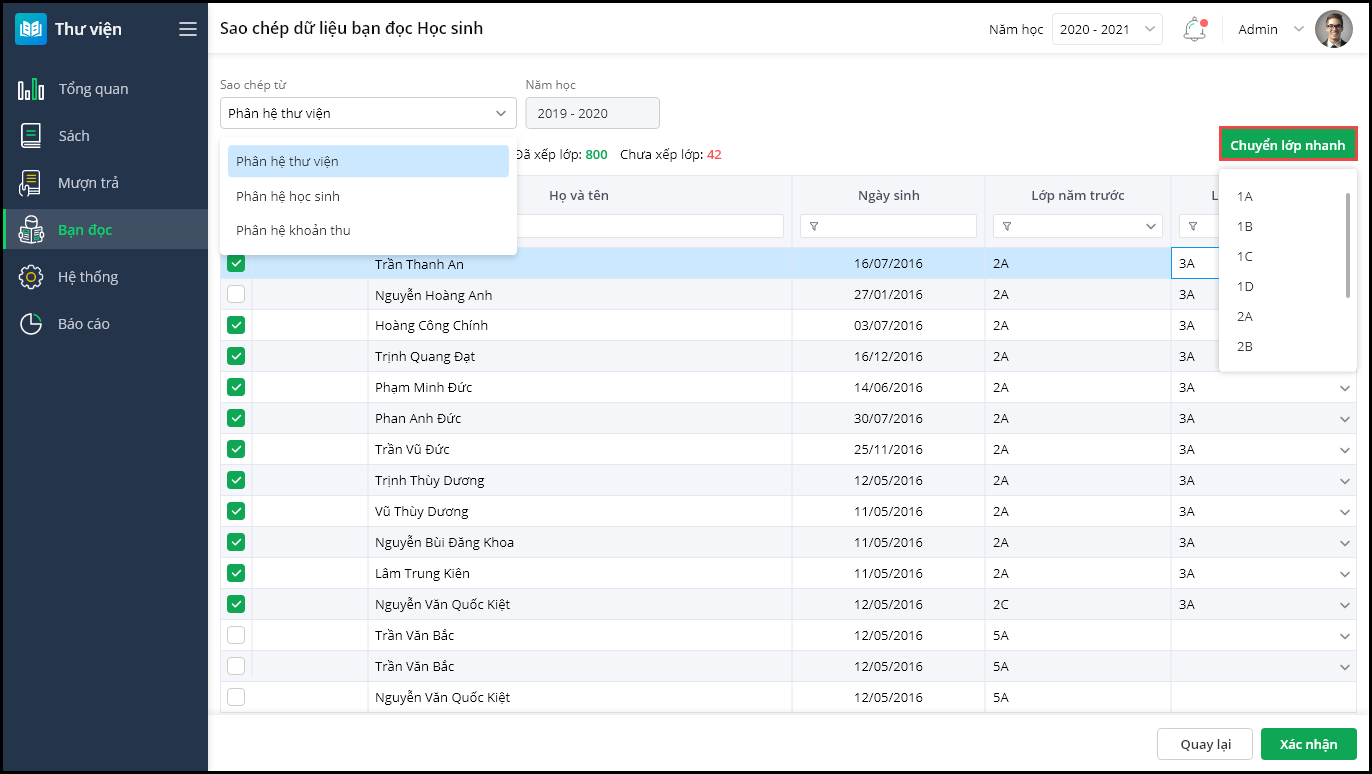
- Nhấn Xác nhận để chuyển các học sinh đã được xếp lớp mới lên quản lý tại năm học mới.
Cách 2: Sao chép từ phân hệ học sinh/khoản thu nếu đơn vị đã sử dụng phân hệ học sinh/khoản thu
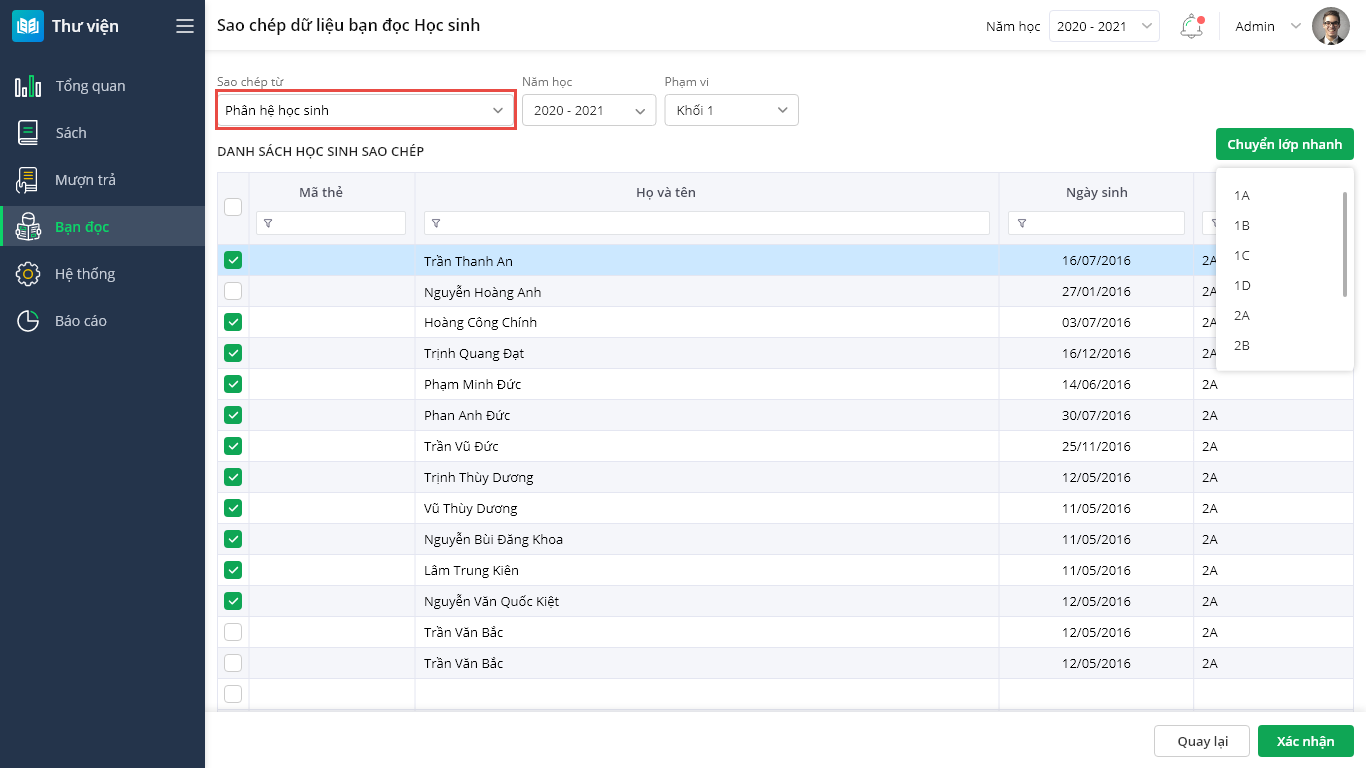
- Tại màn hình Sao chép dữ liệu bạn đọc học sinh, chọn Sao chép từ Phân hệ học sinh/Phân hệ thoản thu
- Nếu Phân hệ học sinh/khoản thu đã có dữ liệu học sinh tại năm học mới, phần mềm sẽ tự động lấy lên dữ liệu các học sinh đang được theo dõi với lớp mới tương ứng.
- Nếu Phân hệ Học sinh/Khoản thu chưa có dữ liệu học sinh tại năm học mới, phần mềm sẽ lấy lên danh sách học sinh đang theo dõi tại năm học trước và đề xuất lớp được chuyển lên tương ứng.
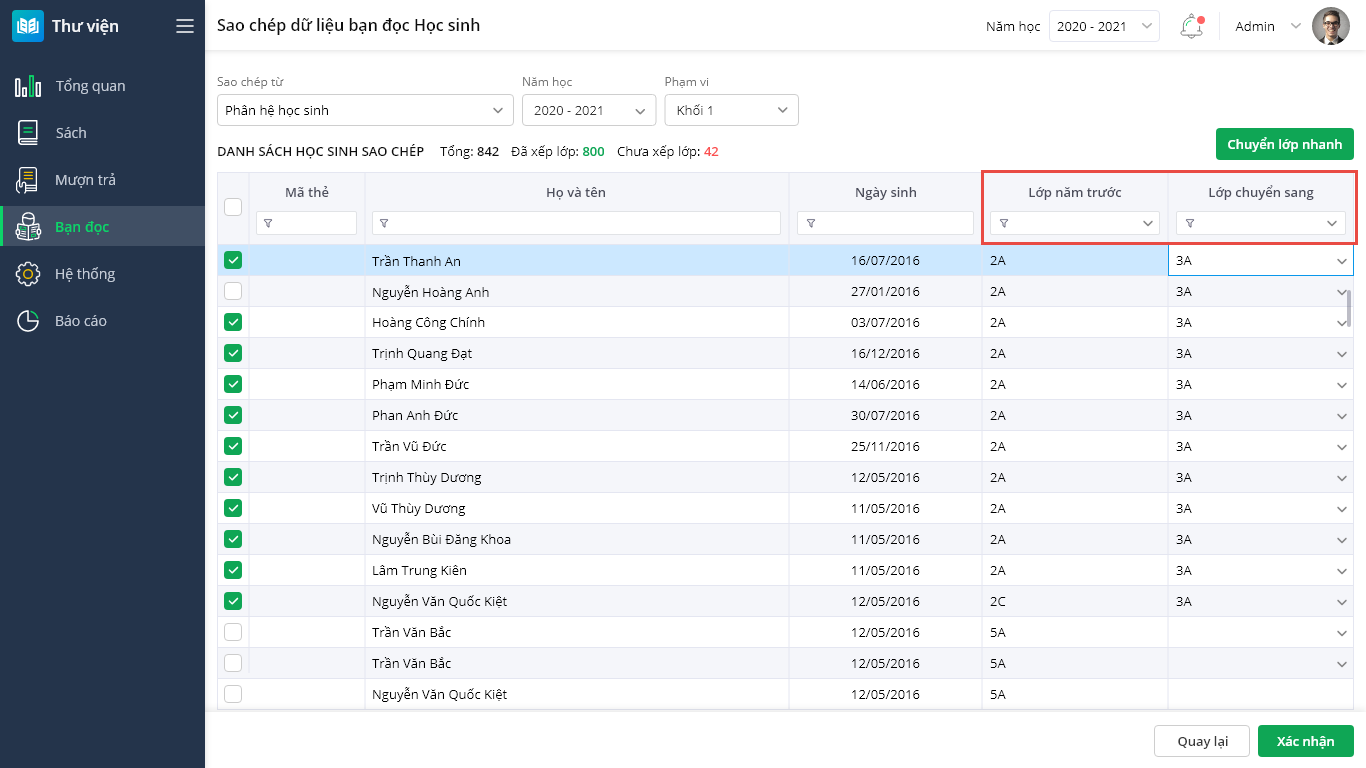
- Trường hợp phân hệ Thư viện có lớp chưa được khai báo (Ví dụ: Phân hệ khác có lớp 3A nhưng Phân hệ thư viện chưa được khai báo lớp 3A), phần mềm tự động tạo lớp mới và tiếp tục chuyển các học sinh tương ứng lên lớp.
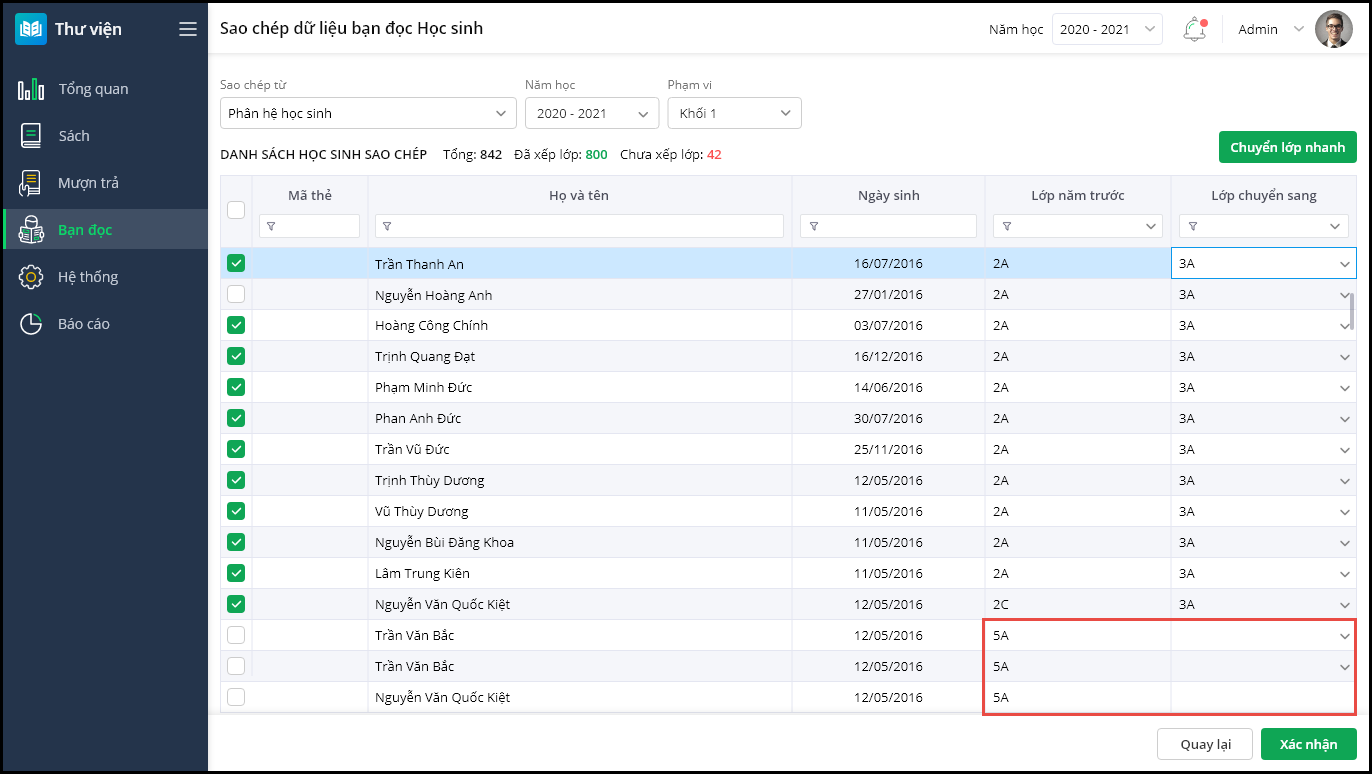
- Trường hợp bạn đọc là học sinh cuối cấp, thông tin lớp được chuyển lên sẽ bị bỏ trống.
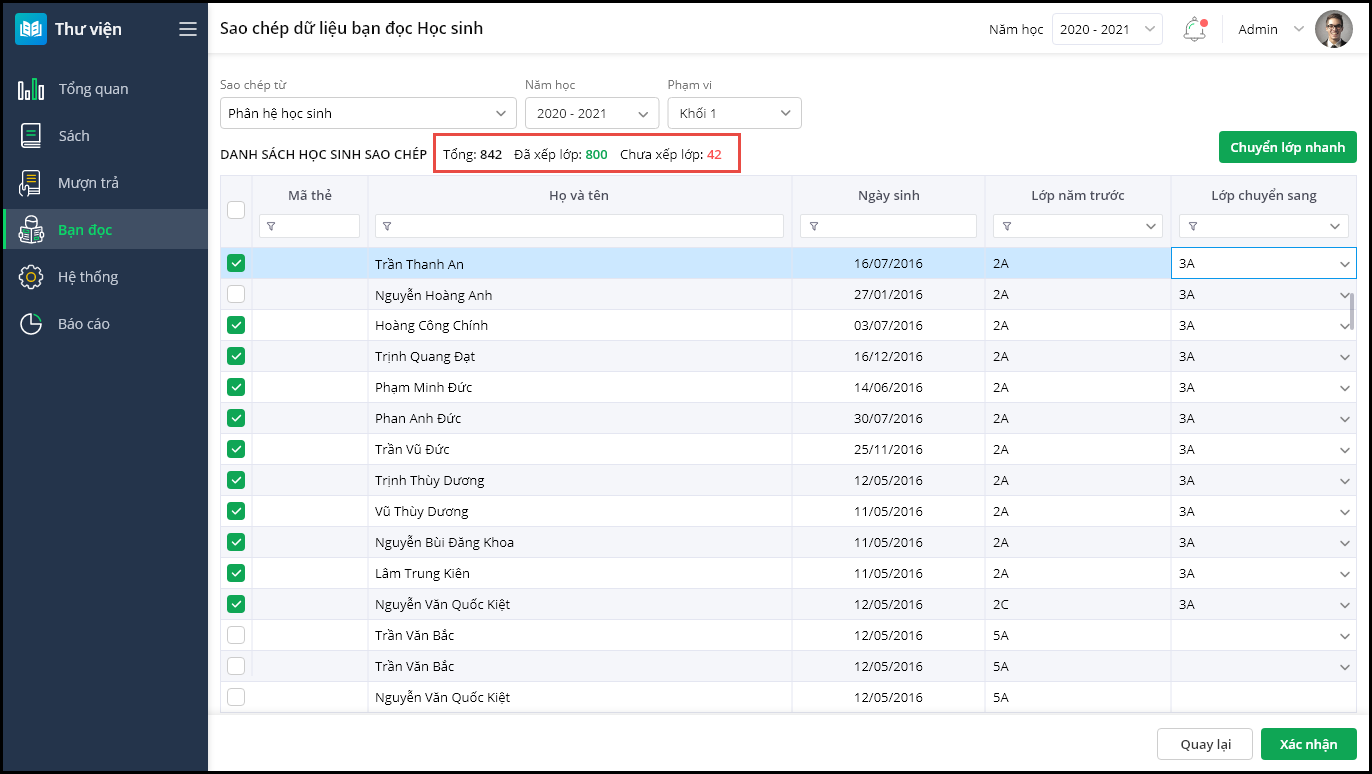
- Theo dõi số liệu thống kê Tổng số học sinh, Đã xếp lớp, chưa xếp lớp để nắm bắt thông tin và thực hiện chuyển lớp một cách chính xác.
- Nhấn Xác nhận để chuyển các học sinh đã được xếp lớp mới lên quản lý tại năm học mới.
2.1.1.2. Thêm bạn đọc học sinh
Trường hợp thêm mới số lượng bạn đọc ít, anh chị có thể thêm trực tiếp bạn đọc trên phần mềm bằng cách thực hiện như sau:
Bước 1: Vào menu Bạn đọc\ tab Học sinh, nhấn Thêm bạn đọc
Bước 2: Thực hiện khai báo Họ và tên, Lớp, Mã thẻ và các thông tin khác theo nhu cầu của đơn vị.
Bước 3: Sau khi hoàn tất, Nhấn Lưu.
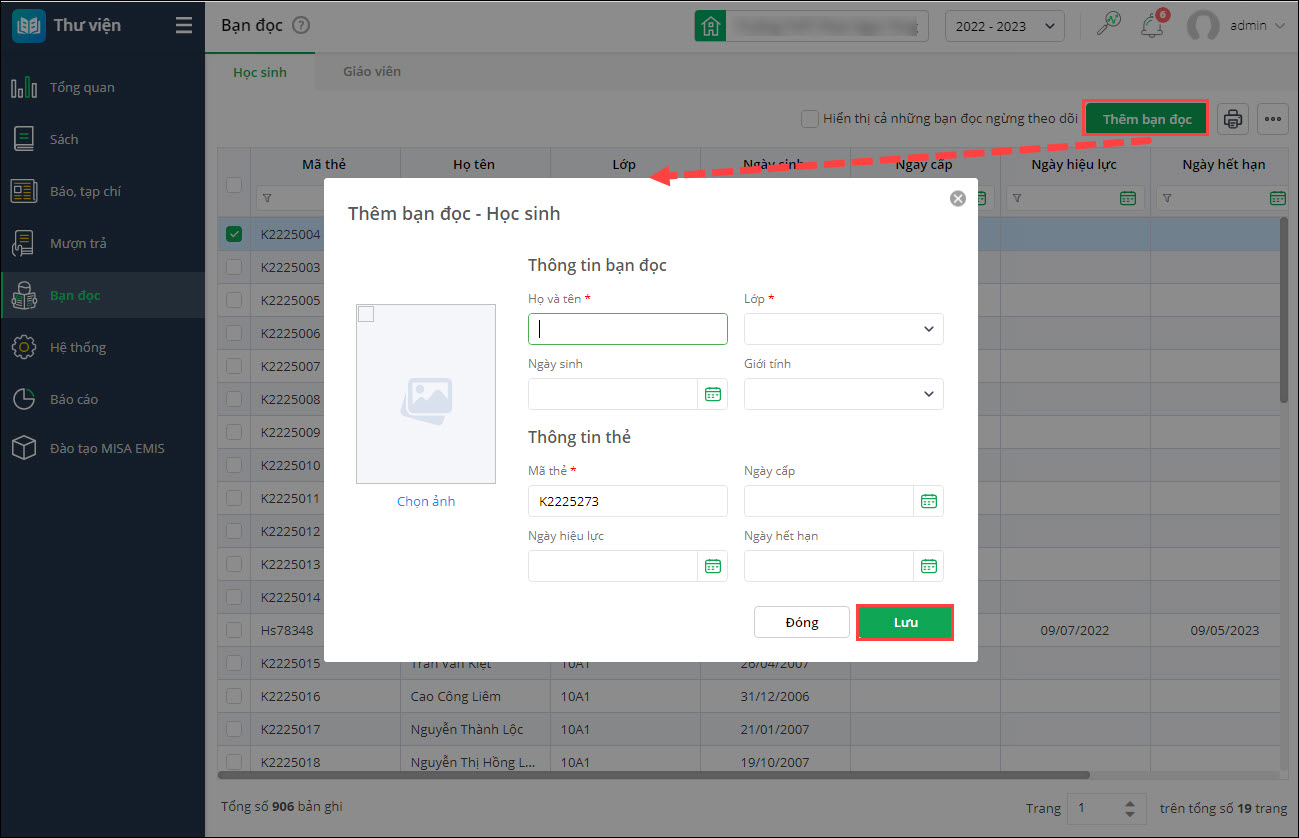
- Phần mềm tự động sinh mã thẻ thư viện của bạn đọc, tuy nhiên anh/chị có thể sửa thông tin mã thẻ này (nếu cần)
2.1.1.3. Nhập khẩu thông tin bạn đọc học sinh
Trường hợp đơn vị đang quản lý danh sách bạn đọc bằng tệp excel, anh/chị có thể nhập khẩu lên phần mềm theo các bước sau:
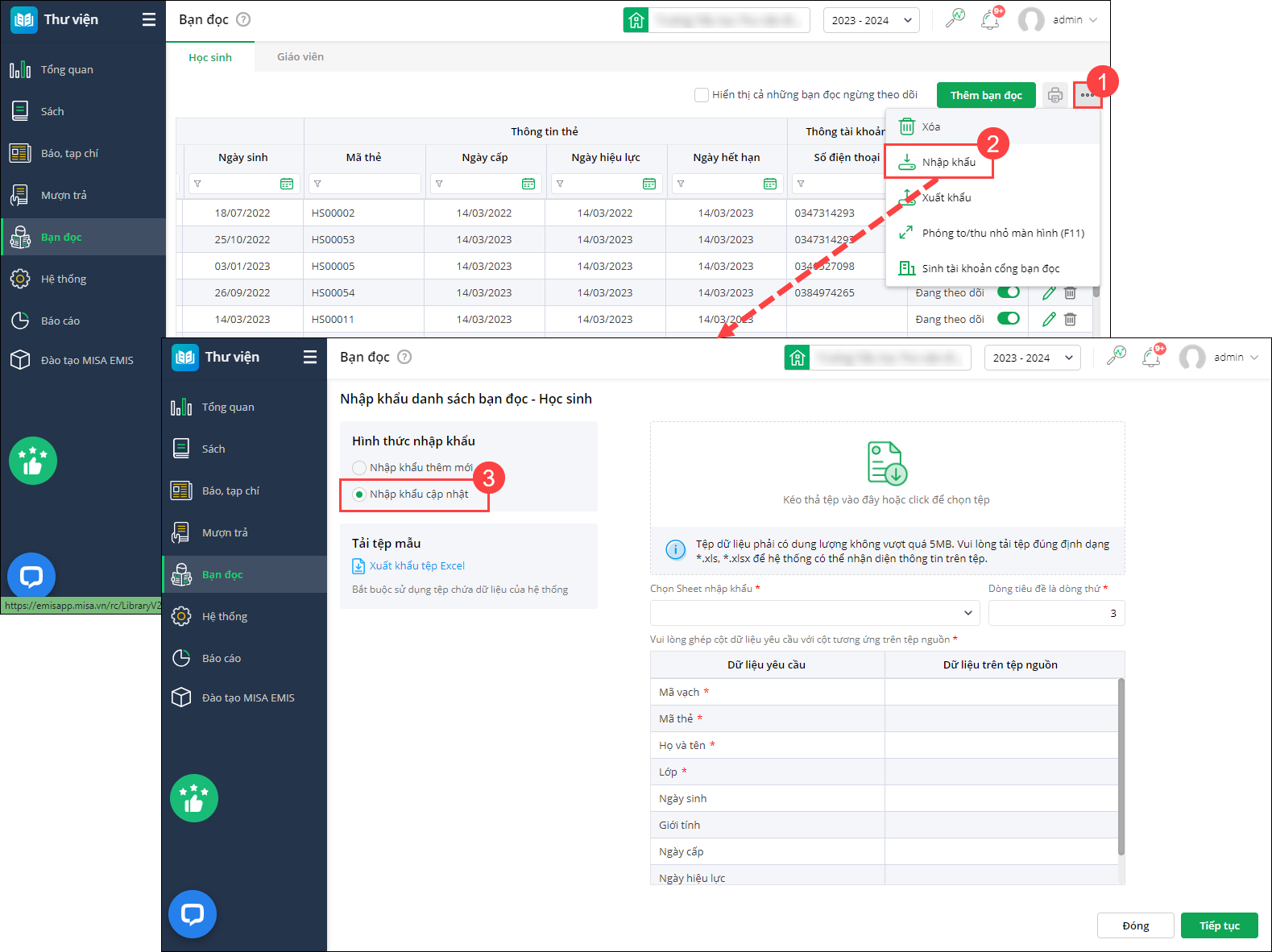
Bước 1: Vào menu Bạn đọc\ tab Học sinh, nhấn vào dấu ba chấm\chọn Nhập khẩu
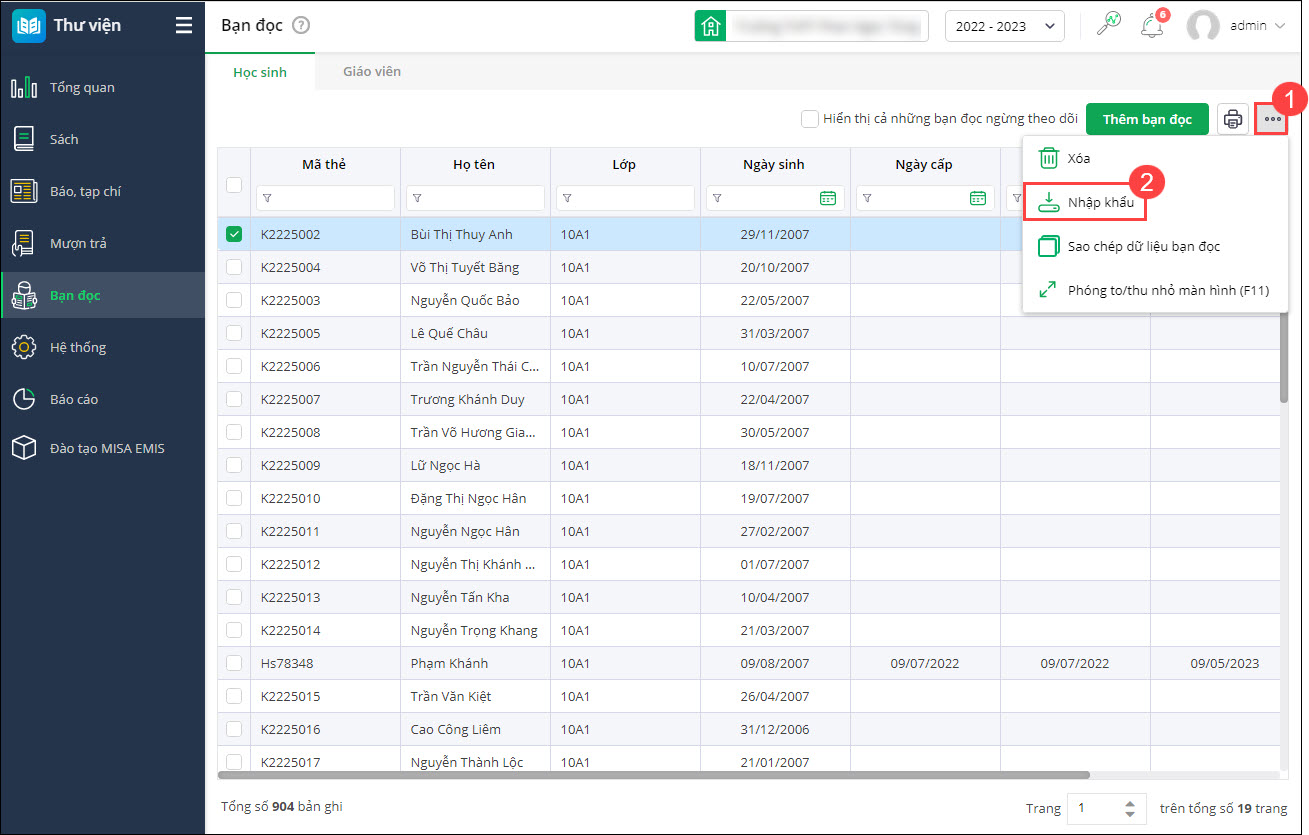
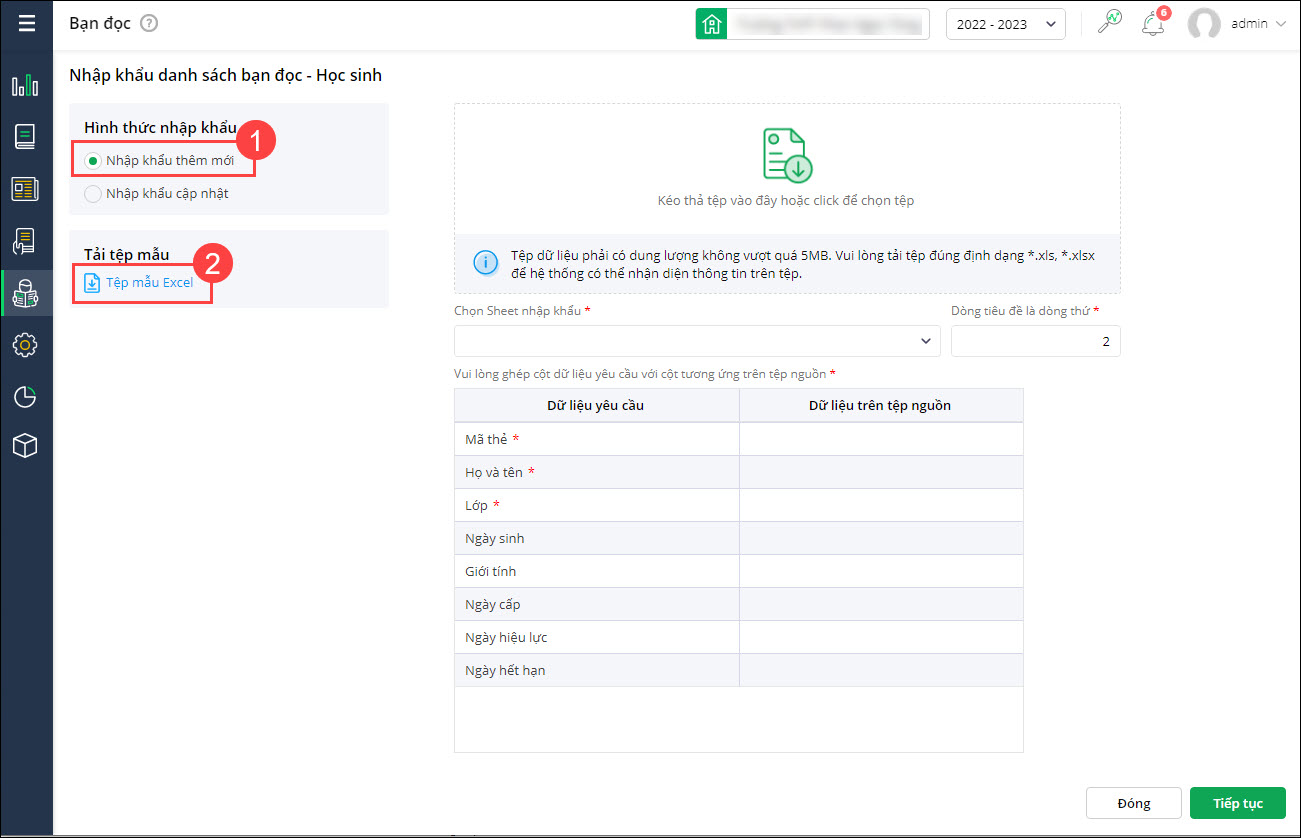
Bước 2: Chọn 1 trong 2 hình thức nhập khẩu để nhập khẩu
Nhập khẩu thêm mới: Nhập khẩu thêm mới học sinh vào phần mềm
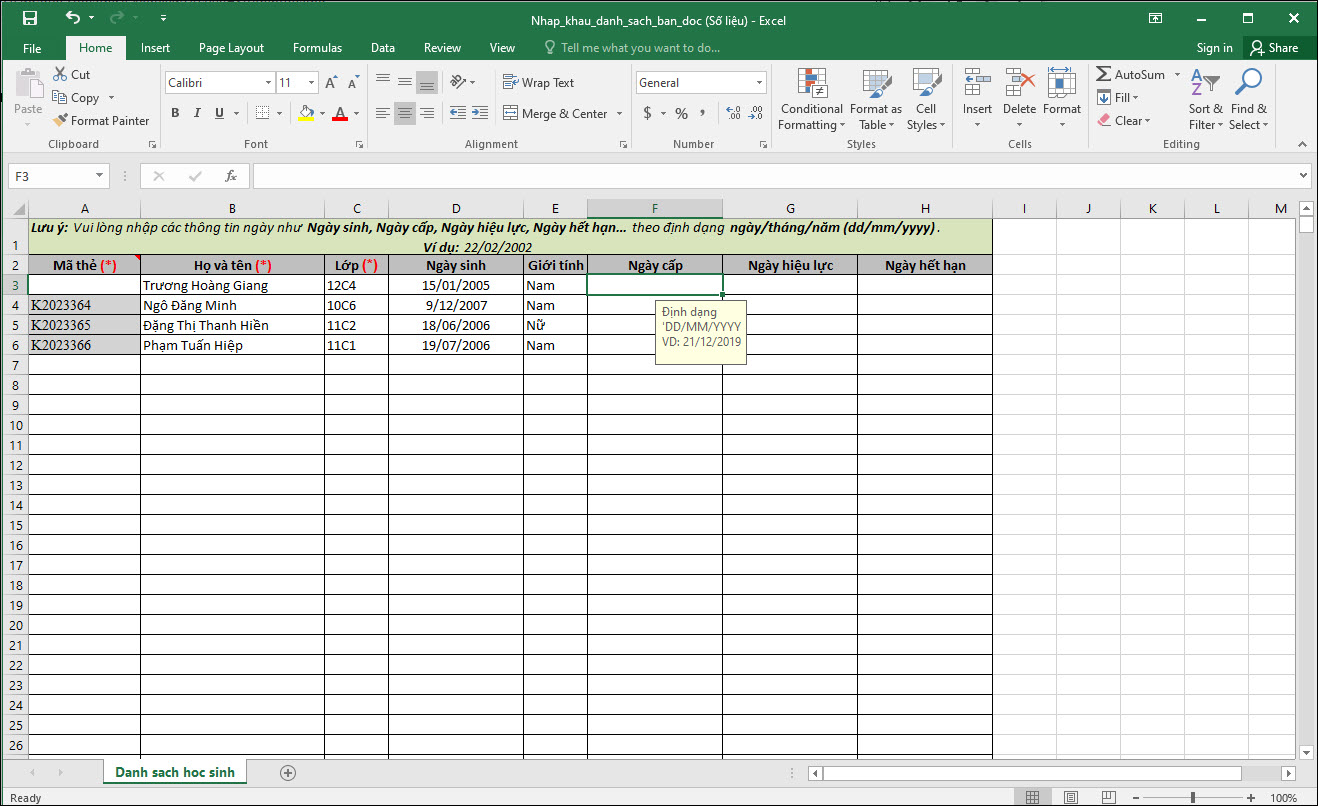
- Chọn Nhập khẩu thêm mới, chọn Tải tệp mẫu từ phần mềm để khai báo thông tin theo đúng định dạng.
- Khai báo thông tin học sinh tại file mẫu vừa tải.
- Tiến hành nhập khẩu lại vào phần mềm:
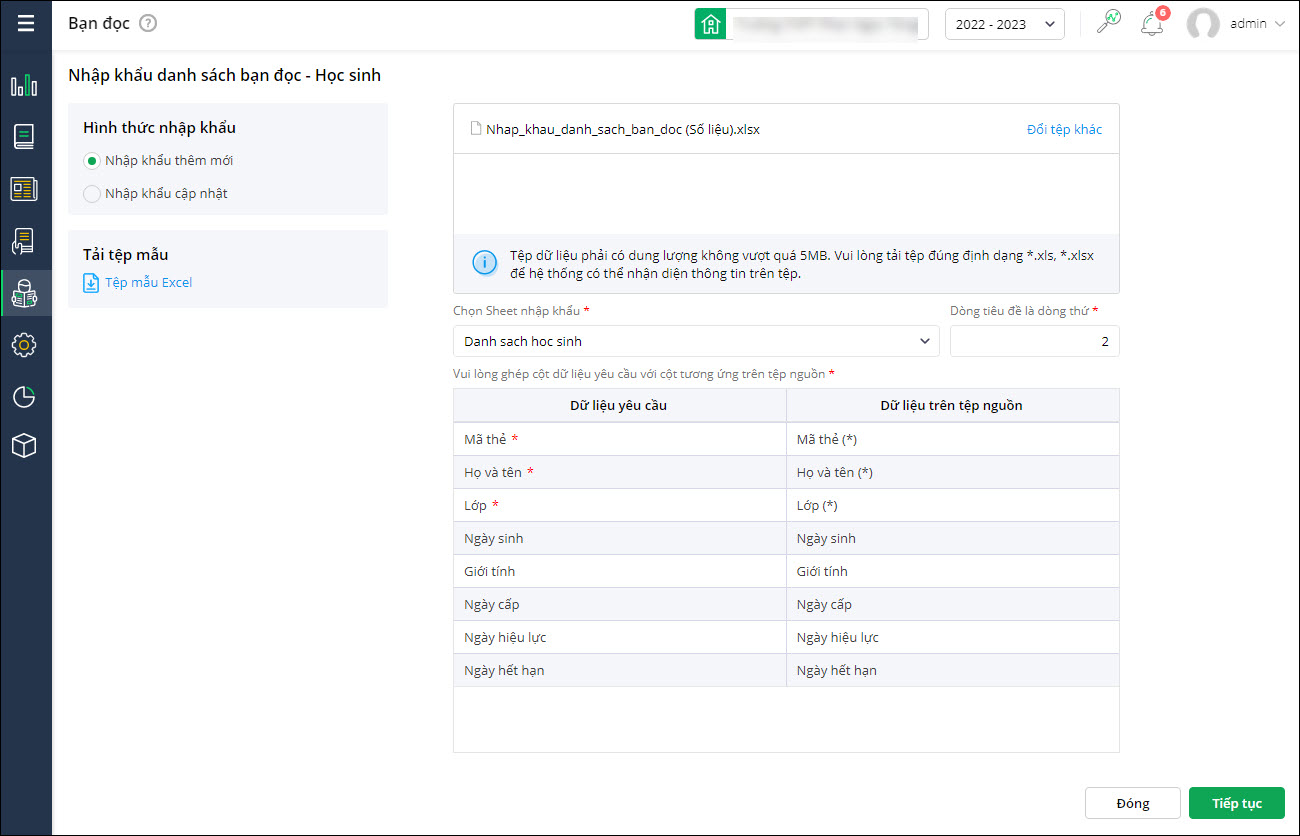
- Chọn sheet nhập khẩu: Trường hợp dữ liệu danh sách học sinh không nằm trong sheet đầu tiên, CBTV chọn lại sheet danh sách học sinh.
- Dòng tiêu đề DS là dòng thứ: Trường hợp dòng tiêu đề của danh sách tải lên không phải dòng 1, CBTV chọn lại dòng chứ tiêu đề của danh sách.
- Chọn cột từ danh sách tải lên tại thông tin Dữ liệu trên tệp nguồn tương ứng với thông tin Dữ liệu yêu cầu.
- Nhấn Tiếp tục. Phần mềm tự động kiểm tra thông tin và hiển thị kết quả nhập khẩu gồm: Tổng số bản ghi, số bản ghi Hợp lệ và Không hợp lệ.
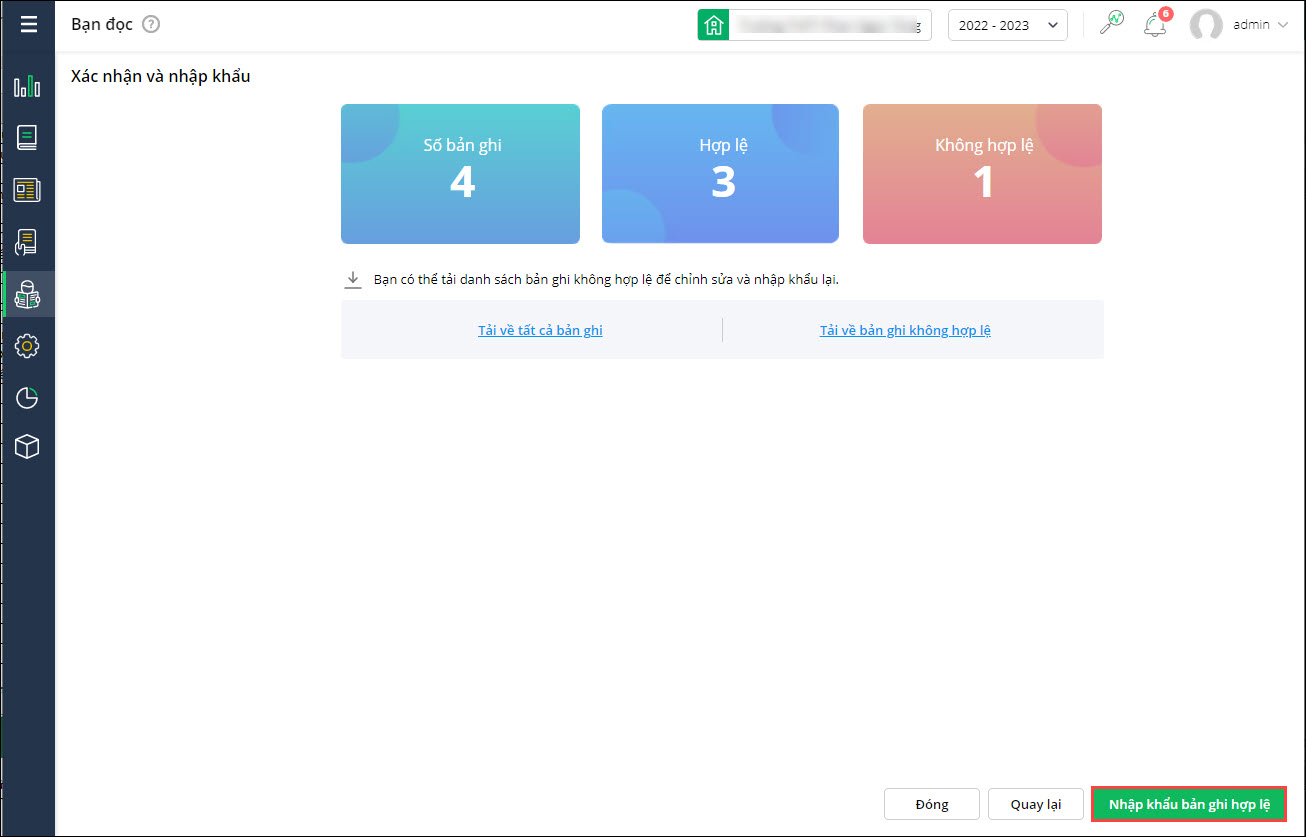
- Đối với bản ghi Không hợp lệ: Anh/chị tải về máy để kiểm tra, chỉnh sửa và tiến hành nhập khẩu lại vào phần mềm.
- Đối với bản ghi Hợp lệ: Chọn Nhập khẩu bản ghi hợp lệ.
Nhập khẩu cập nhật: Nhập khẩu bổ sung thông tin của học sinh vào danh sách đã có trên phần mềm.
- Chọn Nhập khẩu cập nhật, nhấn Xuất khẩu tệp.
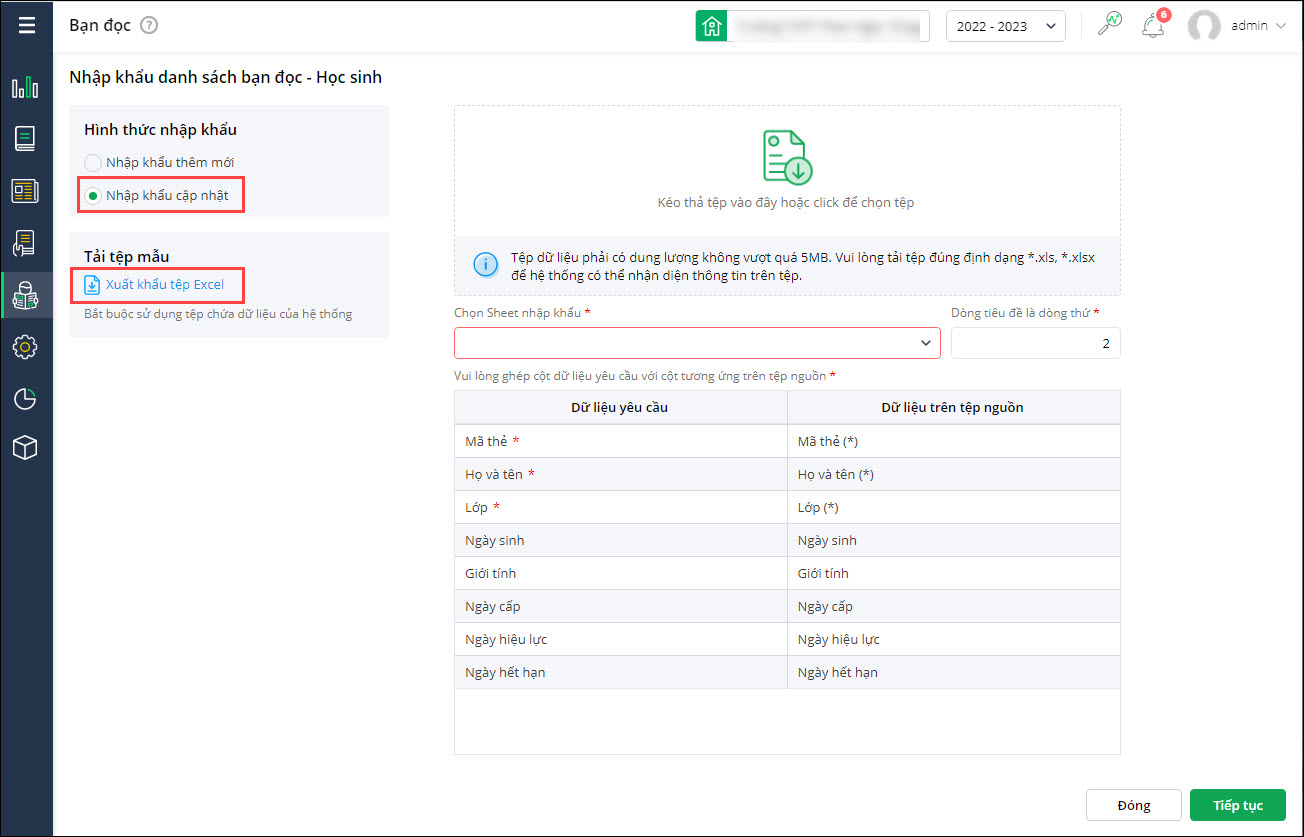
- Cập nhật thông tin trên file vừa xuất khẩu từ phần mềm.
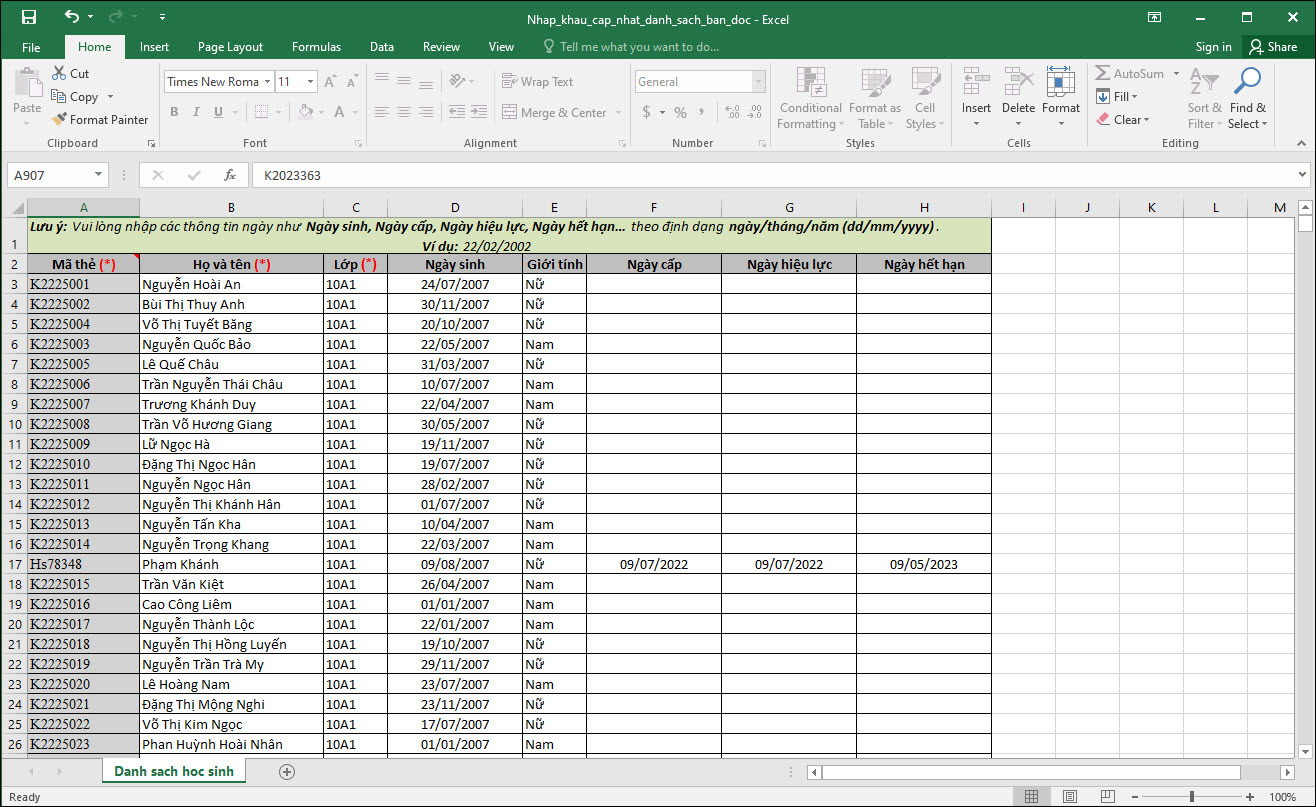
- Nhập khẩu lại tệp vào phần mềm bằng cách tải tệp lên: Chọn sheet nhập khẩu và Dòng tiêu đề DS là dòng thứ. Phần mềm tự thực hiện ghép cột dữ liệu.
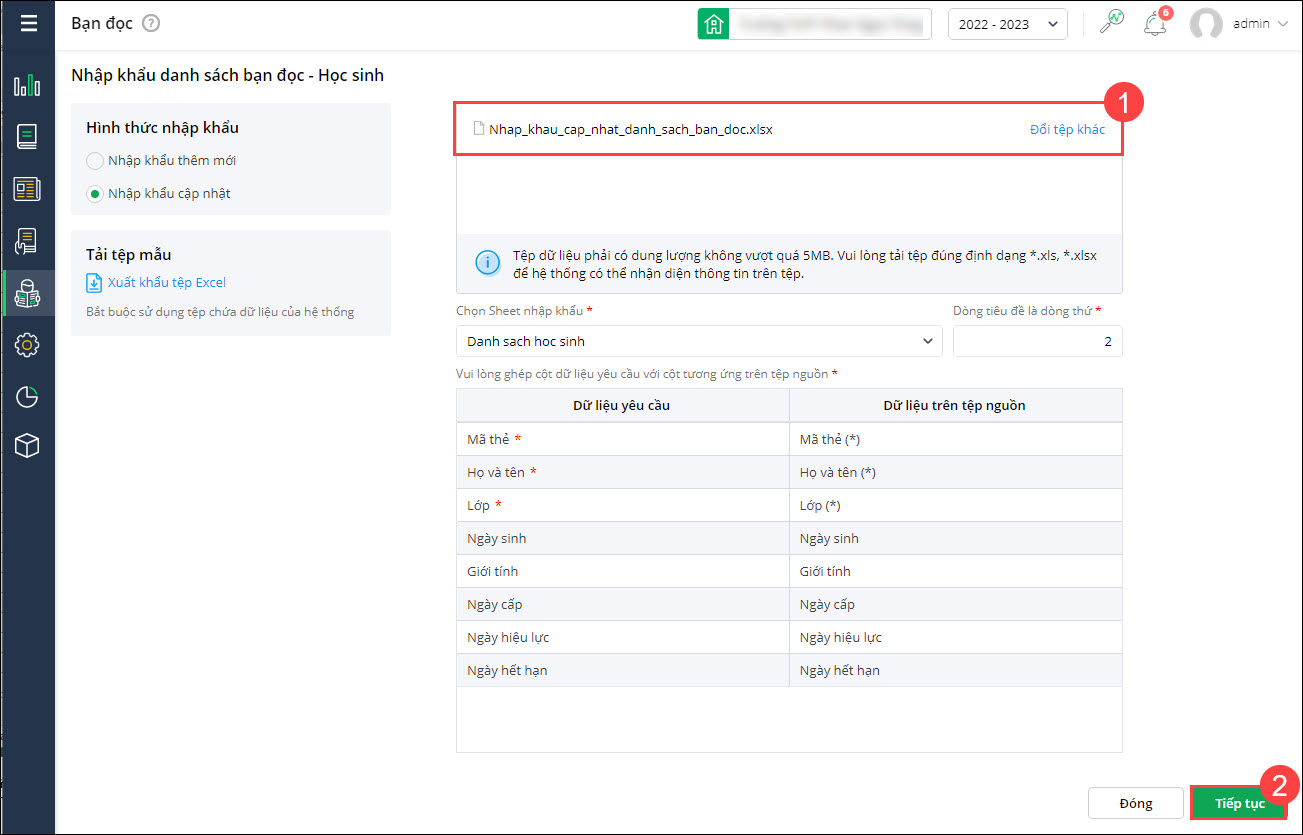
- Nhấn Tiếp tục. Phần mềm tự động kiểm tra thông tin và hiển thị kết quả nhập khẩu gồm: Tổng số bản ghi, số bản ghi Hợp lệ và Không hợp lệ.
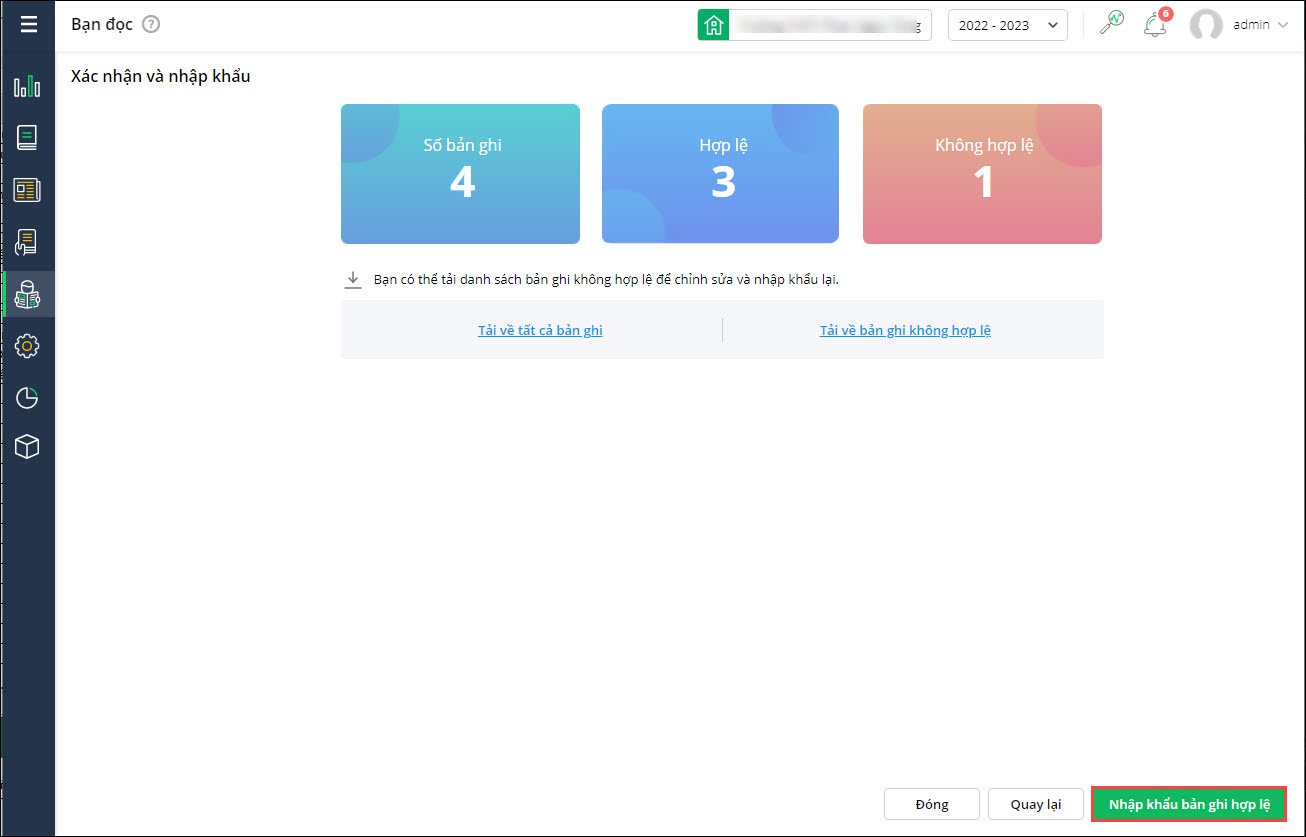
- Đối với bản ghi Không hợp lệ: Anh/chị tải về máy để kiểm tra, chỉnh sửa và tiến hành nhập khẩu lại vào phần mềm.
- Đối với bản ghi Hợp lệ: Chọn Nhập khẩu bản ghi hợp lệ.
2.1.2. Bạn đọc là giáo viên
2.1.2.1. Sao chép dữ liệu giáo viên từ phân hệ khác
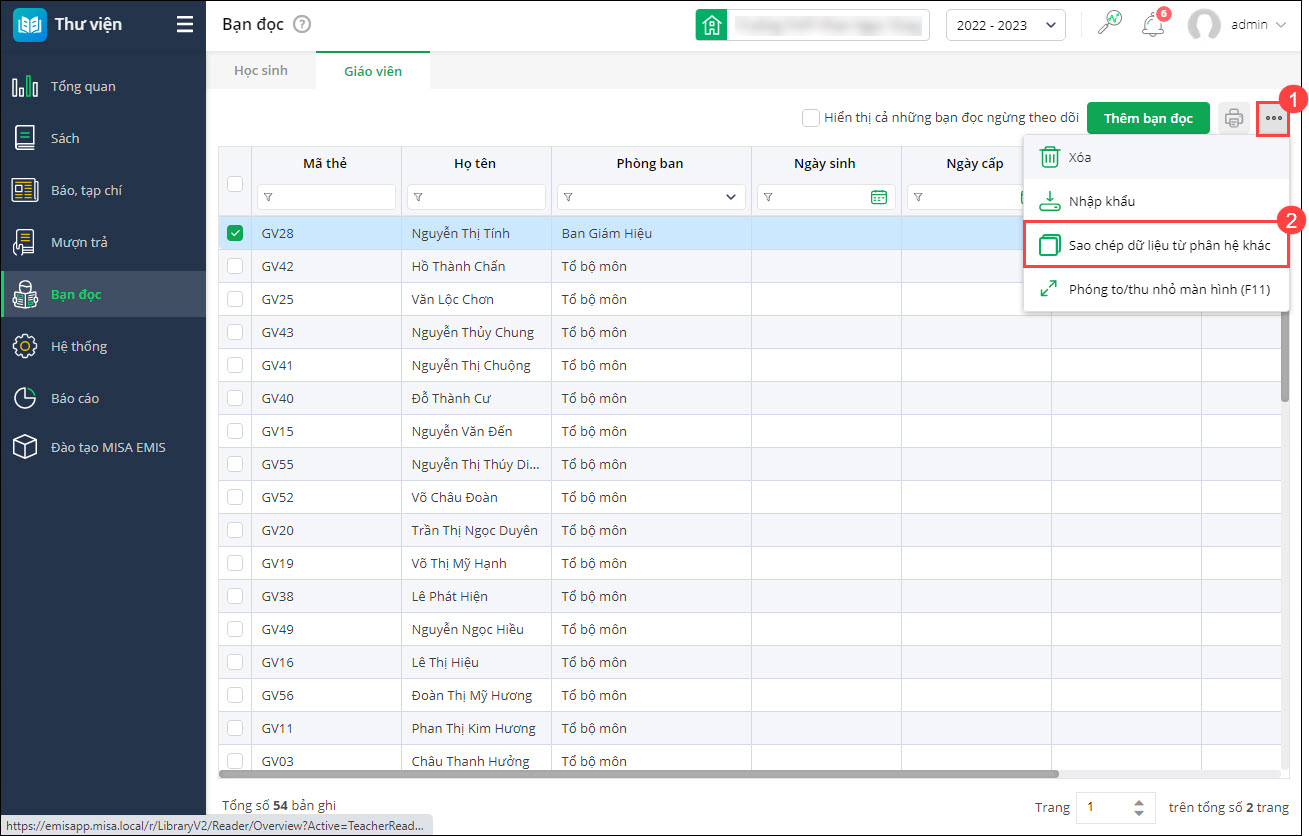
Trường hợp đơn vị đã sử dụng phân hệ khác của MISA EMIS và phát sinh danh sách có ít nhất 1 giáo viên, anh/chị có thể sao chép dữ liệu giáo viên từ phân hệ khác làm thông tin bạn đọc
Bước 1: Vào menu Bạn đọc\ tab Giáo viên, nhấn vào dấu ba chấm\chọn Sao chép dữ liệu bạn đọc.
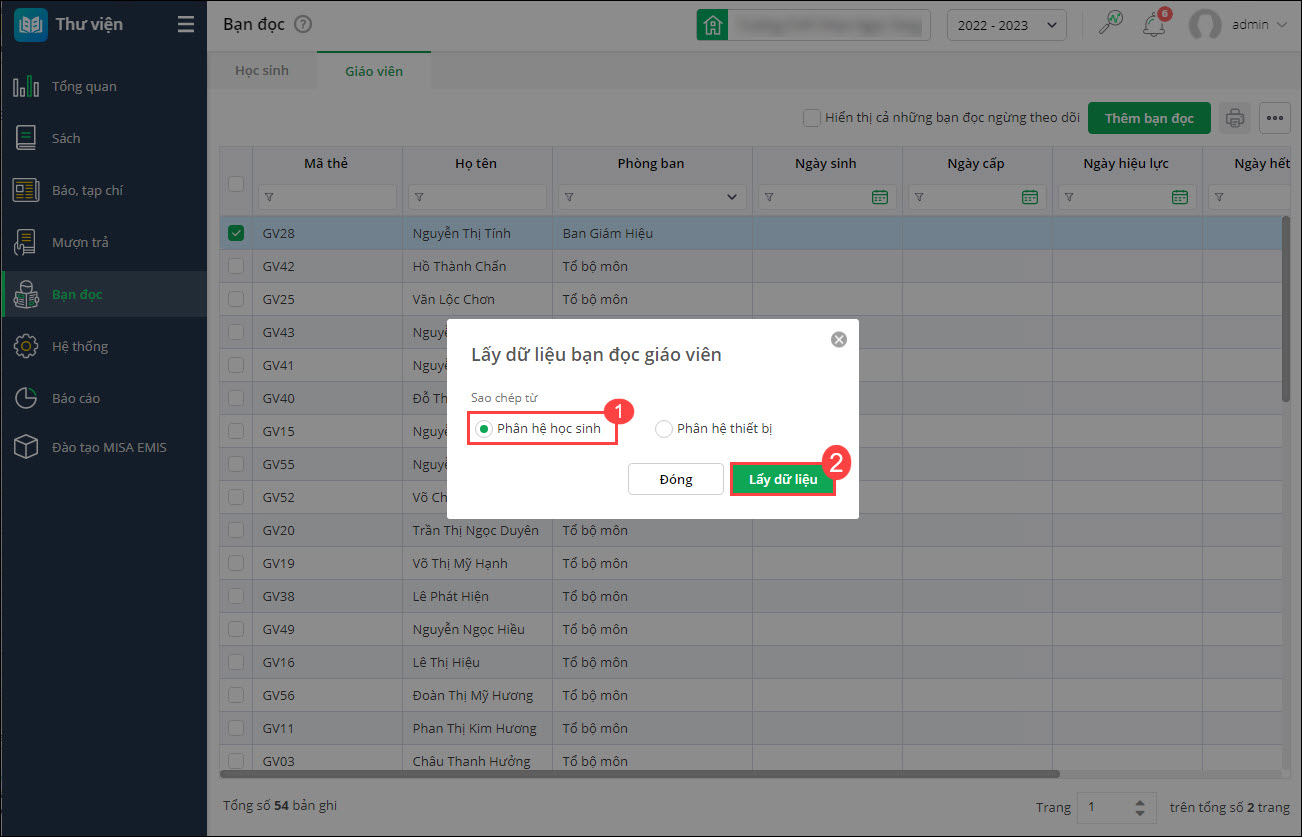
Bước 2: Chọn phân hệ muốn sao chép dữ liệu giáo viên, nhấn Lấy dữ liệu.
2.1.2.2. Thêm bạn đọc giáo viên
Trường hợp thêm mới số lượng bạn đọc ít, anh chị có thể thêm trực tiếp bạn đọc trên phần mềm bằng cách thực hiện như sau:
Bước 1: Vào menu Bạn đọc\ tab Giáo viên, nhấn Thêm bạn đọc
Bước 2: Khai báo thông tin bạn đọc
- Nhập Thông tin bạn đọc: Họ và tên, Phòng ban, Ngày sinh và Giới tính.
- Nhập Thông tin thẻ: Mã thẻ, Ngày cấp, Ngày hiệu lực và Ngày hết hạn.
- Mục Thông tin tài khoản:
- Nhập số điện thoại của giáo viên. Thông tin này sẽ dùng để đăng nhập vào cổng thư viện điện tử.
- Tích chọn Cho phép lưu về thư viện trường nếu muốn bạn đọc có quyền lưu sách từ thư viện điện tử cộng đồng về thư viện điện tử của nhà trường.
Bước 3: Sau khi hoàn tất, Nhấn Lưu.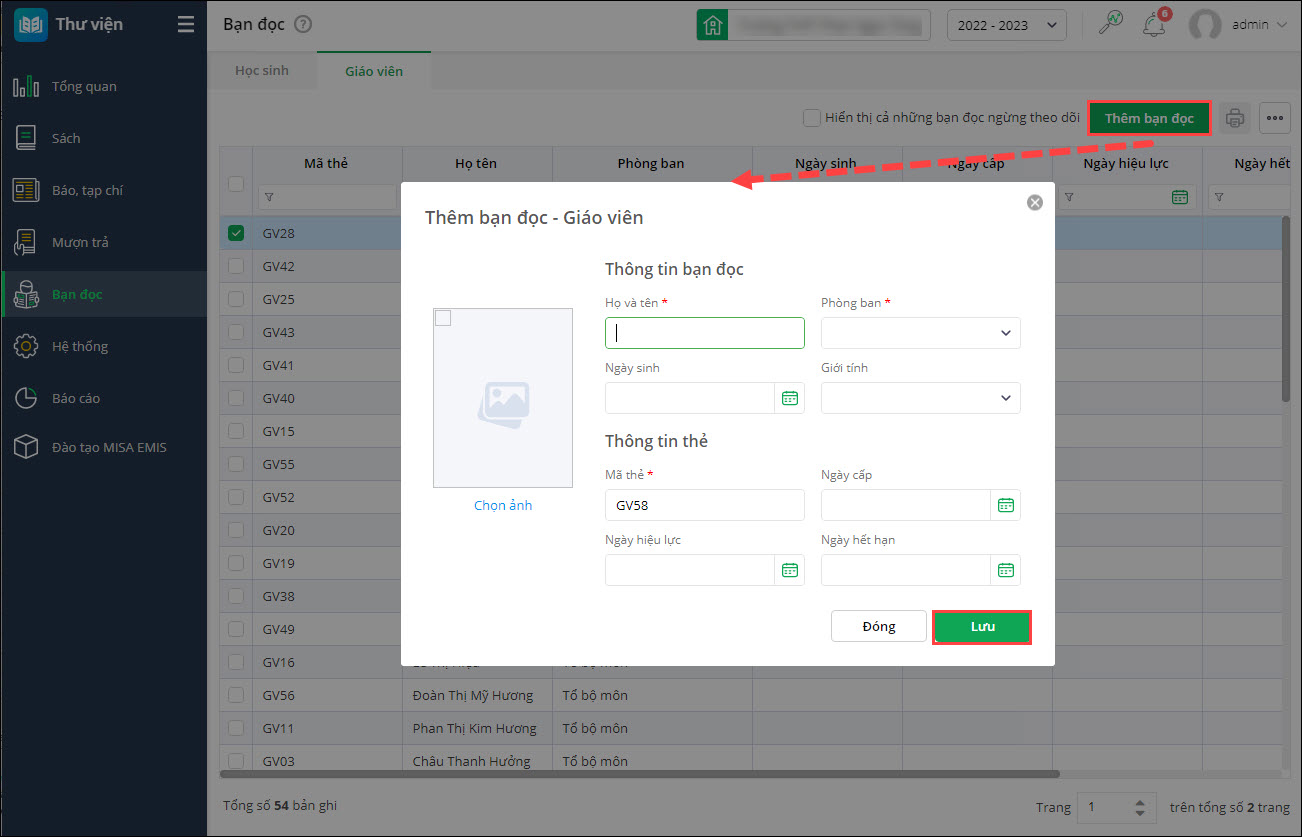
2.1.2.3. Nhập khẩu thông tin bạn đọc giáo viên
Trường hợp đơn vị đang quản lý danh sách bạn đọc bằng tệp excel, nhấn Nhập khẩu để đưa nhanh thông tin danh sách bạn đọc hiện có vào phần mềm.
Anh/chị vui lòng thực hiện các thao tác như Nhập khẩu danh sách bạn đọc là học sinh.
2.2. Sửa thông tin bạn đọc
Để sửa thông tin bạn đọc đã khai báo đúng với thực tế quản lý tại đơn vị, anh/chị thực hiện thao tác:
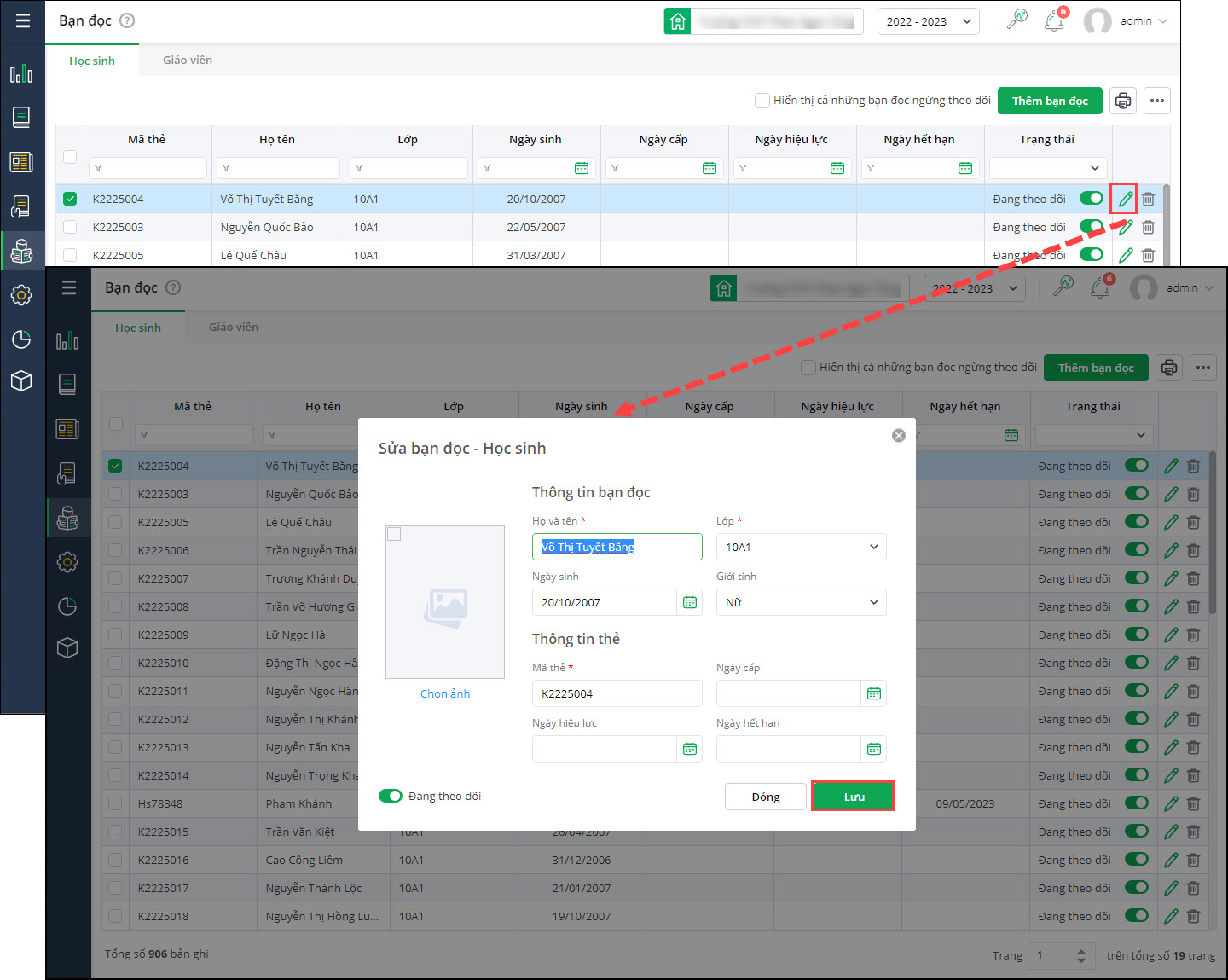
Cách 1: Chỉnh sửa từng thông tin bạn đọc
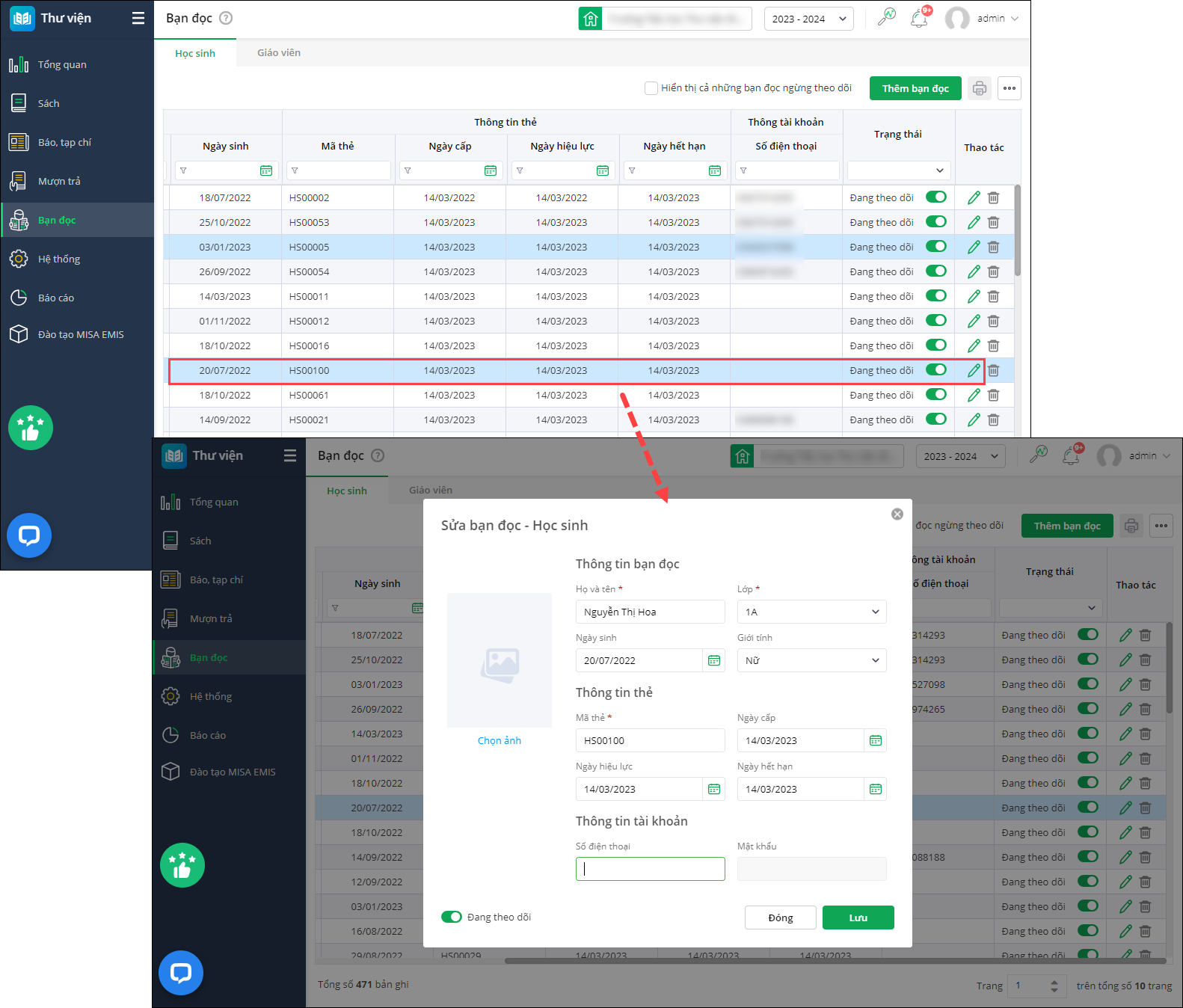
- Tại danh sách bạn đọc, kích đúp vào bản ghi hoặc nhấn biểu tượng Bút xanh tương ứng để chỉnh sửa
- Trường hợp không sử dụng thông tin một số bạn đọc, có thể chọn tắt Đang theo dõi của bạn đọc đó.
Cách 2: Nhập khẩu cập nhật hàng loạt
Anh/chị thực hiện nhập khẩu cập nhật theo hướng dẫn chi tiết tại đây để cập nhật hàng loạt thông tin bạn đọc cùng lúc.
2.3. Xóa thông tin bạn đọc
Để xóa thông tin bạn đọc không còn sử dụng, anh/chị có thể thực hiện xóa như sau:
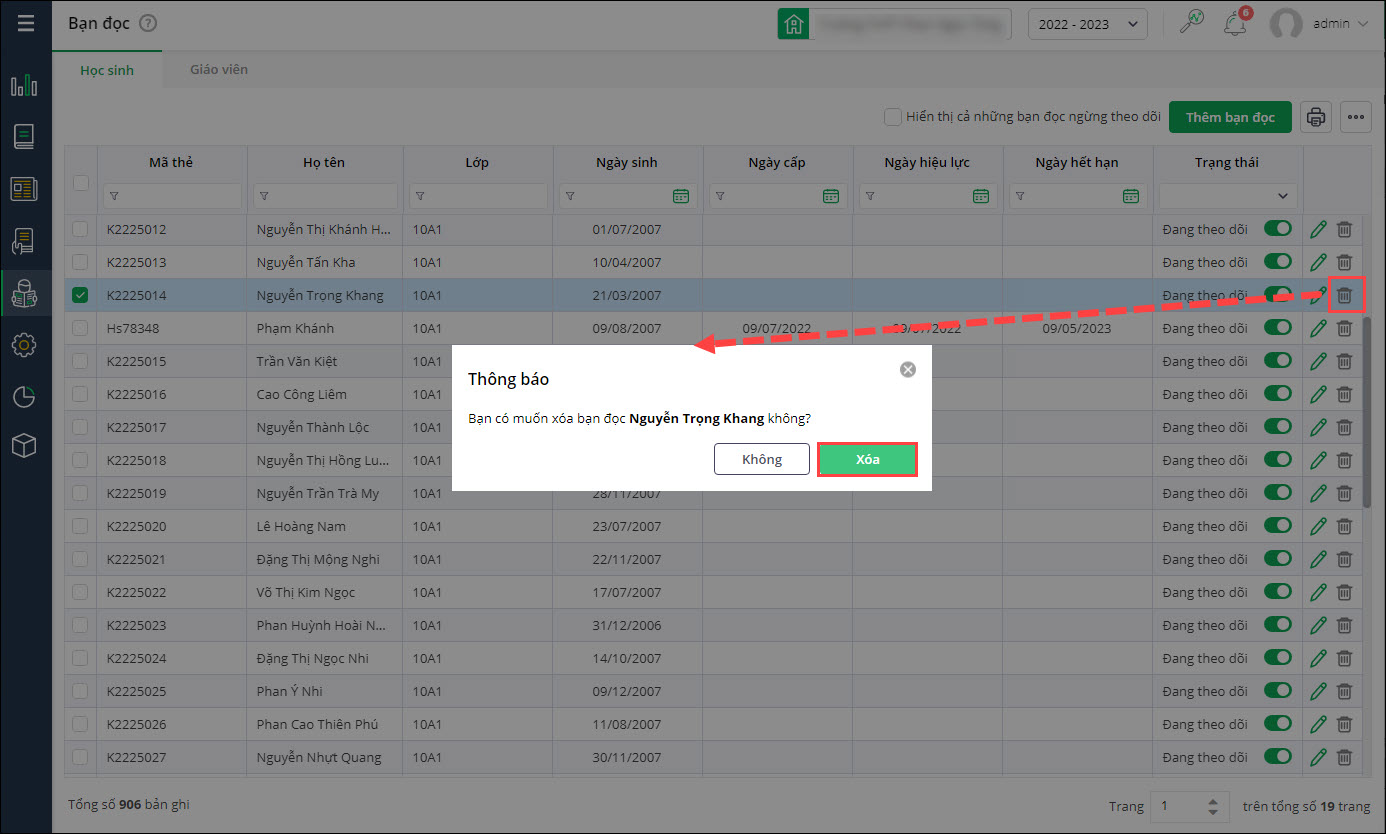
- Xóa từng bạn đọc bằng cách nhấn Biểu tượng thùng rác tương ứng. Nhấn Xóa để hoàn tất.
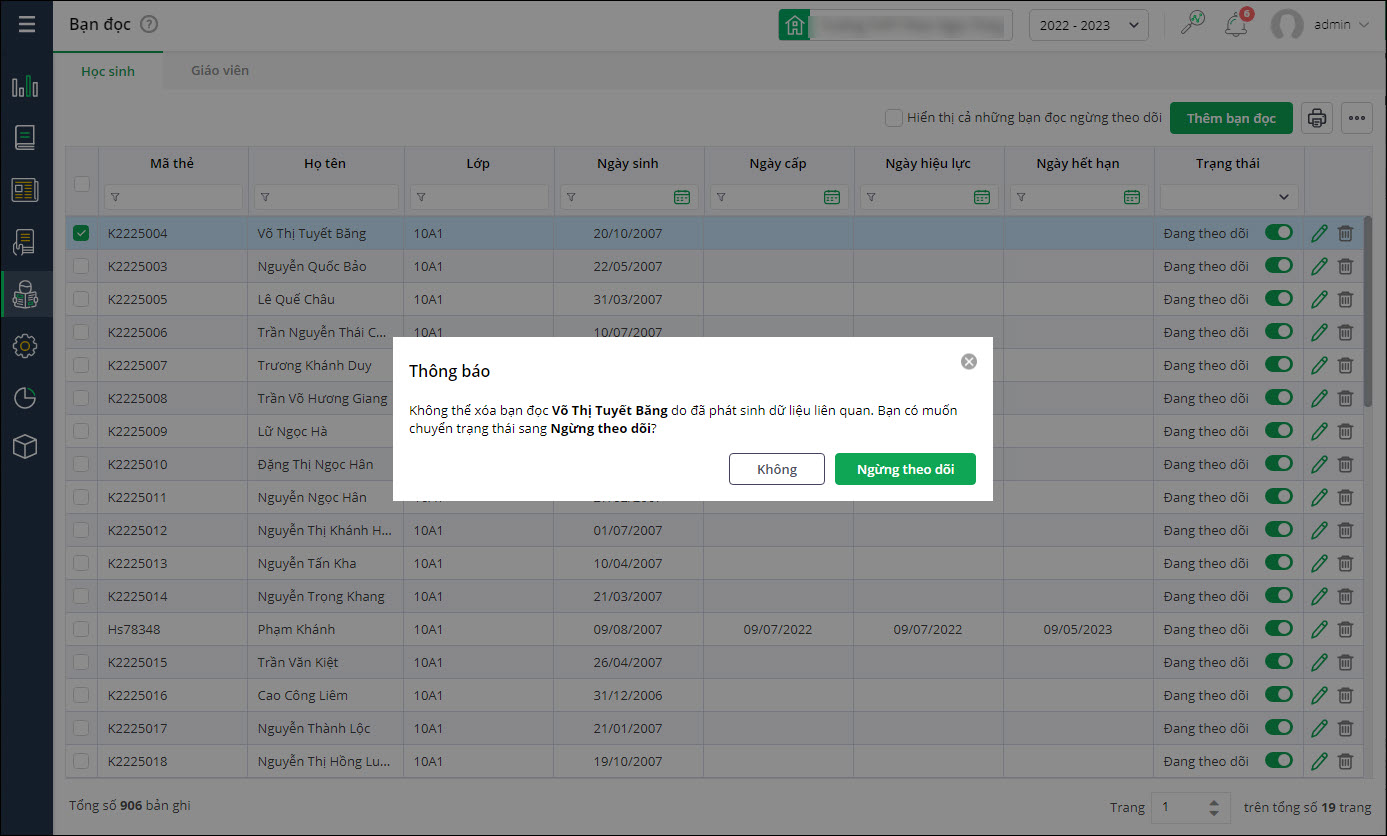
Trường hợp bạn đọc đã phát sinh dữ liệu liên quan mà không thể xóa, CBTV có thể chọn hủy lệnh xóa bằng cách nhấn Không hoặc chuyển bạn đọc sang trạng thái Ngừng theo dõi.
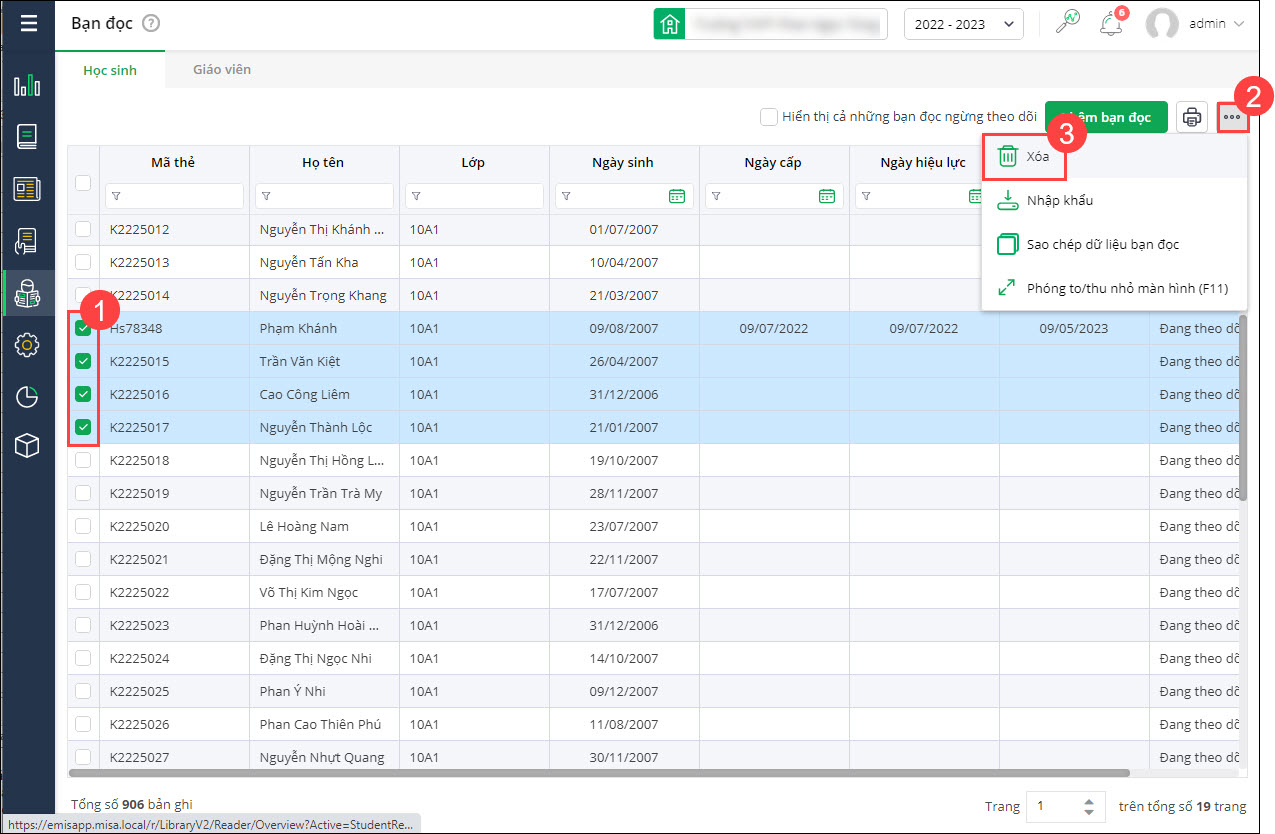
- Để tiết kiệm thao tác khi xóa nhiều bạn đọc, anh chị có thể:Tích chọn các bản ghi cần xóa, nhấn chọn Tiện ích/Biểu tượng thùng rác. Nhấn Xóa tại bảng thông báo.
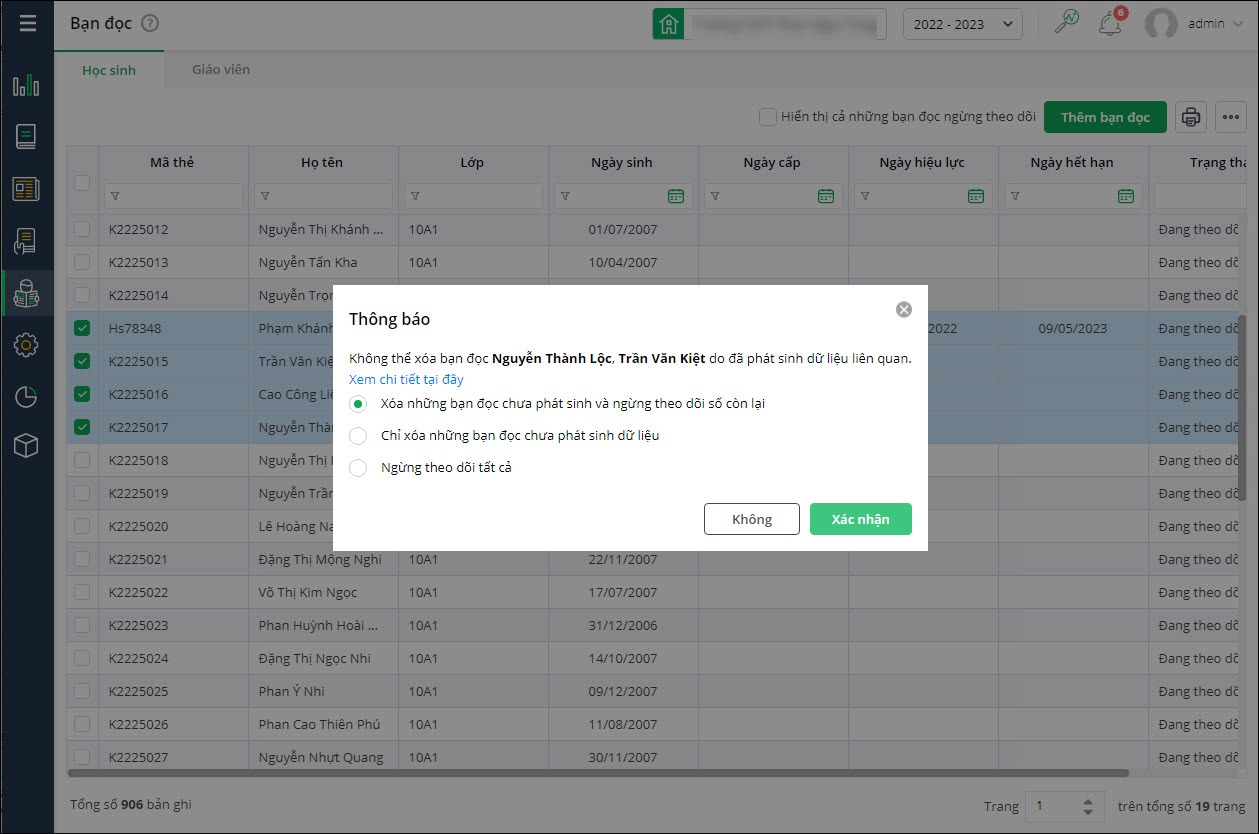
 Trường hợp một số bạn đọc trong danh sách được chọn không thể xóa do đã phát sinh dữ liệu liên quan, có thể tích chọn một trong các lựa chọn như trong bảng thông báo.
2.4. Xuất khẩu thông tin bạn đọc
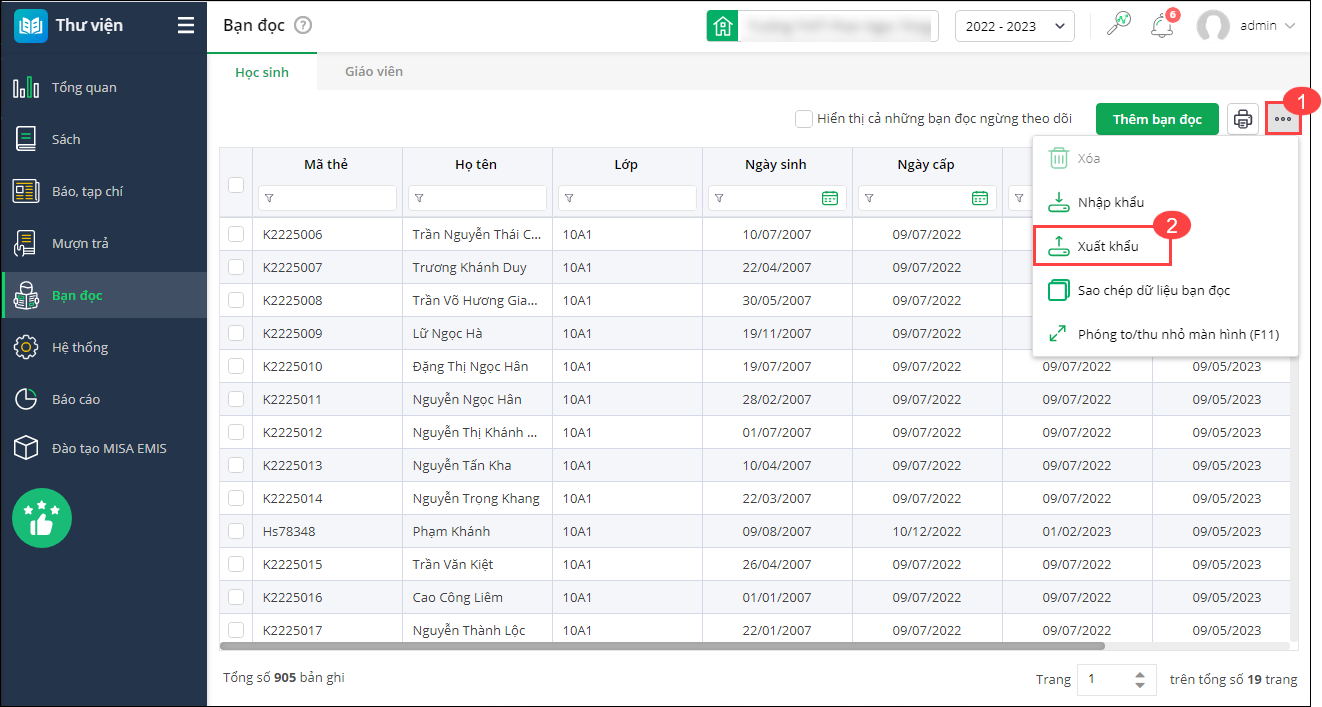
- Anh/chị có thể xuất khẩu thông tin bạn đọc đang có trên phần mềm để có thể bổ sung/thay đổi thông tin bạn đọc bằng cách nhấn vào biểu tượng dấu ba chấm, chọn Xuất khẩu.
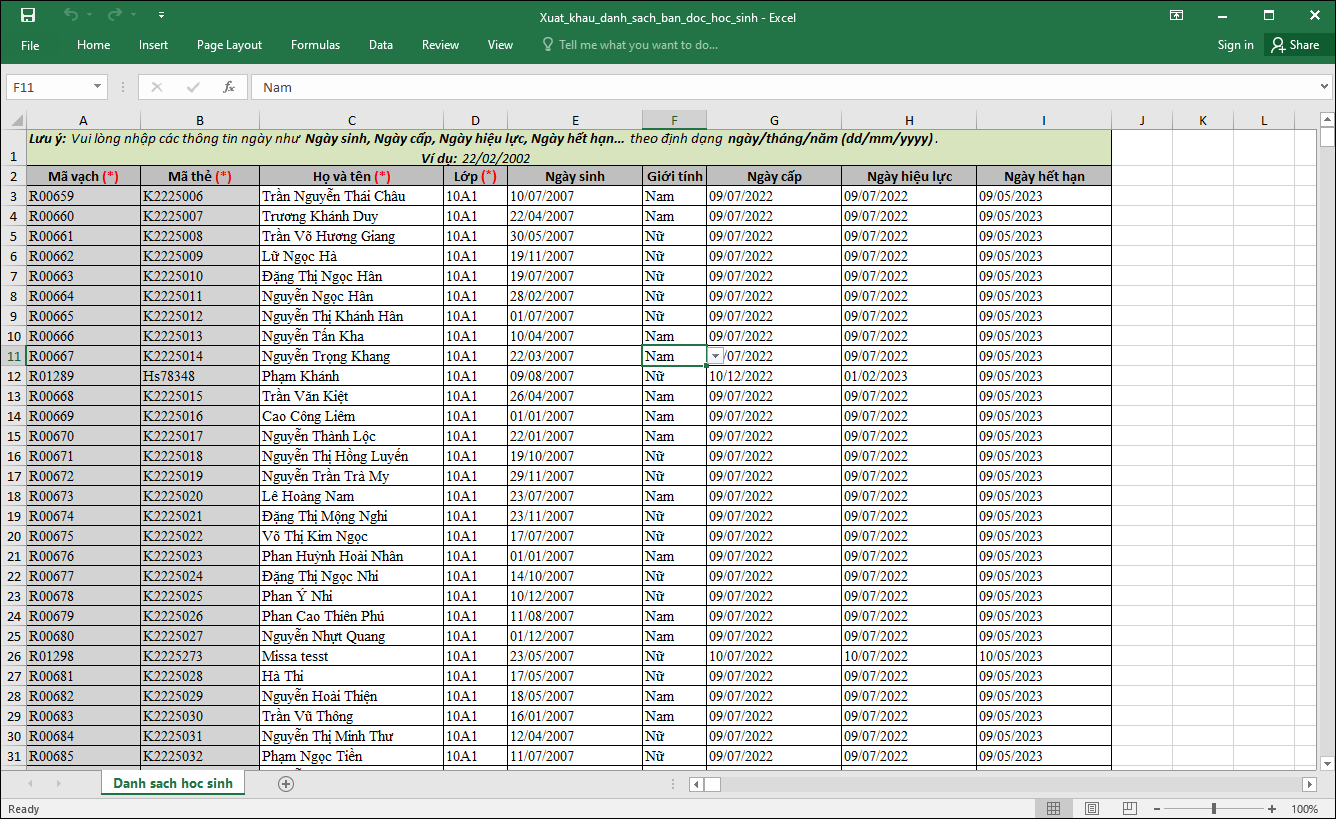
- Phần mềm tự động tải về file excel danh sách thông tin bạn đọc đang ghi nhận trên phần mềm.
- Trường hợp chỉ muốn xuất khẩu thông tin của một vài bạn đọc/lớp, anh/chị sử dụng bộ lọc để lọc nhanh thông tin bạn đọc.
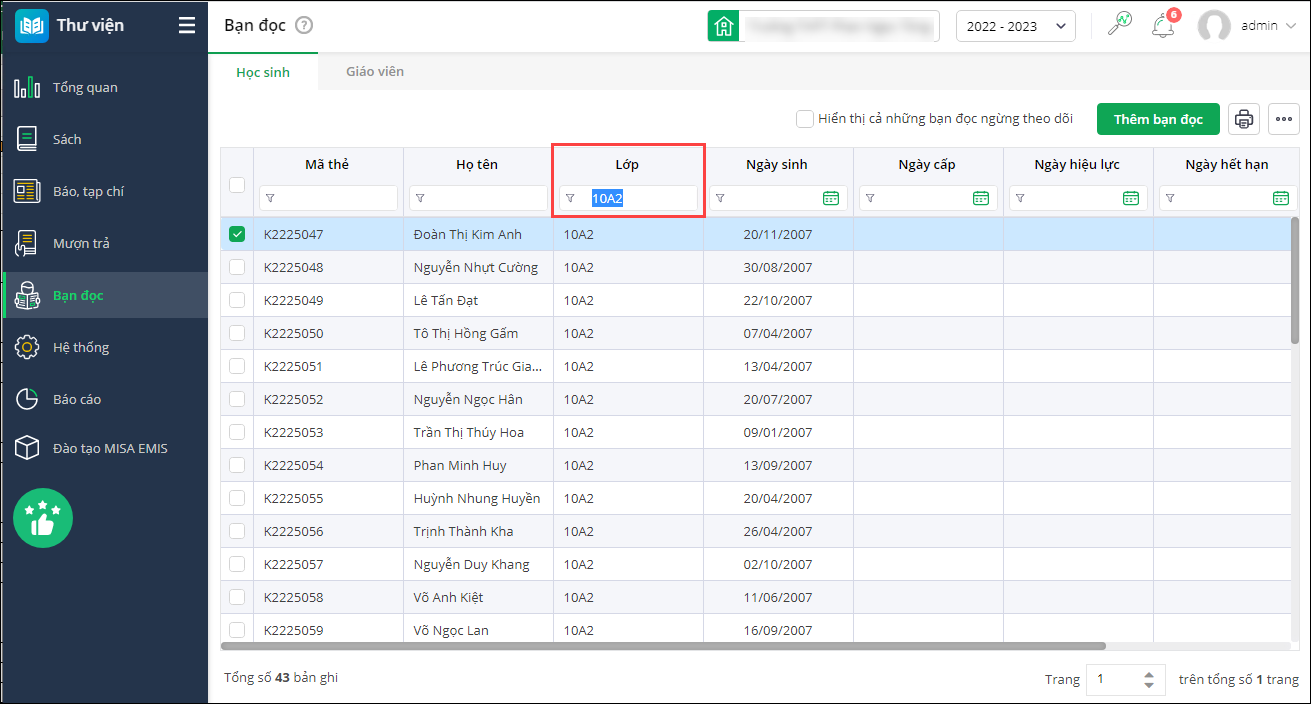
2.5. In dữ liệu bạn đọc
Để in thẻ thư viện bạn đọc, anh chị thực hiện như sau:
Bước 1: Tại màn hình danh sách bạn đọc, nhấn biểu tượng Máy in tại góc trên bên phải màn hình.
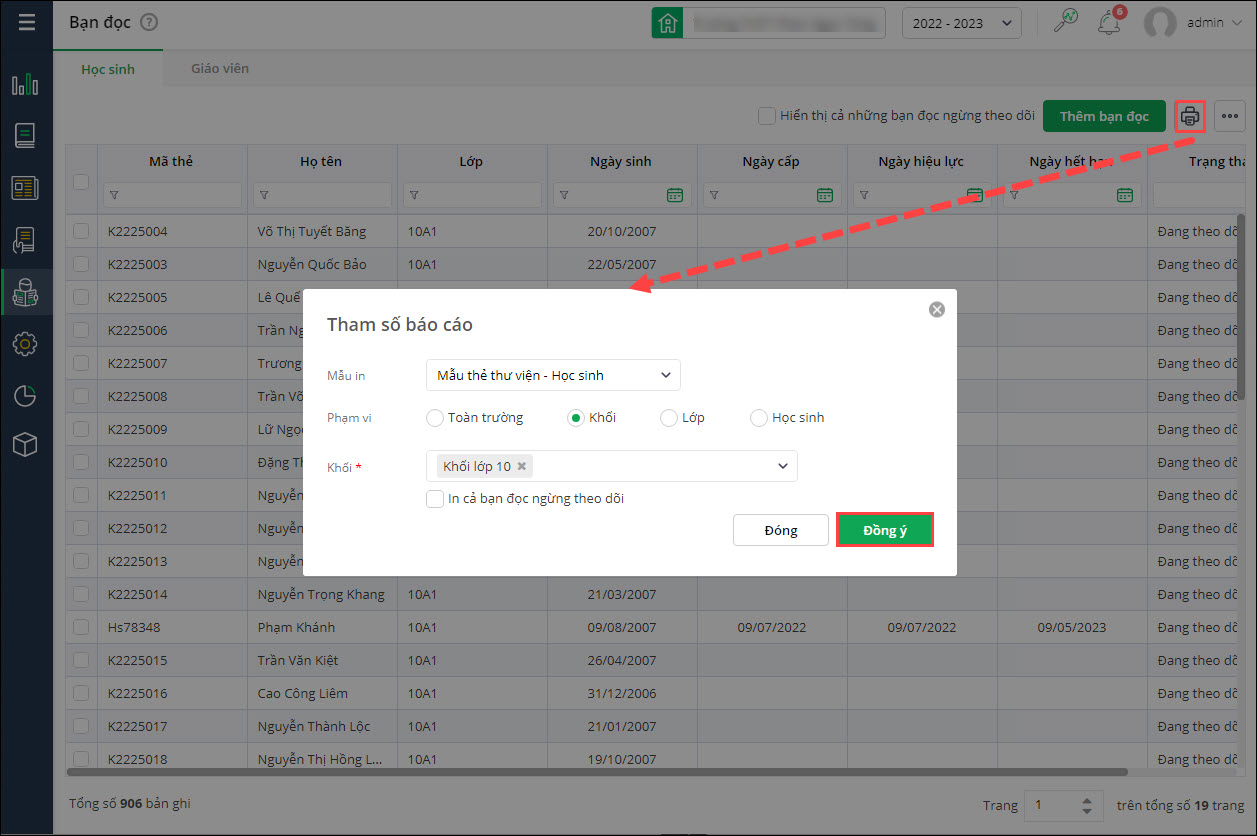
Bước 2: Khai báo tham số in:
-
- Chọn mẫu in.
- Chọn Phạm vi in thẻ: Toàn trường/Khối/Lớp/Học sinh. Chọn Khối/Lớp/Học sinh tương ứng.
- Tùy chọn in cả bạn đọc Ngừng theo dõi (nếu muốn).
Bước 3: Nhấn Đồng ý.
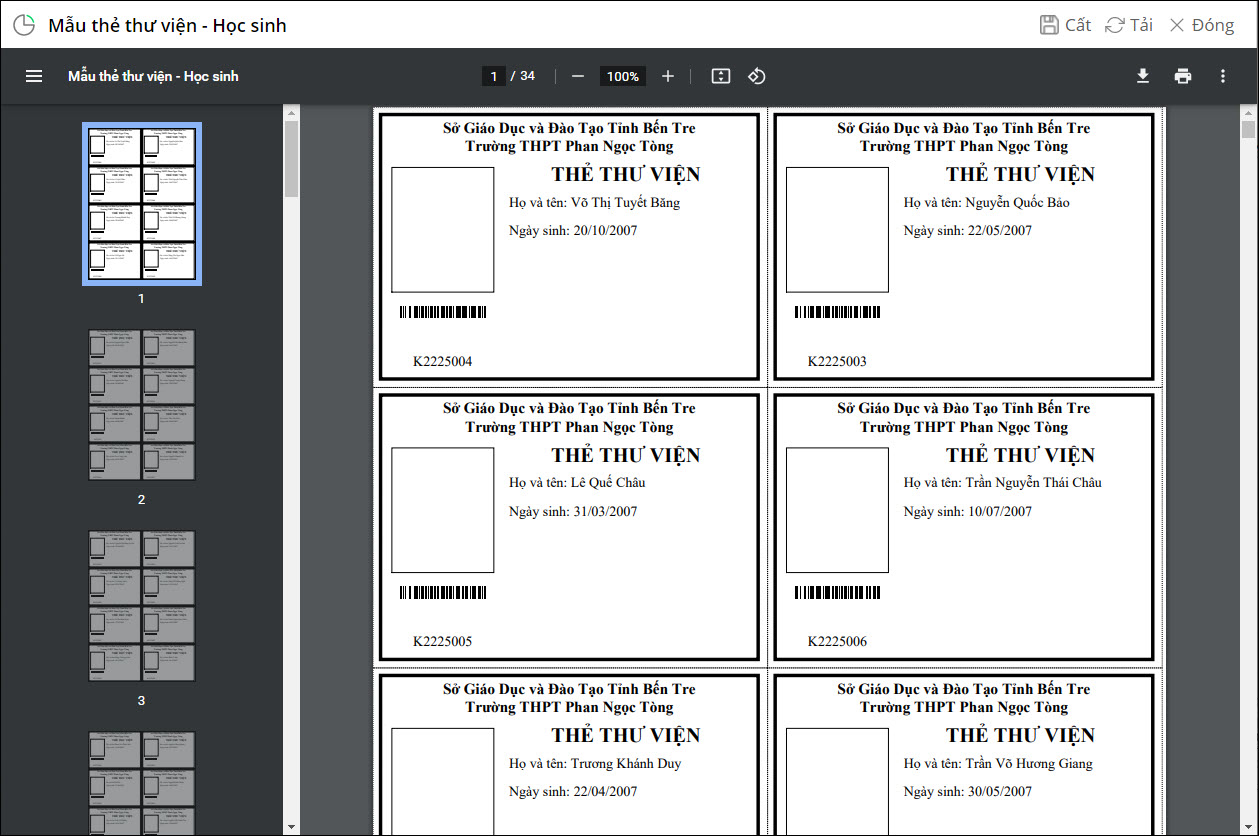
2.6. Đặt lại mật khẩu mặc định
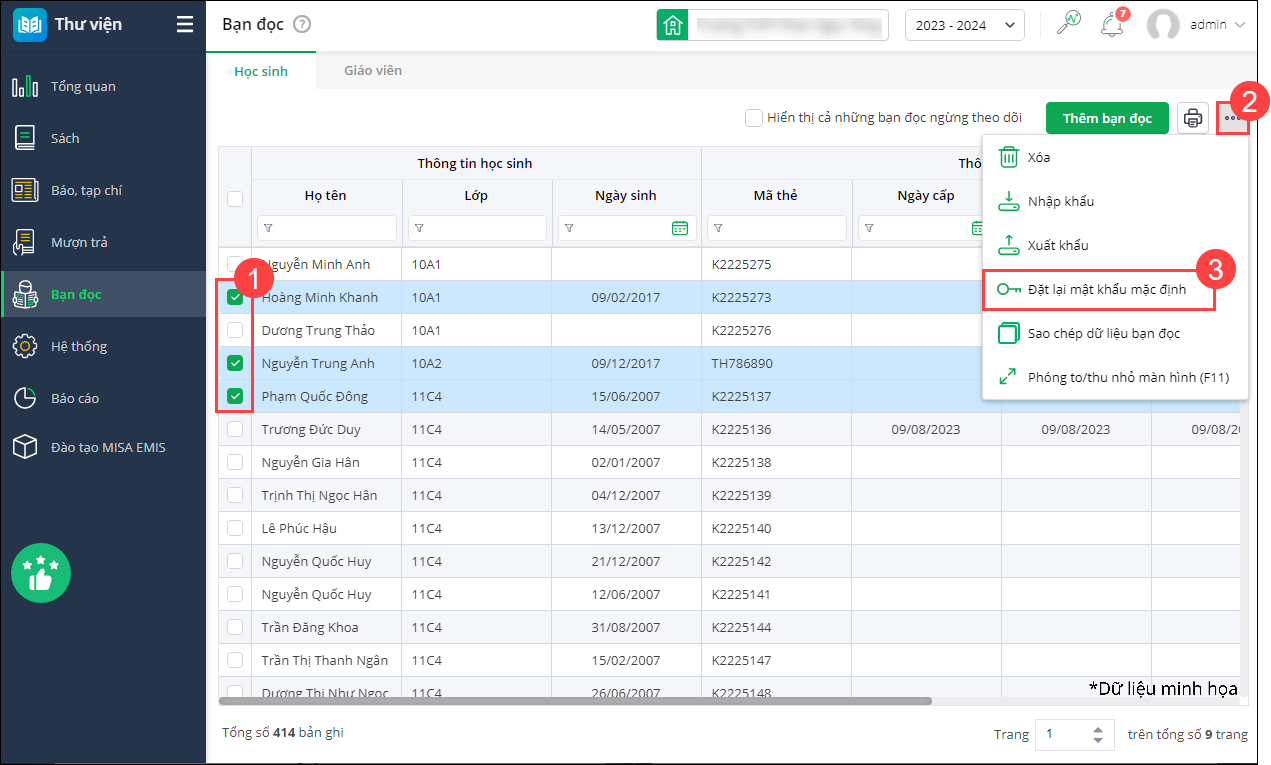
Trường hợp bạn đọc quên mật khẩu đăng nhập vào Cổng thư viện điện tử và báo về nhà trường, anh/chị thao tác như sau để đặt lại mật khẩu cho bạn đọc về mặc định:
Bước 1: Tại màn hình danh sách bạn đọc, tích chọn một hoặc nhiều bạn đọc cần đổi mật khẩu, nhấn vào biểu tượng dấu “ba chấm”, chọn Đặt lại mật khẩu mặc định.
Bước 2: Xác nhận Đồng ý đặt lại mật khẩu.
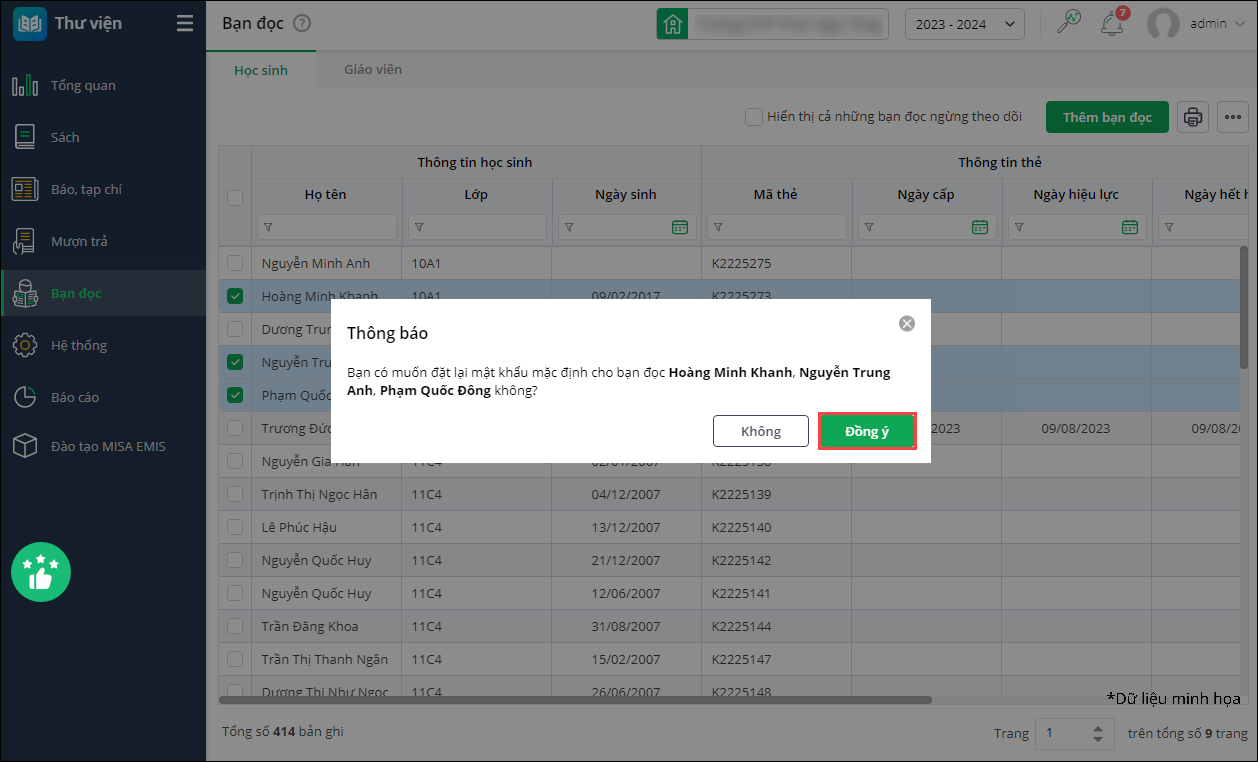
Sau khi đặt lại mật khẩu thành công, phần mềm hiển thị thông báo mới. Anh/chị gửi thông tin mật khẩu mới cho bạn đọc đăng nhập lại.
Lưu ý: Khi đăng nhập lần đầu, tên đăng nhập và mật khẩu mặc định đều là số điện thoại của bạn đọc. Sau khi đăng nhập thành công, bạn đọc cần đổi mật khẩu để sử dụng cho các lần đăng nhập tiếp theo.
2.7. Quản lý tài khoản bạn đọc trên Cổng thư viện điện tử
Khi Nhà trường triển khai Thư viện điện tử, anh/chị quản lý thông tin tài khoản bạn đọc như sau:
- Với bạn đọc thêm mới:
- Anh/chị thêm mới thông tin bạn đọc, lưu ý khai báo số điện thoại bạn đọc. Số điện thoại này sẽ được lấy làm tài khoản đăng nhập và sinh mật khẩu tương ứng để bạn đọc đăng nhập vào Cổng thư viện điện tử.
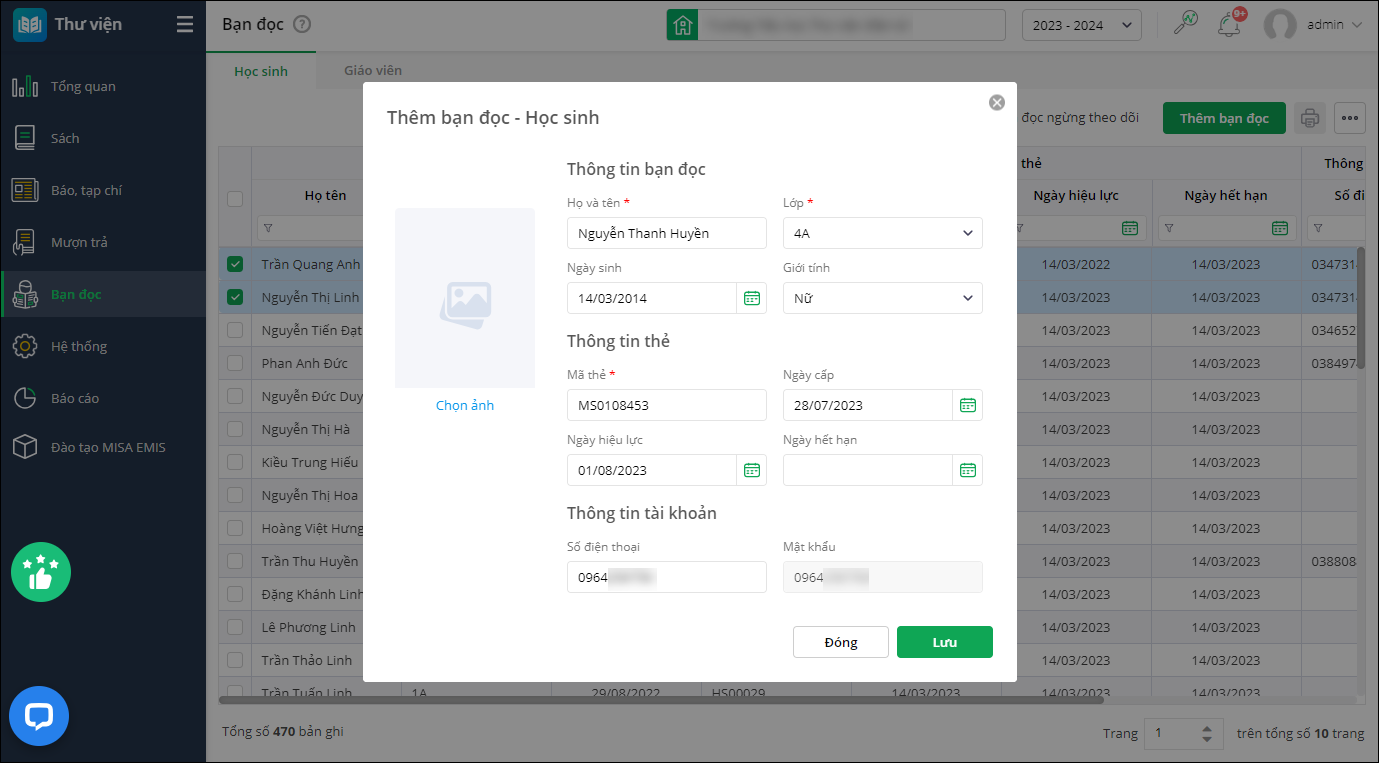
- Nhấn Lưu, phần mềm thêm mới bạn đọc vào hệ thống và tự động sinh tài khoản tương ứng.
- Anh/chị thêm mới thông tin bạn đọc, lưu ý khai báo số điện thoại bạn đọc. Số điện thoại này sẽ được lấy làm tài khoản đăng nhập và sinh mật khẩu tương ứng để bạn đọc đăng nhập vào Cổng thư viện điện tử.
- Với bạn đọc có sẵn trên phần mềm:
- Anh/chị cập nhật bổ sung thông tin Số điện thoại của bạn đọc để sinh tài khoản tương ứng.
- Anh/chị thể chỉnh sửa thêm từng số điện thoại bạn đọc.
- Hoặc nhập khẩu cập nhật hàng loạt số điện thoại bạn đọc theo hướng dẫn chi tiết tại đây.
- Sau khi thêm số điện thoại bạn đọc, phần mềm tự động sinh tài khoản trên Cổng thư viện điện tử tương ứng. Anh/chị in danh sách tài khoản và hướng dẫn đăng nhập để gửi cho bạn đọc.







