
1. Tổng quan
Bài viết này hướng dẫn anh/chị tùy chỉnh mẫu và thực hiện in nhãn sách, phích sách (Phích chuẩn ISBD, Phích chuẩn AACR2…), dán bìa gáy và nhãn bác giác trên phần mềm EMIS Thư viện theo nhu cầu sử dụng của đơn vị, đảm bảo phù hợp về nội dung, kích thước và hình thức hiển thị.
2. Các bước thực hiện
Xem video hướng dẫn tại đây.
2.1. Mẫu phích
2.1.1. Tùy chỉnh mẫu phích
Vào Hệ thống\tại mục Tiện ích\ nhấn Quản lý mẫu.
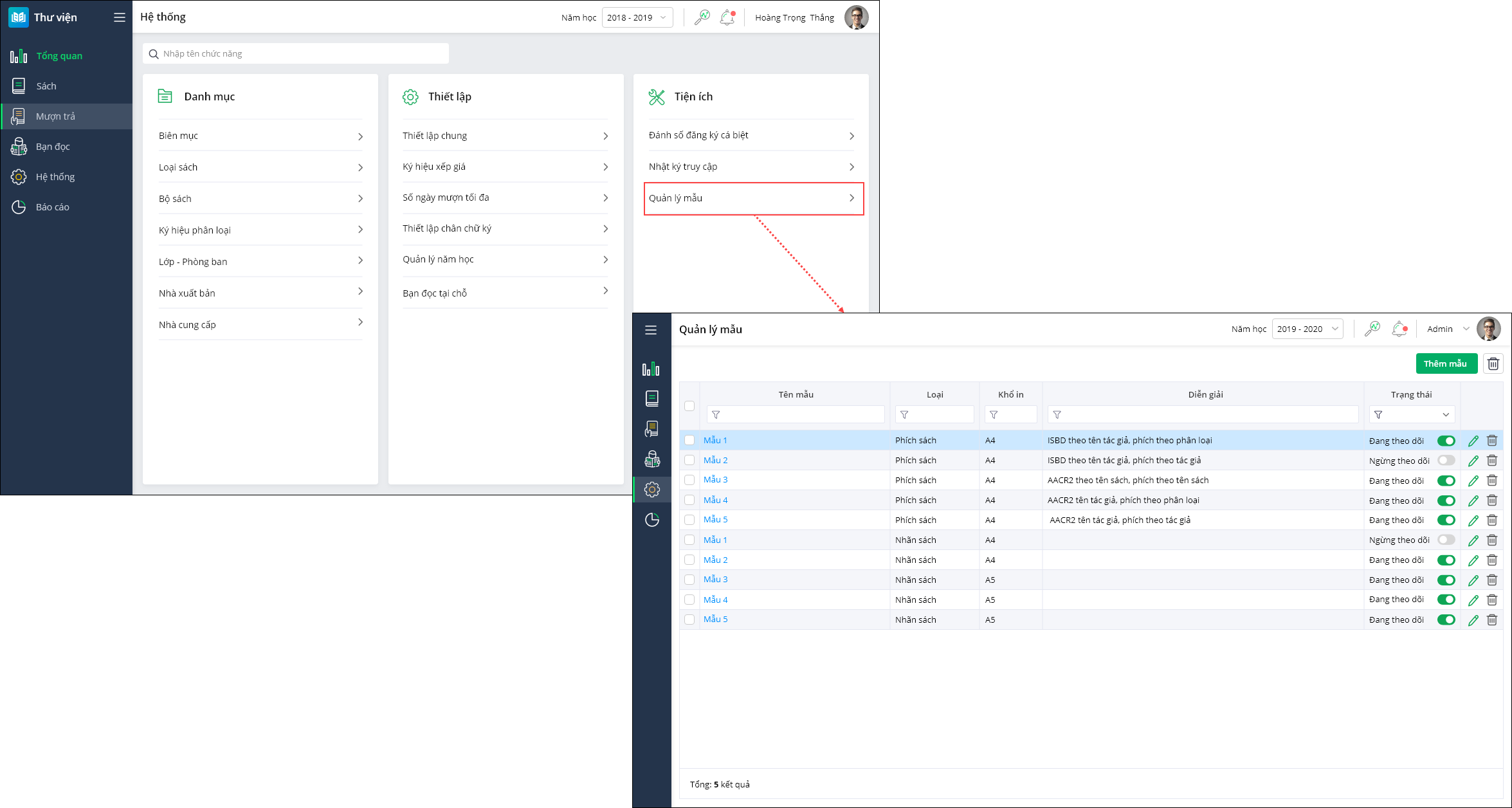
Phần mềm mặc định sẵn một số mẫu để anh/chị sử dụng. Trường hợp cần thay đổi thông tin hiển thị, bố cục hoặc tạo thêm mẫu mới theo nhu cầu, anh/chị thực hiện theo hướng dẫn tại đây
2.1.2. In phích sách
Bước 1: Vào Sách\Danh sách sách.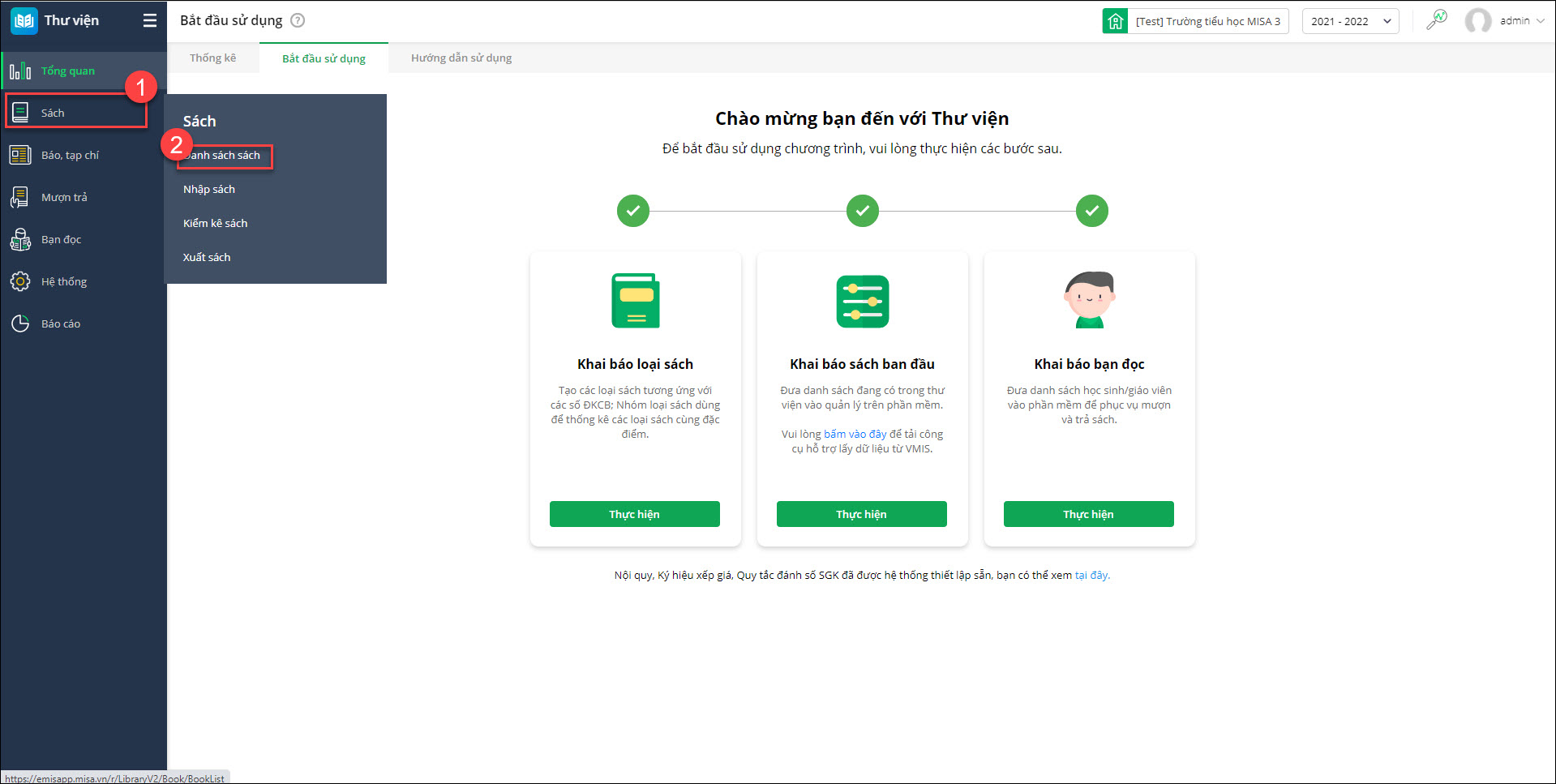
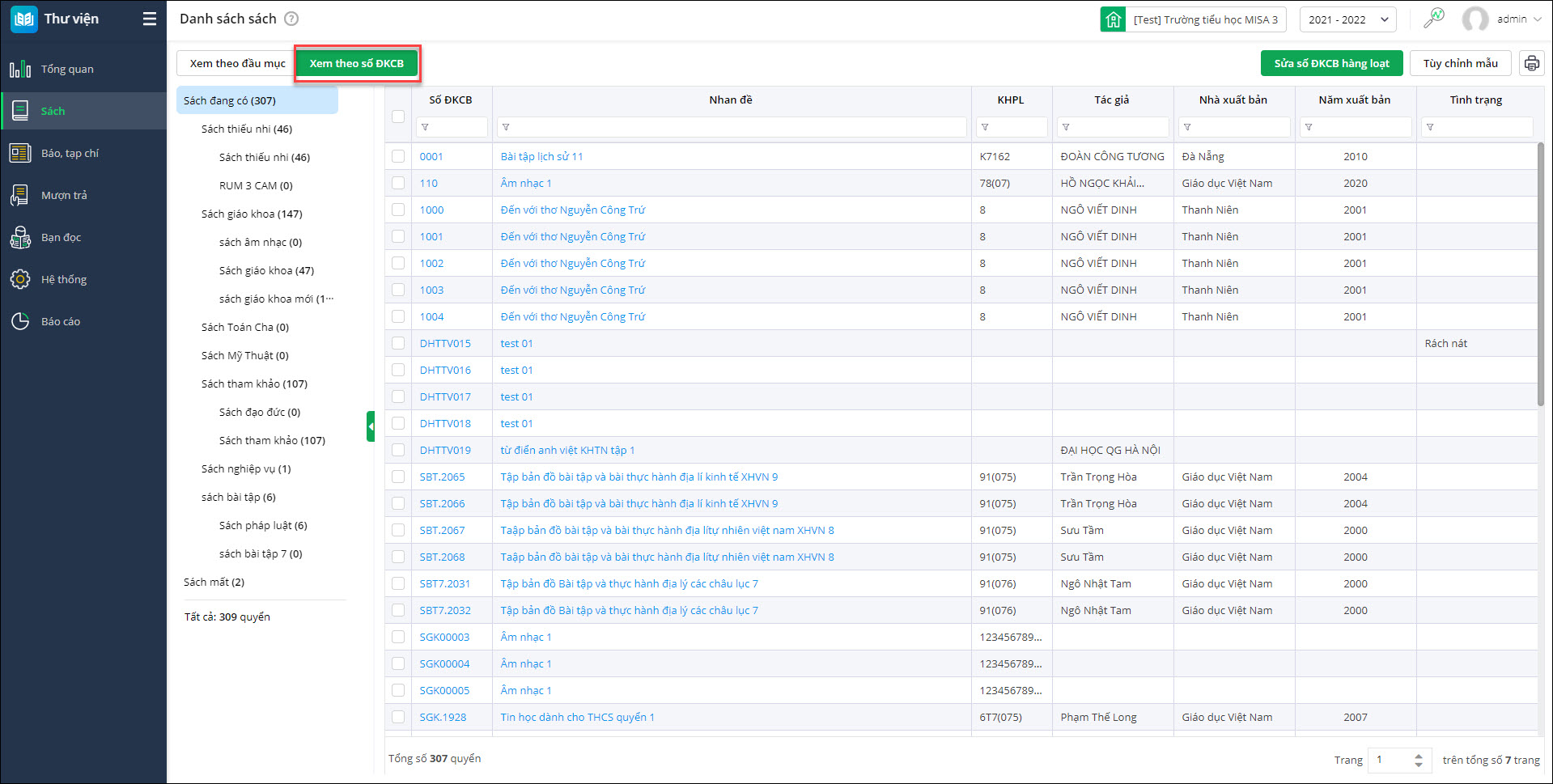
Bước 2: Anh/chị chọn tab Xem theo số ĐKCB.
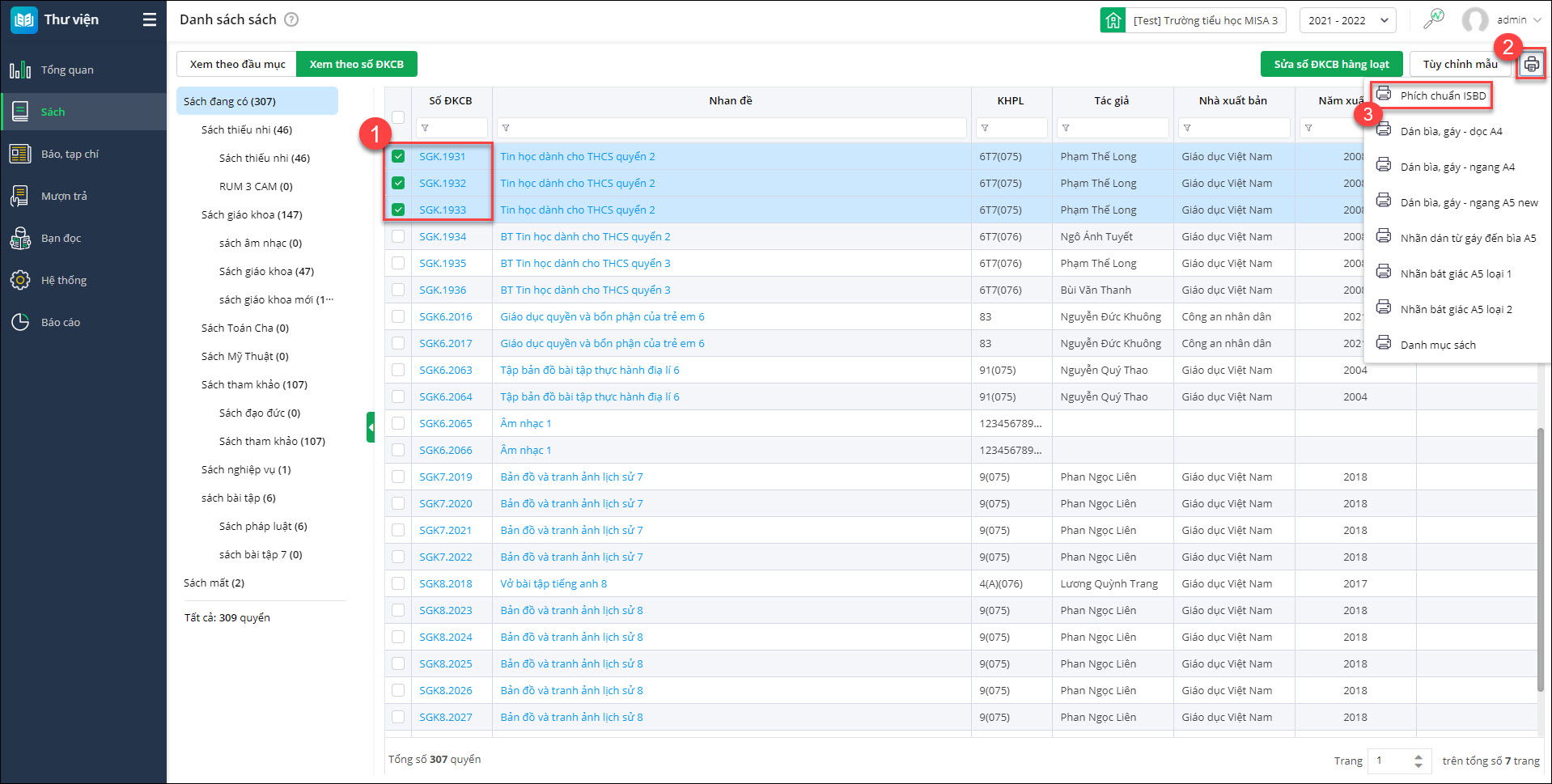
Bước 3: Anh/chị tích chọn các sách cần in, sau đó nhấn vào biểu tượng máy in và chọn mẫu Phích theo nhu cầu in của đơn vị (Phích chuẩn ISBD, Phích chuẩn AACR2…)
Bước 4: Tích chọn tham số in: Tùy chọn in, Mô tả.
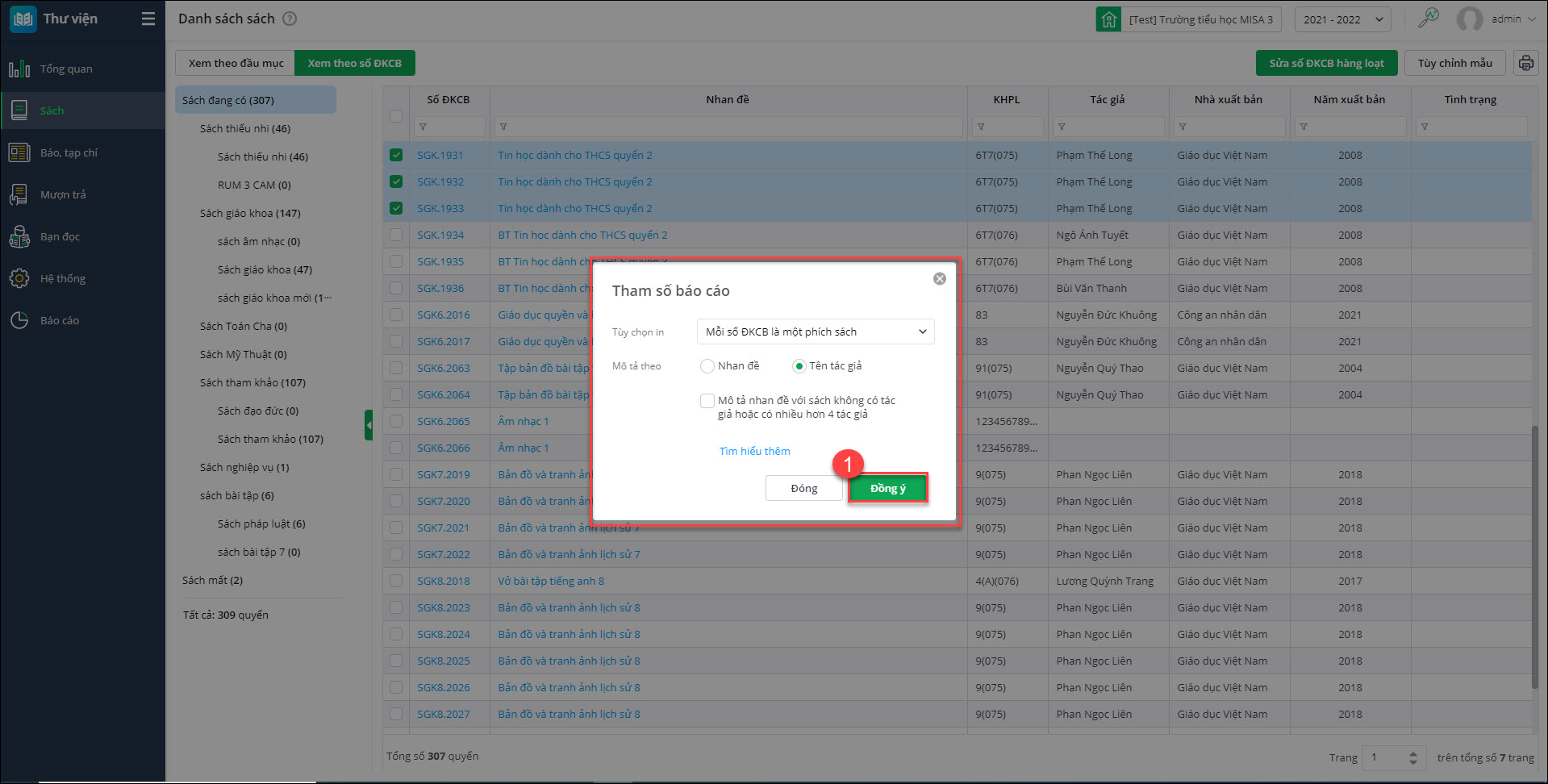
Bước 5: Nhấn Đồng ý.
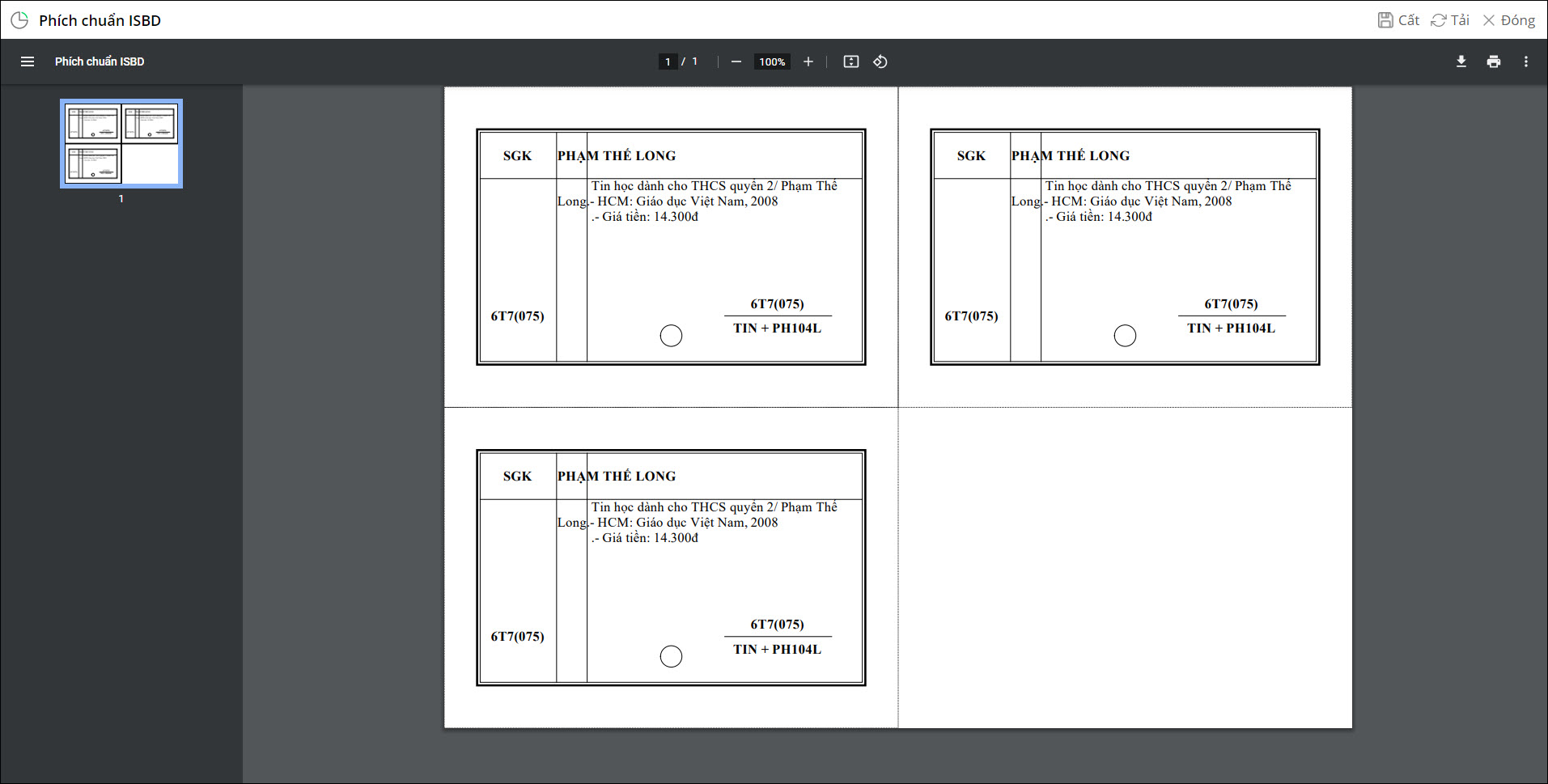
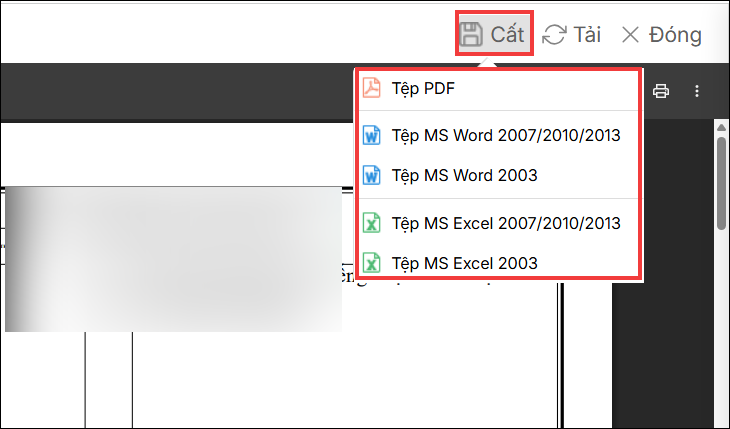
Bước 6: Anh/chị nhấn biểu tượng Máy in để in hoặc nhấn Cất, sau đó chọn định dạng tệp cần xuất (PDF, Excel hoặc Word) để tải về máy.
2.2.Nhãn sách
2.2.1. Tùy chỉnh mẫu nhãn
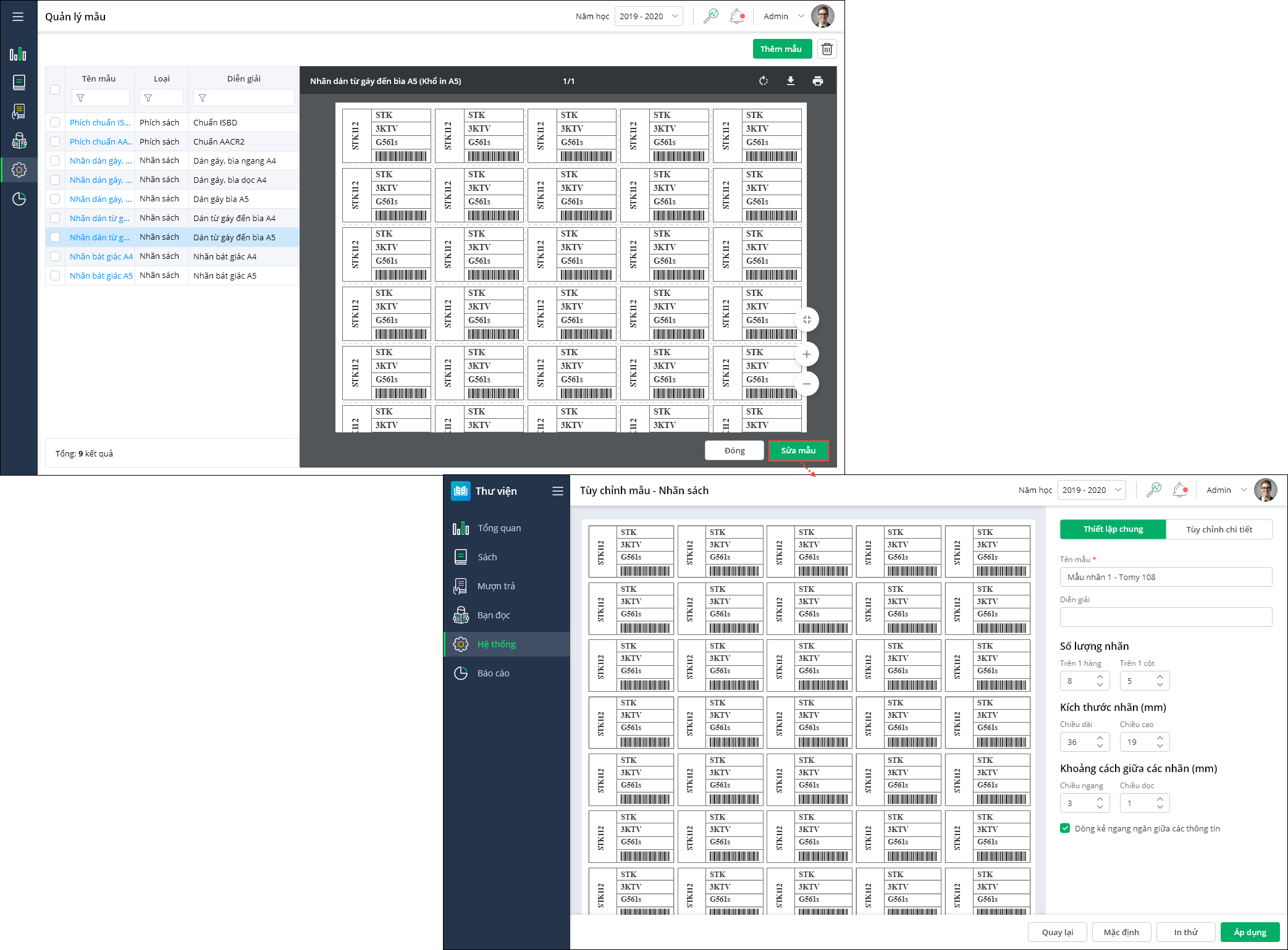
Vào Hệ thống\tại mục Tiện ích\ nhấn Quản lý mẫu.
Tại đây phần mềm mặc định sẵn một số mẫu sẵn để anh/chị sử dụng.
Nếu phù hợp anh/chị có thể sử dụng luôn các mẫu có sẵn. Trường hợp chưa phù hợp anh/chị có thể chỉnh sửa hoặc thêm mẫu mới theo hướng dẫn tại đây
2.2.2. In nhãn sách
Bước 1: Vào Sách\Danh sách sách.
Bước 2: Anh/chị chọn tab Xem theo số ĐKCB.
Bước 3: Anh/chị tích chọn các sách cần in, sau đó nhấn vào biểu tượng máy in và chọn mẫu nhãn dán theo nhu cầu của đơn vị
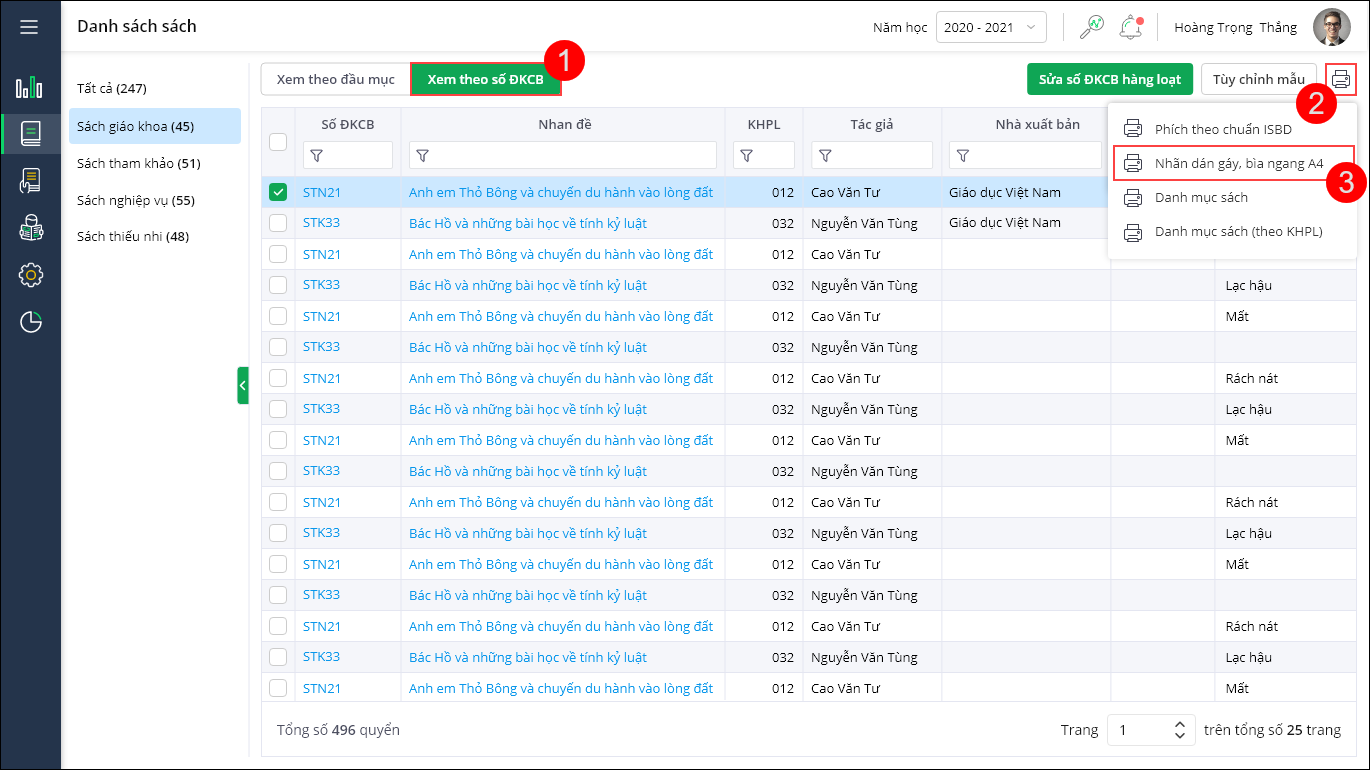
Bước 4: Tích chọn sắp xếp theo Ký hiệu phân loại hoặc Số đăng ký cá biệt
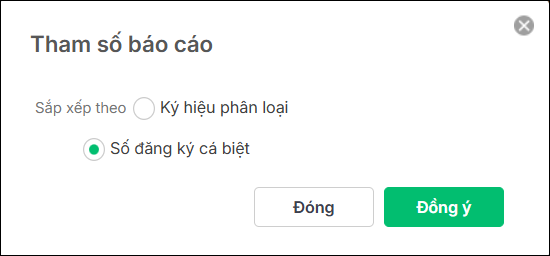
Bước 5: Nhấn Đồng ý.
Bước 6: Anh/chị nhấn biểu tượng Máy in để in hoặc nhấn Cất, sau đó chọn định dạng tệp cần xuất (PDF, Excel hoặc Word) để tải về máy.
2.3. Dán bìa gáy, Nhãn bát giác
Anh/chị chỉnh sửa và in dán bìa gáy, nhãn bát giác tương tự như phích sách, nhãn sách hướng dẫn bên trên.







