
1. Trang chủ
  2. SISAP
  3. SISAP - Phụ huynh
  4. Câu hỏi thường gặp
  5. Bắt đầu sử dụng SISAP
  6. [SISAP Phụ huynh] Khi đăng nhập vào ứng dụng báo sai tên đăng nhập và mật khẩu thì phải làm thế nào?

[SISAP Phụ huynh] Khi đăng nhập vào ứng dụng báo sai tên đăng nhập và mật khẩu thì phải làm thế nào?

1. Tổng quan

Bài viết hướng dẫn cách xử lý lỗi không thể đăng nhập vào ứng dụng SISAP Phụ huynh.
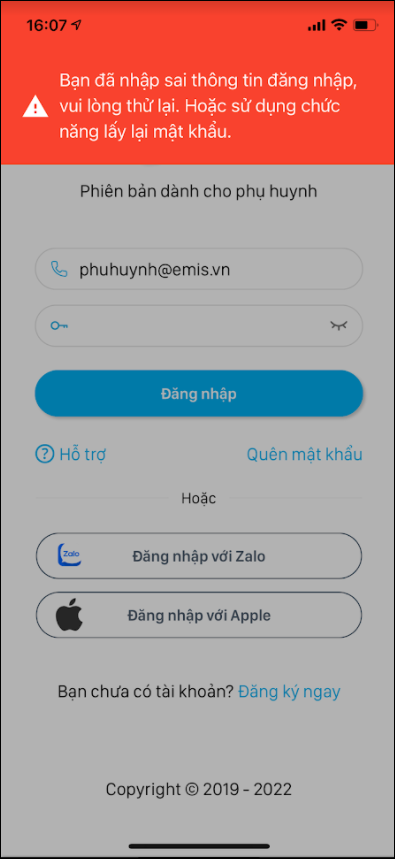
Lỗi này xảy ra khi hệ thống hiển thị thông báo tài khoản hoặc mật khẩu không chính xác (như hình ảnh bên dưới). Nguyên nhân do người dùng nhập sai số điện thoại đã đăng ký với nhà trường hoặc quên mật khẩu.

2. Các bước thực hiện

Trong trường hợp phụ huynh đăng nhập mà ứng dụng hiển thị thông báo “Bạn đã nhập sai thông tin đăng nhập vui linfg thử lại. Hoặc sử dụng chức năng lấy lại mật khẩu” như ảnh dưới:
Cách 1: Kiểm tra lại thông tin đăng nhập

Kiểm tra kỹ lại Số điện thoại và Mật khẩu. Đảm bảo số điện thoại nhập vào chính xác là số đã đăng ký sử dụng dịch vụ với nhà trường.

Anh/chị vui lòng kiểm tra lại Số điện thoại đăng nhập và Mật khẩu đã đúng với số điện thoại đăng ký sử dụng dịch vụ với nhà trường chưa.

Cách 2: Đặt lại mật khẩu mới

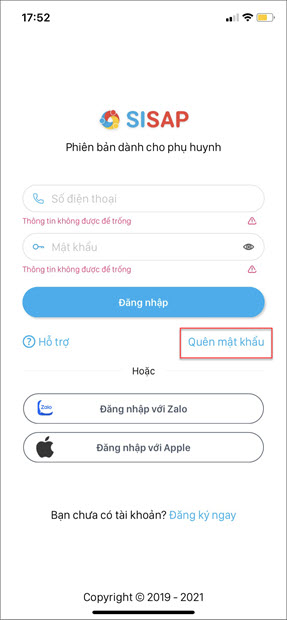
Nếu không nhớ thông tin, tại màn hình đăng nhập, chọn Quên mật khẩu để hệ thống gửi mã xác thực (OTP) và thiết lập lại mật khẩu mới.
(Xem thêm: Hướng dẫn lấy lại mật khẩu đăng nhập khi quên)
 

Cách 3: Sử dụng phương thức đăng nhập khác

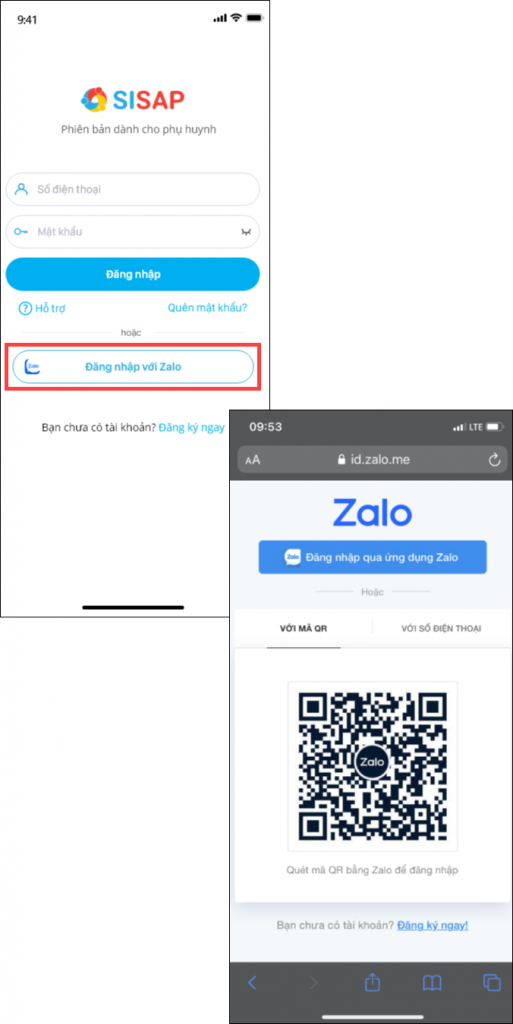
Để thao tác nhanh chóng hơn, chọn Đăng nhập qua Zalo. Lưu ý, số điện thoại Zalo của bạn phải trùng khớp với số điện thoại đã đăng ký với nhà trường.
(Xem thêm: Hướng dẫn đăng nhập SISAP qua Zalo)

3. Câu hỏi thường gặp

3.1. Không nhận được mã xác thực, mã kích hoạt hoặc phần mềm báo “Misa gặp sự cố” khi bấm quên mật khẩu.

Anh/chị làm nhanh theo các bước sau:

  • Mở trình duyệt (Chrome, Cốc Cốc…) trên máy tính hoặc máy tính bảng.
  • Truy cập ID.MISA.VN/ nhập số điện thoại/ chọn “Quên mật khẩu”.
  • Nhập mã gửi về điện thoại và tạo mật khẩu mới.
  • Mở lại ứng dụng trên điện thoại và đăng nhập bằng mật khẩu mới.

3.2. Đăng nhập được trên iPhone (iOS) nhưng điện thoại Android báo lỗi.

Trường hợp tài khoản đăng nhập bình thường trên iPhone nhưng điện thoại Android lại báo lỗi, nguyên nhân có thể do ứng dụng trên Android đang sử dụng phiên bản cũ.

Anh/chị vui lòng thực hiện theo các bước sau:

  • Xóa ứng dụng SISAP trên điện thoại Android
  • Vào CH Play để tải và cài đặt lại phiên bản mới nhất của ứng dụng
  • Sau đó đăng nhập lại tài khoản

Nếu đã cài lại ứng dụng nhưng vẫn chưa đăng nhập được, trong khi cần thanh toán học phí gấp cho con, anh/chị có thể:

  • Đăng nhập SISAP trên trình duyệt Web bằng điện thoại hoặc máy tính
  • Thực hiện thanh toán học phí trực tiếp trên Web để tránh ảnh hưởng đến thời gian đóng tiền của học sinh.


Cập nhật 07/05/2026

Bài viết liên quan

Kênh hỗ trợ

