
1. Tổng quan
Ứng dụng SISAP tích hợp phương thức thanh toán trực tuyến qua ví điện tử ZaloPay, giúp phụ huynh đóng tiền học cho con nhanh chóng, an toàn và không cần dùng tiền mặt. Bài viết hướng dẫn anh/chị các bước thao tác chi tiết trên cả giao diện máy tính (Web) và điện thoại di động (App).
Nội dung:
- Thanh toán tiền học trên máy tính.
- Thanh toán tiền học qua điện thoại.
2. Các bước thực hiện
2.1 Thanh toán trên máy tính
Bước 1: Truy cập: https://sisap.vn/pay/. Nhập mã học sinh trên thanh tìm kiếm để tra cứu tiền học của con.

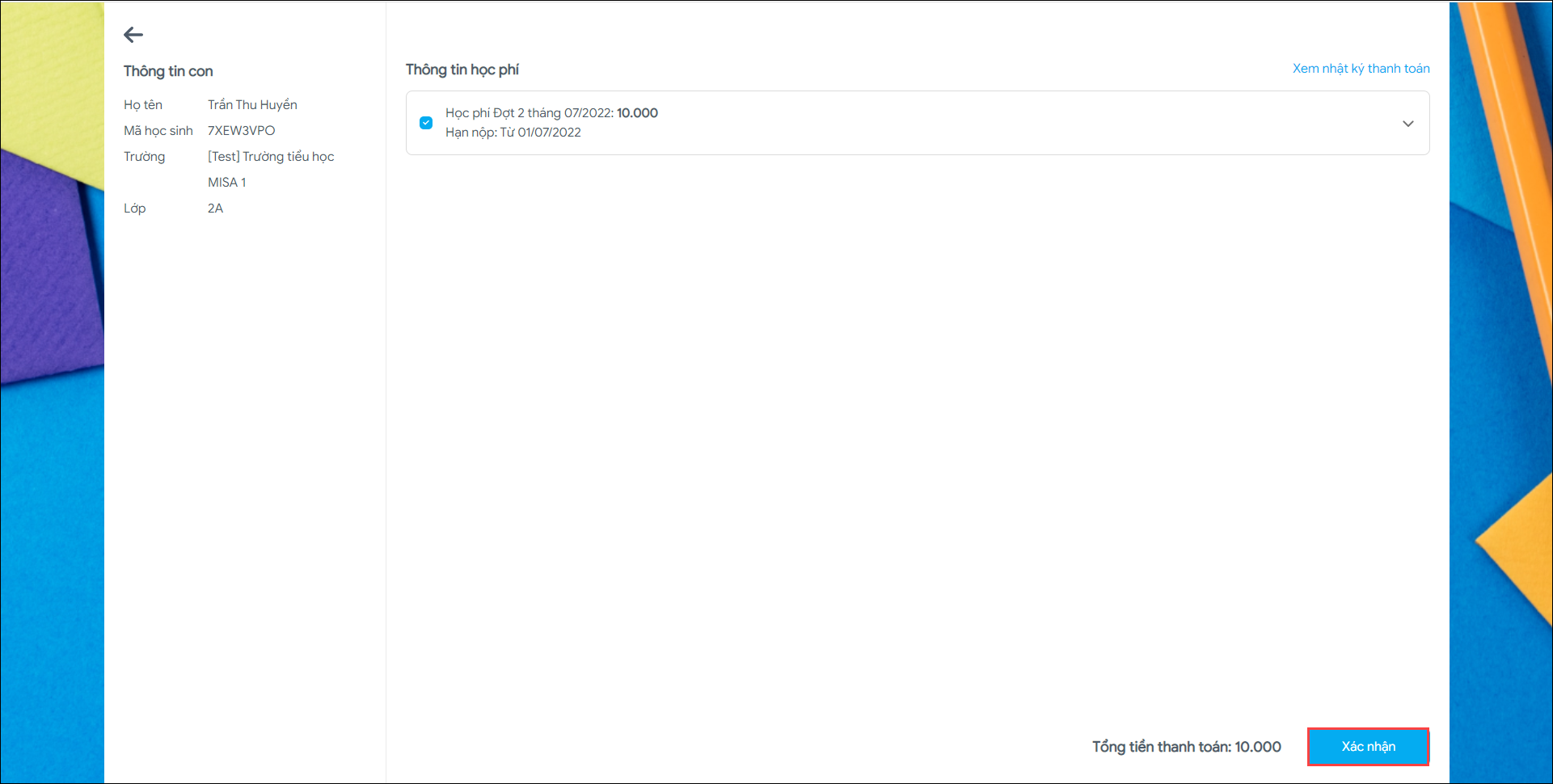
Bước 2: Chọn Xác nhận để thanh toán tiền học trực tuyến cho con.
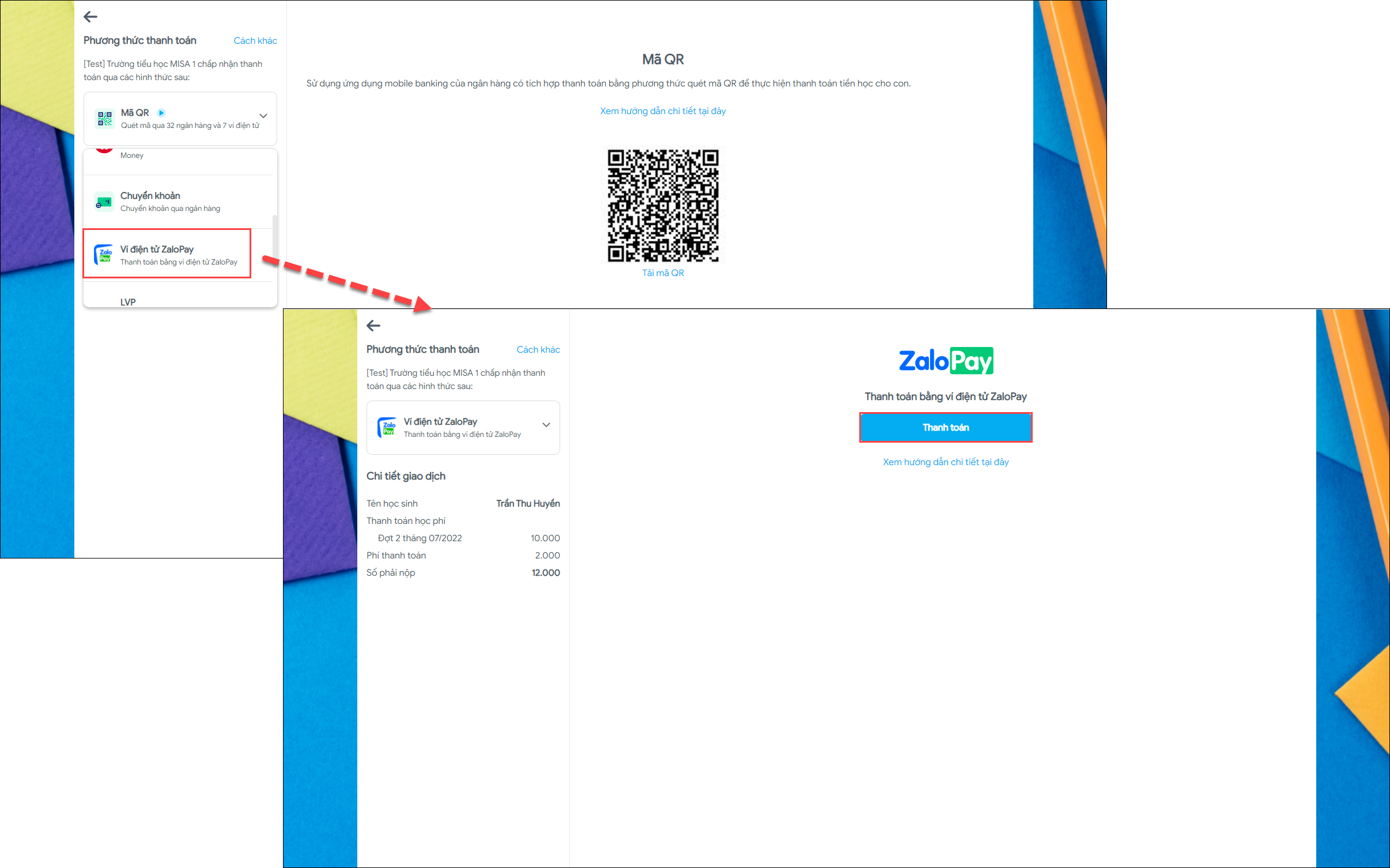
Bước 3: Tại mục Phương thức thanh toán, chọn Ví điện tử ZaloPay. Nhấn Thanh toán.
Bước 4: Màn hình hiển thị Mã QR để Phụ huynh thanh toán qua ZaloPay.
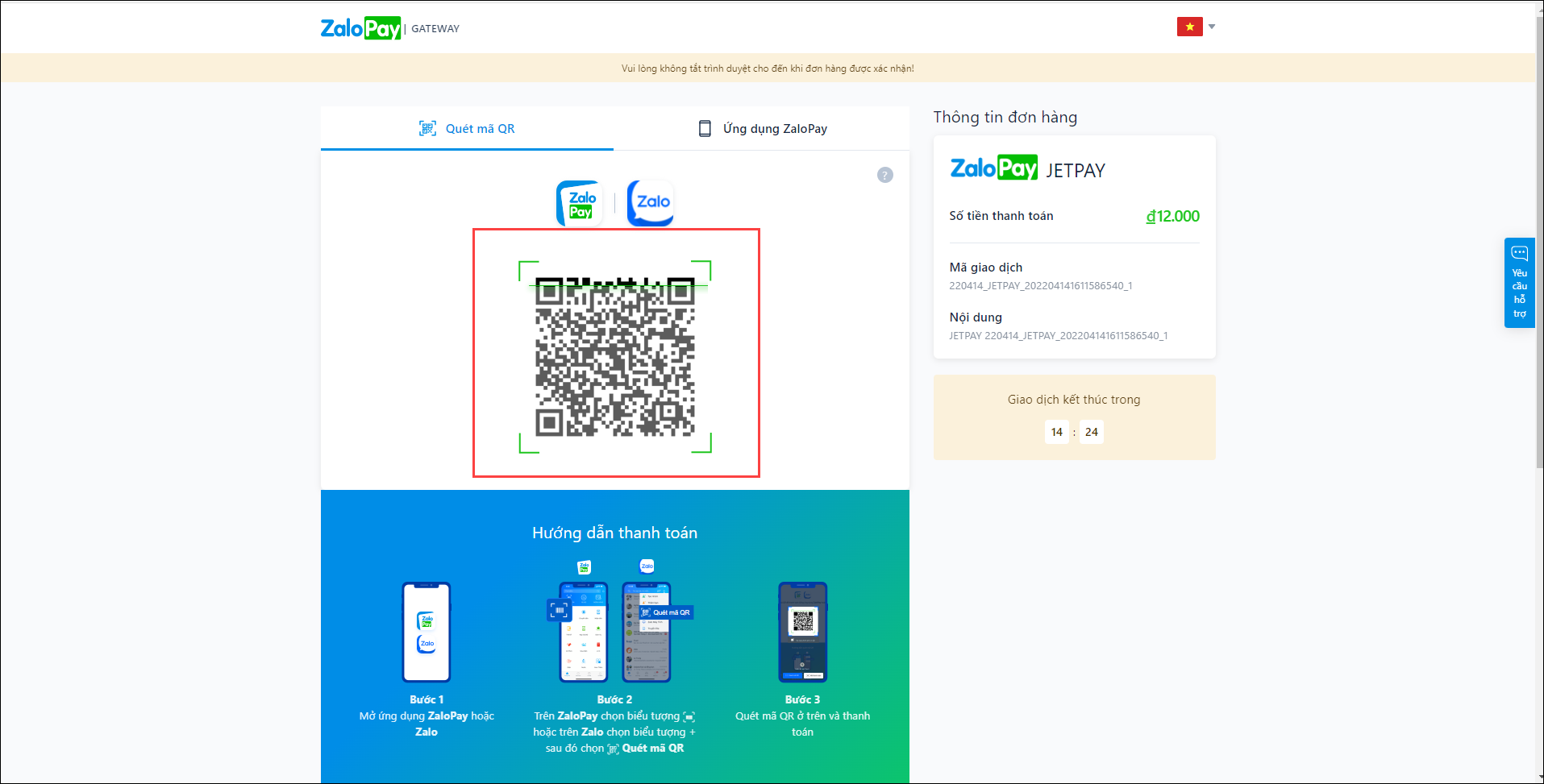
- Phụ huynh mở ứng dụng Zalo hoặc ZaloPay trên điện thoại của mình và thực hiện quét mã QR bên trên để tiến hành thanh toán tiền học cho con.
2.2 Thanh toán trên điện thoại
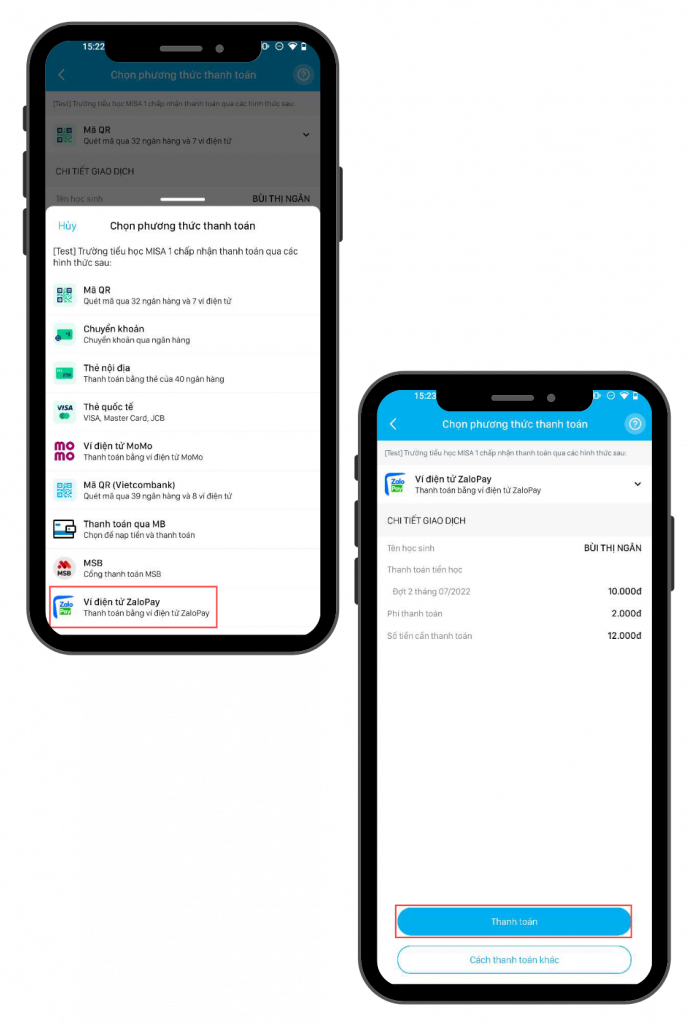
Bước 1: Mở ứng dụng SISAP Phụ huynh. Tại các đợt thu hiển thị trạng thái Chưa nộp, anh/chị nhấn Nộp (hoặc chọn Nộp nhiều đợt nếu muốn thanh toán gộp).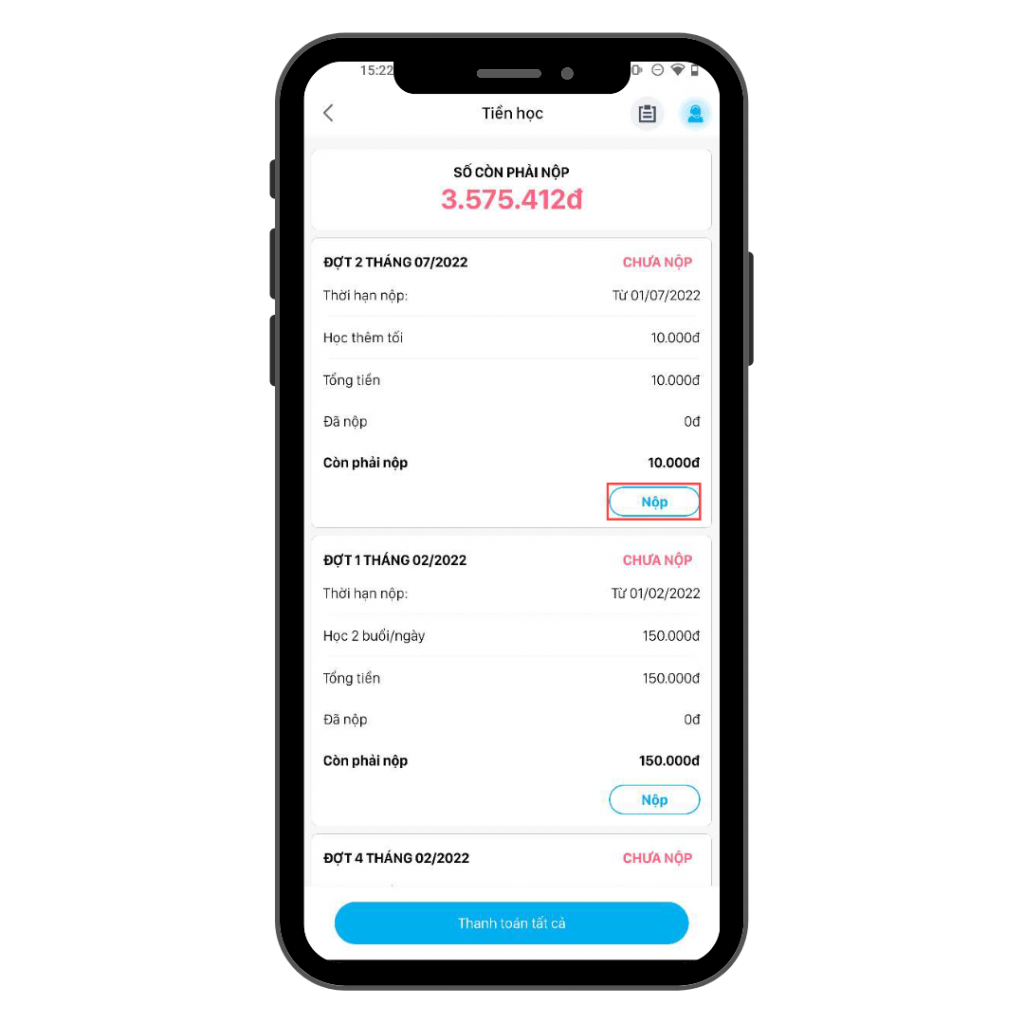
Bước 2: Tại màn hình giao dịch, mục Phương thức thanh toán, chọn Ví điện tử ZaloPay và nhấn Thanh toán.
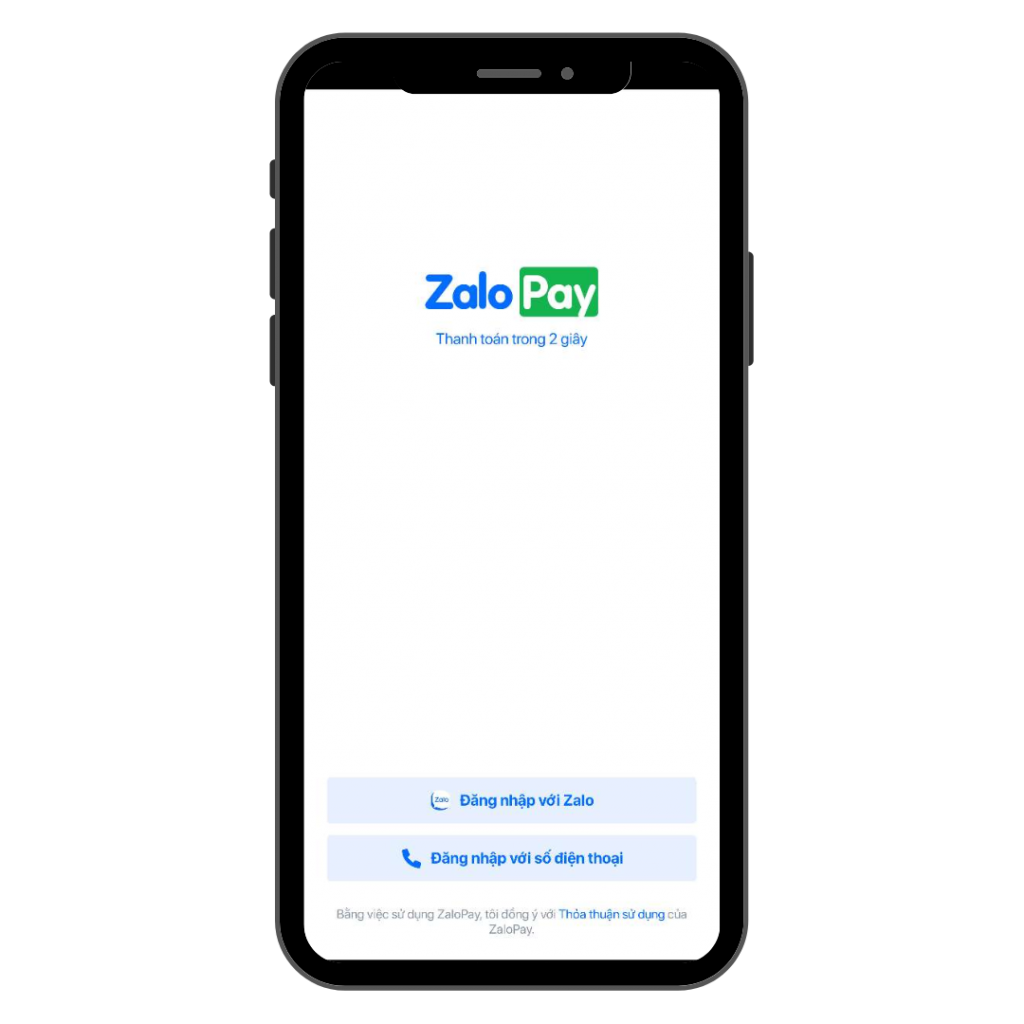
Bước 3: Ứng dụng tự động điều hướng sang ZaloPay, phụ huynh lựa chọn Đăng nhập với Zalo hoặc Đăng nhập với Số điện thoại.
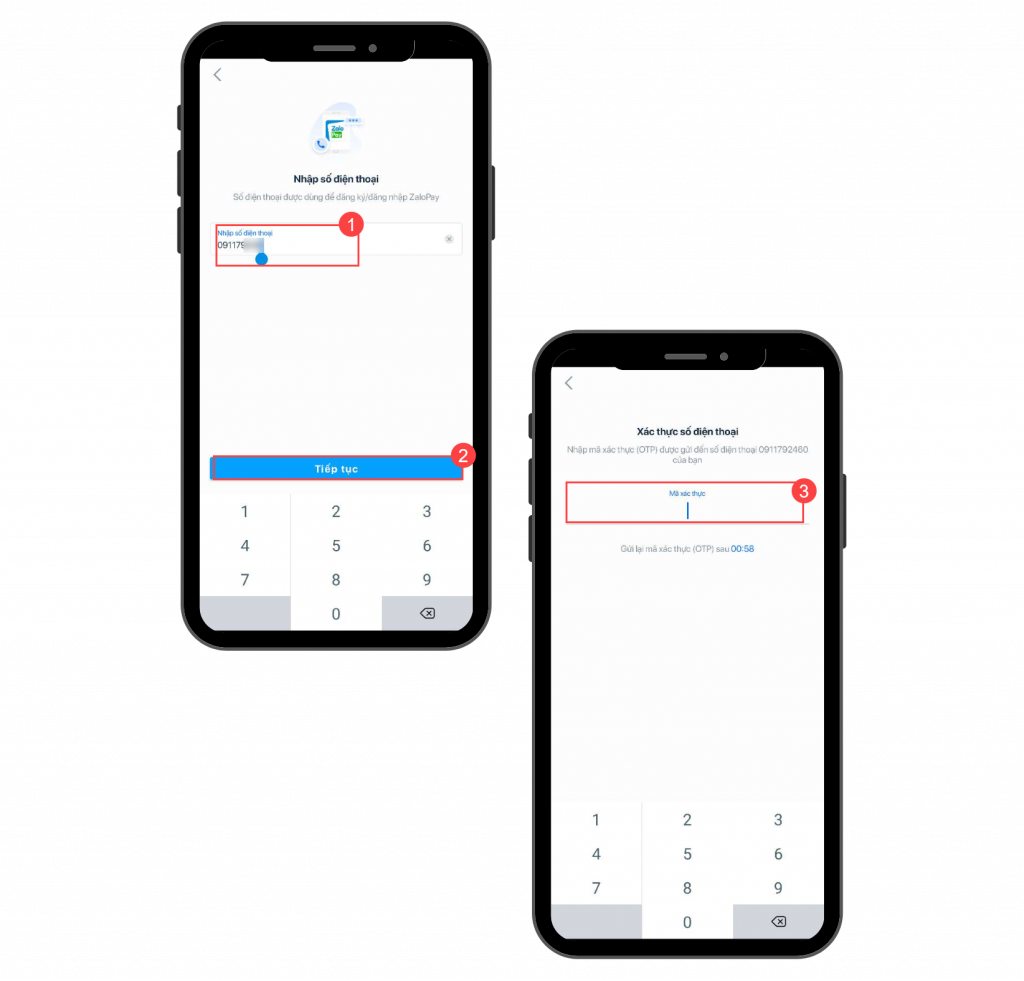
- Anh chị nhập số điện thoại dùng để đăng ký ZaloPay, nhập mã xác thực OTP được gửi về điện thoại.
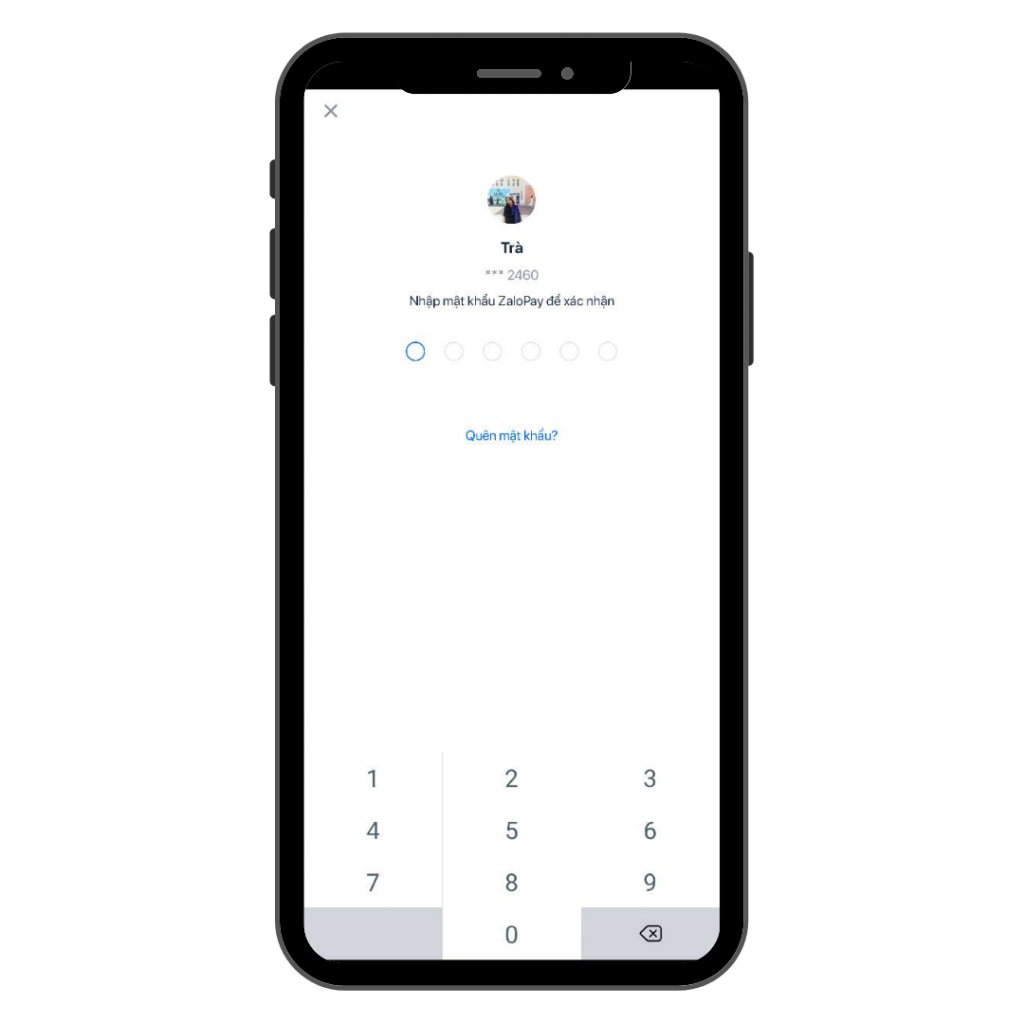
Bước 4: Nhập mật khẩu ZaloPay để hoàn thành đăng nhập ZaloPay.
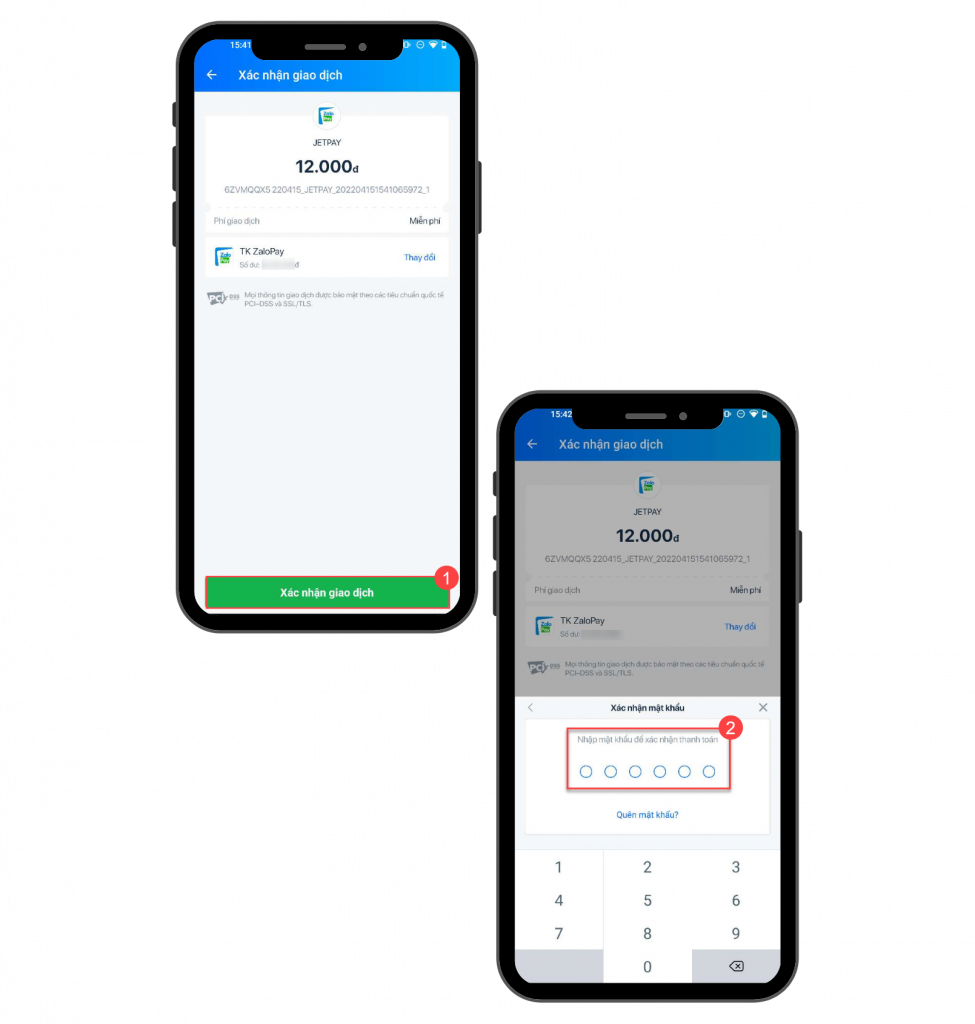
Bước 5: Chọn Xác nhận giao dịch để thanh toán tiền học cho con, nhập mật khẩu ZaloPay bên trên để xác nhận thanh toán.
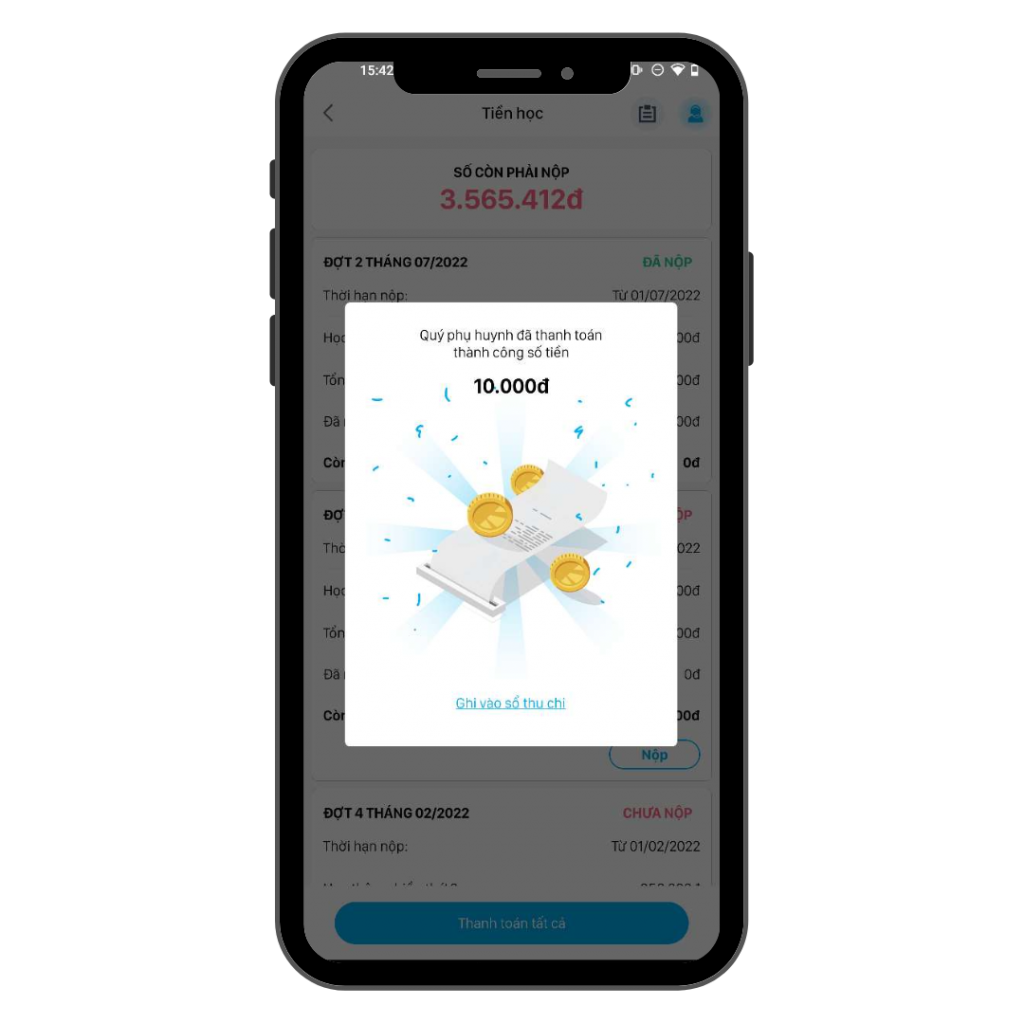
- Màn hình hiển thị thông báo thanh toán tiền học thành công.
3. Lưu ý
- Điều kiện áp dụng: Phương thức thanh toán này chỉ xuất hiện khi Nhà trường có ký kết hợp tác chấp nhận thanh toán qua ví điện tử ZaloPay.
- Đảm bảo số dư trong ví ZaloPay (hoặc thẻ ngân hàng liên kết với ví) đủ để thực hiện giao dịch thanh toán tổng công nợ.







