
1. Tổng quan
Mục đích: Hướng dẫn cách thiết lập sử dụng hóa đơn và chứng từ trên phần mềm, giúp đơn vị lựa chọn hình thức hóa đơn phù hợp và thiết lập quy tắc chứng từ đúng theo nhu cầu.
Nội dung bài viết gồm:
- Thiết lập hóa đơn (điện tử, tự in, không sử dụng)
- Thiết lập quy tắc đánh số chứng từ
2. Các bước thực hiện
2.1. Thiết lập hóa đơn.
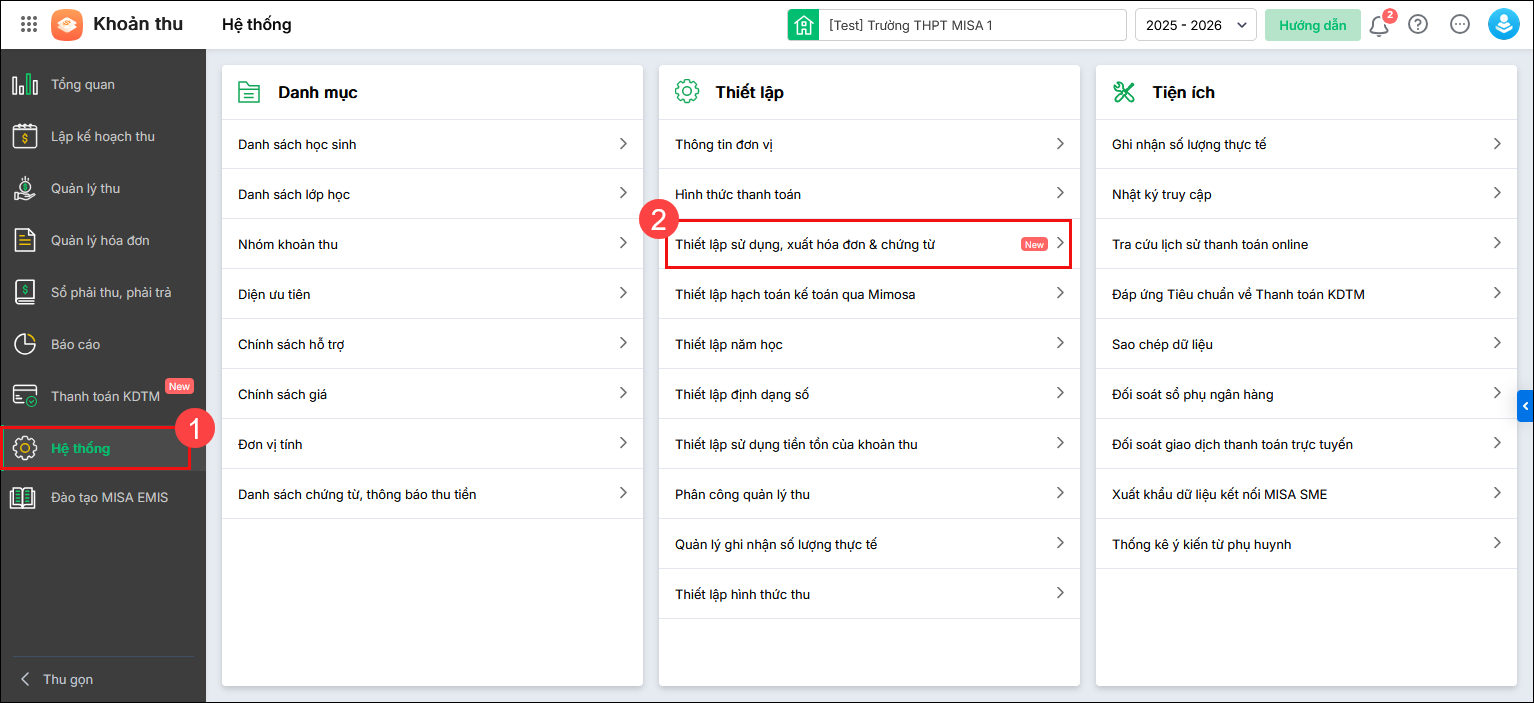
Bước 1: Vào Hệ thống → Thiết lập sử dụng hóa đơn, chứng từ
Bước 2: Thiết lập Hoá đơn
Chọn mục Hóa đơn
1. Trường hợp sử dụng hóa đơn điện tử:
- Tích chọn Sử dụng dịch vụ hóa đơn điện tử, sau đó thiết lập:
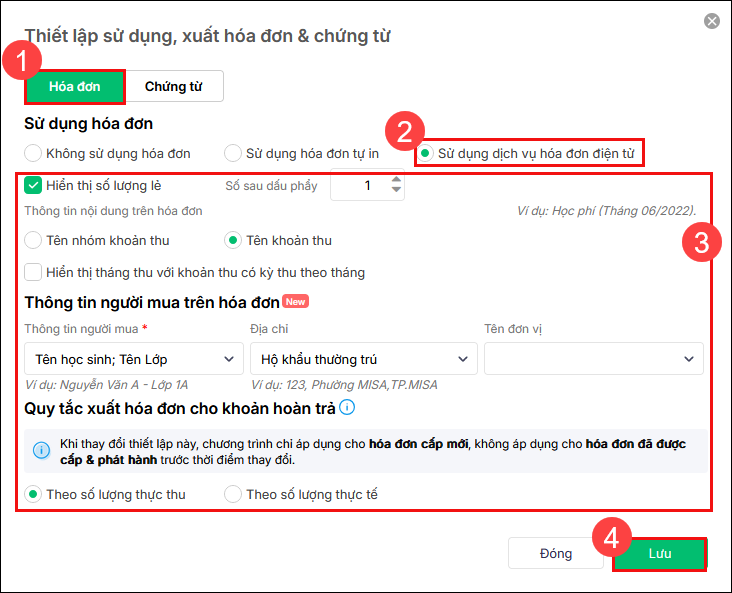
- Hiển thị số lượng lẻ: Cho phép hiển thị thông tin số lượng nếu lẻ.
- Thiết lập Thông tin nội dung khoản thu trên hóa đơn:
- Tên nhóm khoản thu: Dành cho các trường thu học phí theo nhóm.
- Tên khoản thu: Dành cho các trường cần hiển thị chi tiết từng khoản thu riêng lẻ (học phí, ăn bán trú, CLB…)
- Hiển thị thông tin tháng thu: Tích chọn nếu muốn hiển thị tháng thu trên hóa đơn điện tử.
- Thiết lập Thông tin người mua trên hóa đơn:
- Thông tin người mua: Tích chọn thông tin người mua là Tên học sinh; Tên lớp.
- Địa chỉ: Tùy chọn tích hiển thị địa chỉ là Hộ khẩu thường trú của học sinh; Tên trường; Tên lớp hoặc để trống.
- Tên đơn vị: Tùy chọn tích hiển thị tên đơn vị là Tên trường; Tên lớp hoặc để trống.
- Thiết lập Quy tắc xuất hóa đơn cho khoản hoàn trả:
- Theo số lượng thực thu: Hóa đơn hoàn trả được tính theo số tiền thực tế đã thu.
- Theo số lượng thực tế: Hóa đơn hoàn trả được tính theo số lượng thực tế sử dụng (số buổi học, số ngày ăn…).
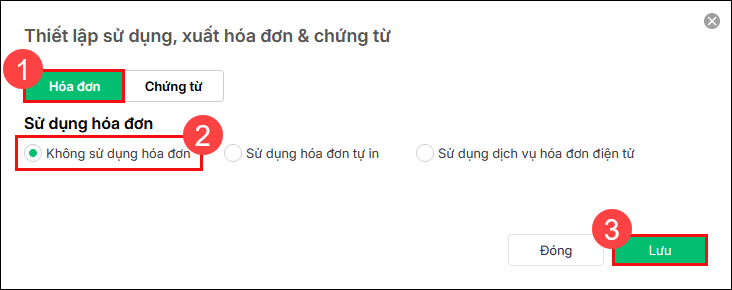
2. Trường hợp không sử dụng hóa đơn:
Tích chọn Không sử dụng hóa đơn → Nhấn Lưu.
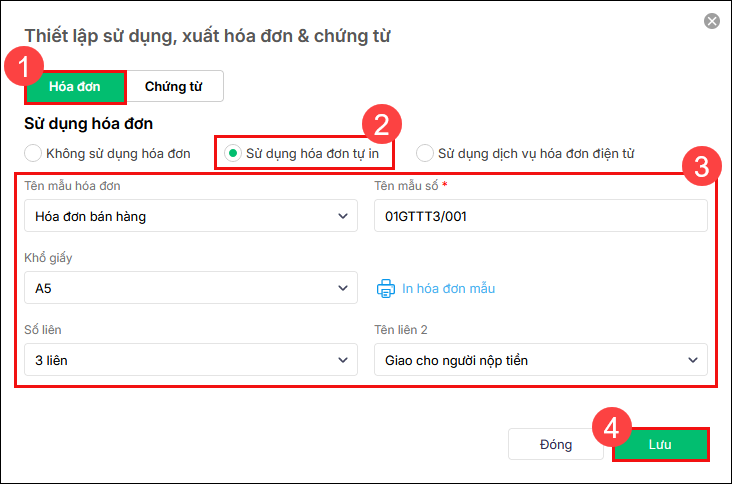
3. Nếu đơn vị sử dụng hoá đơn tự in thì tích chọn Sử dụng hoá đơn tự in.
- Thiết lập các thông tin trên hóa đơn tự in: Tên mẫu hóa đơn, Tên mẫu số, Khổ giấy, Số liên và Tên liên.
- Nhấn In hóa đơn mẫu để xem trước mẫu hóa đơn. Nhấn Lưu.
2.2. Thiết lập chứng từ
Bước 1: Vào Hệ thống → Thiết lập sử dụng hóa đơn, chứng từ.
Bước 2:
- Ấn vào mục chứng từ.
- Thiết lập quy tắc đánh số chứng từ.
Điền các thông tin như: Tiền tố, Giá trị bắt đầu phần số, Tổng số ký tự phần số. - Ví dụ:
- Tiền tố: CT.
- Giá trị bắt đầu: 001.
- Tổng số ký tự: 5.
- Kết quả: CT00001.
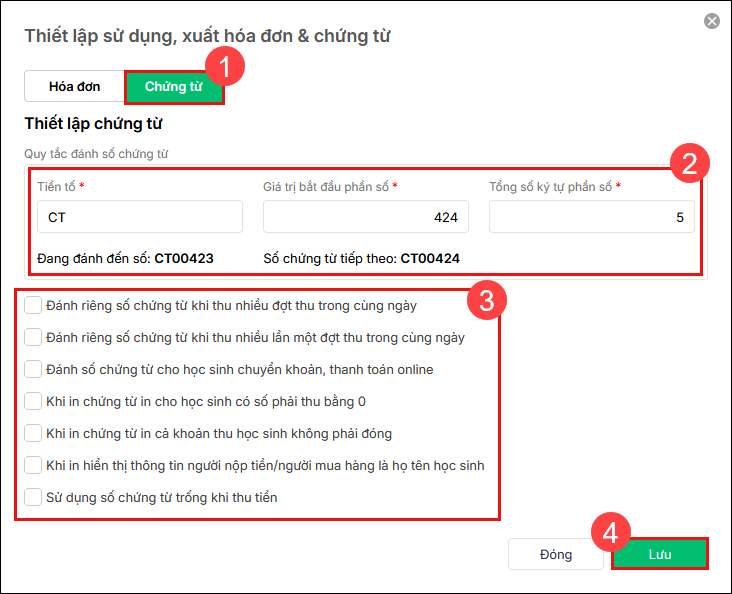
- Hệ thống mặc định thiết lập Quy tắc đánh số chứng từ, có thể chỉnh sửa lại cho phù hợp với thực tế tại đơn vị.
- Tích chọn Đánh riêng số chứng từ khi thu nhiều đợt thu trong cùng ngày để in riêng chứng từ của mỗi đợt thu để hạch toán riêng.
- Tích chọn Đánh riêng số chứng từ khi thu nhiều lần một đợt thu trong cùng ngày để in riêng chứng từ của mỗi lần thu trong đợt để hạch toán riêng.
- Tích chọn Đánh số chứng từ cho học sinh chuyển khoản để đánh số chứng từ cho cả học sinh nộp tiền học theo hình thức chuyển khoản.
- Tích chọn Khi in chứng từ in cho học sinh có số phải thu bằng 0 nếu muốn chỉ in chứng từ cho học sinh khi có số phải thu bằng 0.
- Bỏ tích chọn tại phần Hiển thị thông tin người nộp tiền/Người mua hàng là họ tên học sinh nếu ở trường người nộp tiền là phụ huynh hoặc người nộp không phải là học sinh.
- Tích chọn Sử dụng số chứng từ trống khi thu tiền để phần mềm đánh số chứng từ vào những chứng từ đang trống, đảm bảo số chứng từ luôn liên tục.







