
1. Tổng quan
Bài viết hướng dẫn cách thiết lập thông tin thanh toán không dùng tiền mặt, liên kết tài khoản ngân hàng/trung gian thanh toán trên phần mềm EMIS Khoản thu. Khi nhà trường đã ký kết hợp đồng thanh toán trực tuyến với ngân hàng hoặc trung gian thanh toán (JETPAY, BIDV, Vietcombank, MB Bank, VNPAY, Viettel, VietinBank, Agribank, Ngân lượng, Liên Việt PostBank…), kế toán cần thiết lập thông tin kết nối trên phần mềm.
Nội dung bài viết gồm:
- Nhập thông tin đơn vị thanh toán: Nhập mã đơn vị thanh toán.
- Nhập thông tin tài khoản thụ hưởng: Nhập thông tin tài khoản ngân hàng nhận tiền.
- Xem thông tin liên kết: Theo dõi hình thức thanh toán và trạng thái sử dụng.
- Gửi thông báo cho phụ huynh: Thông báo hình thức thanh toán qua ứng dụng SISAP.
2. Các bước thực hiện
Điều kiện tiên quyết:
- Nhà trường cần có tài khoản ngân hàng và đã ký kết hợp đồng thanh toán không dùng tiền mặt với ngân hàng/trung gian thanh toán.
- MISA đã liên kết với các ngân hàng: BIDV, Vietcombank, MB Bank, VNPAY, Viettel, VietinBank…
- Ngân hàng/trung gian thanh toán gửi yêu cầu thiết lập cho nhà trường để MISA phê duyệt và thiết lập kết nối.
- Sau khi nhà trường ký kết hợp đồng, cung cấp thông tin kết nối (Merchant) cho ngân hàng. MISA sẽ tự động khai báo trên phần mềm.
2.1. Truy cập màn hình Hình thức thanh toán
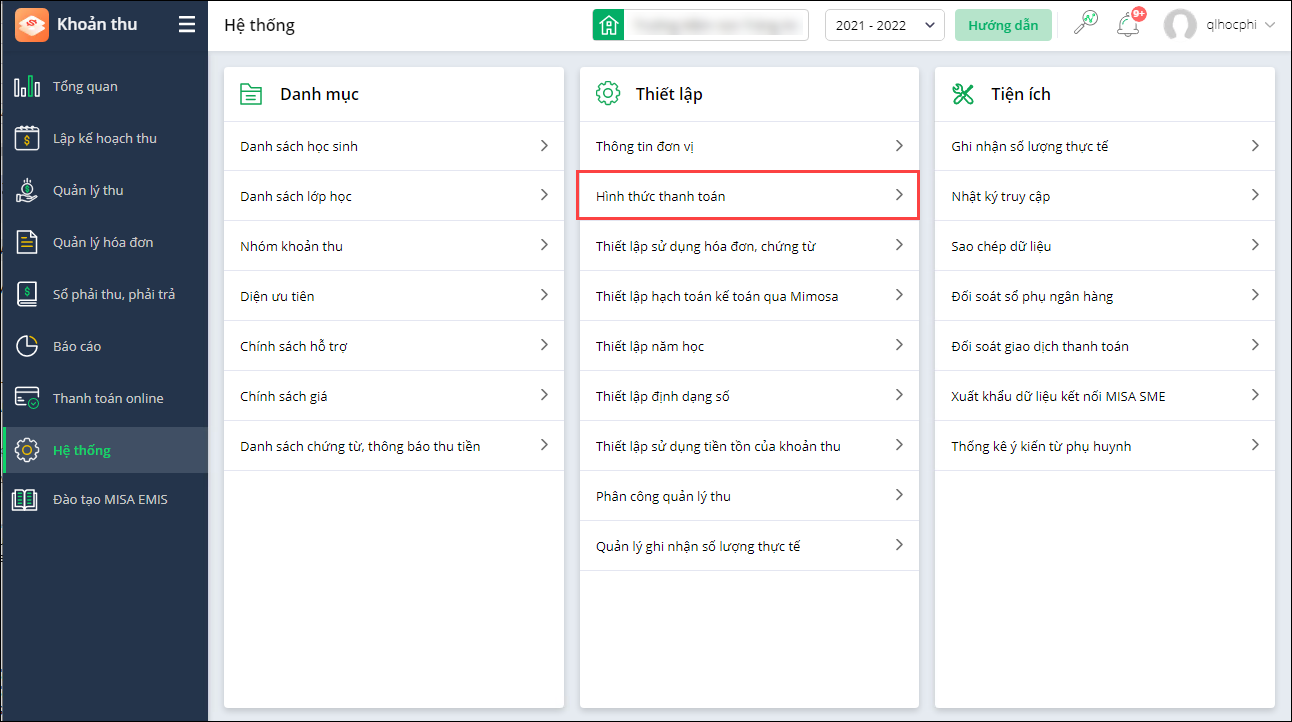
Bước 1: Tại thanh menu bên tay trái, nhấn Hệ thống, tại cột Thiết lập, nhấn Hình thức thanh toán.
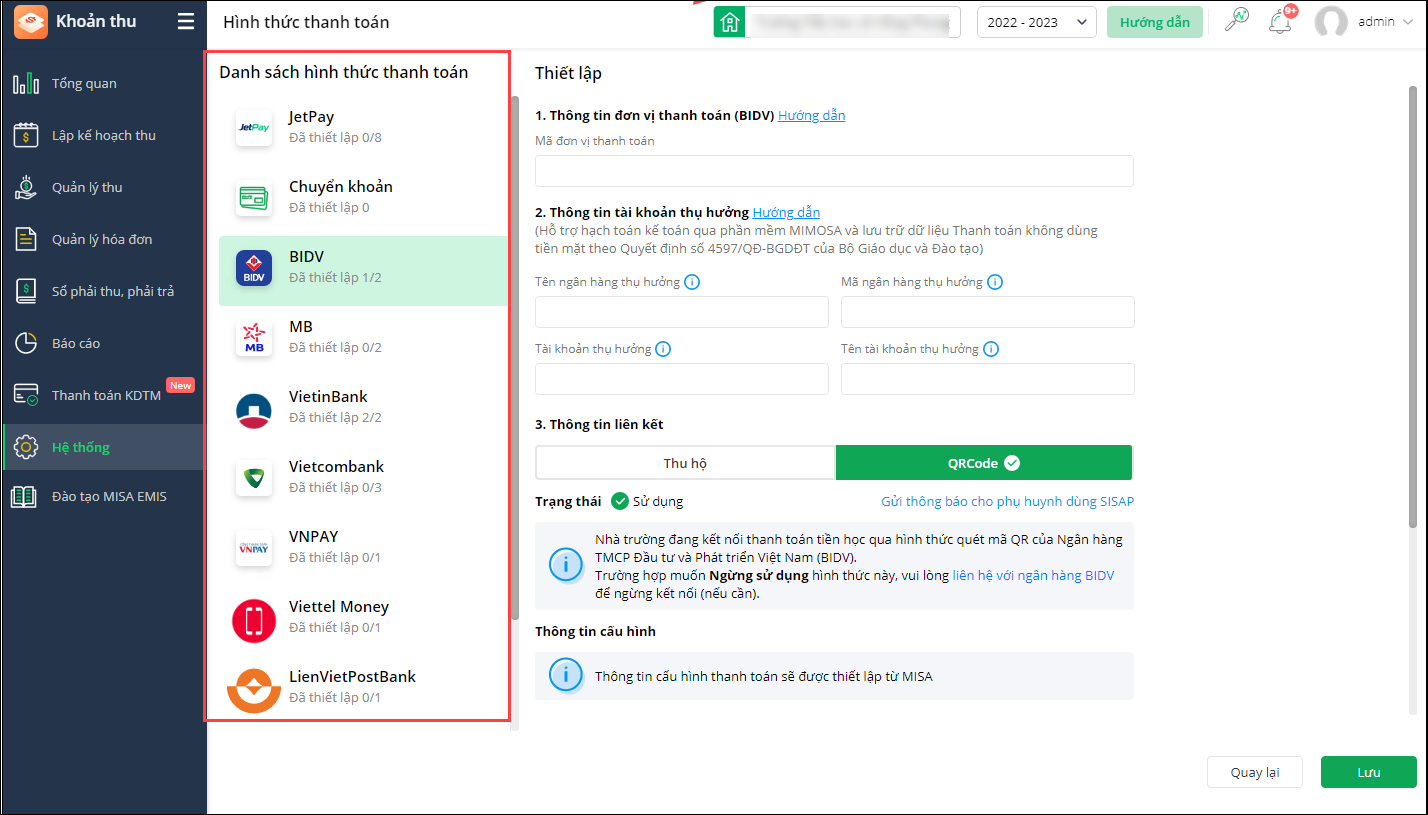
Bước 2: Chọn ngân hàng/trung gian thanh toán nhà trường đã ký kết trong danh sách.
2.2. Nhập thông tin đơn vị thanh toán
Bước 1: Tại mục Thông tin đơn vị thanh toán, nhập Mã đơn vị thanh toán.
- Đây là mã định danh tổ chức cung ứng dịch vụ thanh toán (ví dụ: JETPAY, BIDV, Vietcombank, Viettel Money…).
- Liên hệ ngân hàng/trung gian thanh toán đã ký kết để nhận mã này (ví dụ: Mã đơn vị thanh toán của BIDV là 0100150619).

2.3. Nhập thông tin tài khoản thụ hưởng
Tại mục Thông tin tài khoản thụ hưởng, nhập các thông tin sau:
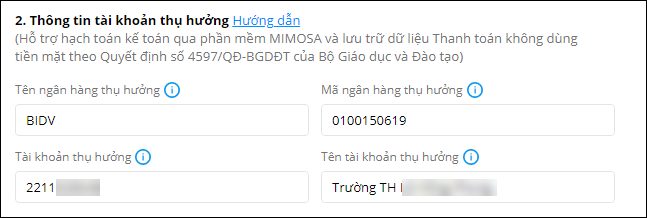
- Ngân hàng thụ hưởng và Mã ngân hàng thụ hưởng: Mã định danh ngân hàng thụ hưởng do cơ quan có thẩm quyền cấp. Liên hệ ngân hàng/trung gian thanh toán để nhận thông tin này.
- Tài khoản thụ hưởng: Số tài khoản nhận tiền.
- Tên tài khoản thụ hưởng: Tên tài khoản nhận tiền.
Lưu ý về tài khoản thụ hưởng:
- Nếu nhà trường liên kết trực tiếp với ngân hàng (ví dụ: Vietcombank): tài khoản thụ hưởng là tài khoản nhà trường mở tại Vietcombank.
- Nếu nhà trường liên kết qua trung gian thanh toán (ví dụ: JETPAY): tài khoản thụ hưởng là tài khoản đích nhận tiền của trung gian thanh toán (ví dụ: tài khoản Sacombank).
Thông tin tài khoản thụ hưởng hỗ trợ việc tự động hạch toán qua phần mềm Mimosa và lưu trữ dữ liệu thanh toán không dùng tiền mặt theo Quyết định số 4597/QĐ-BGDĐT.
2.4. Xem thông tin liên kết
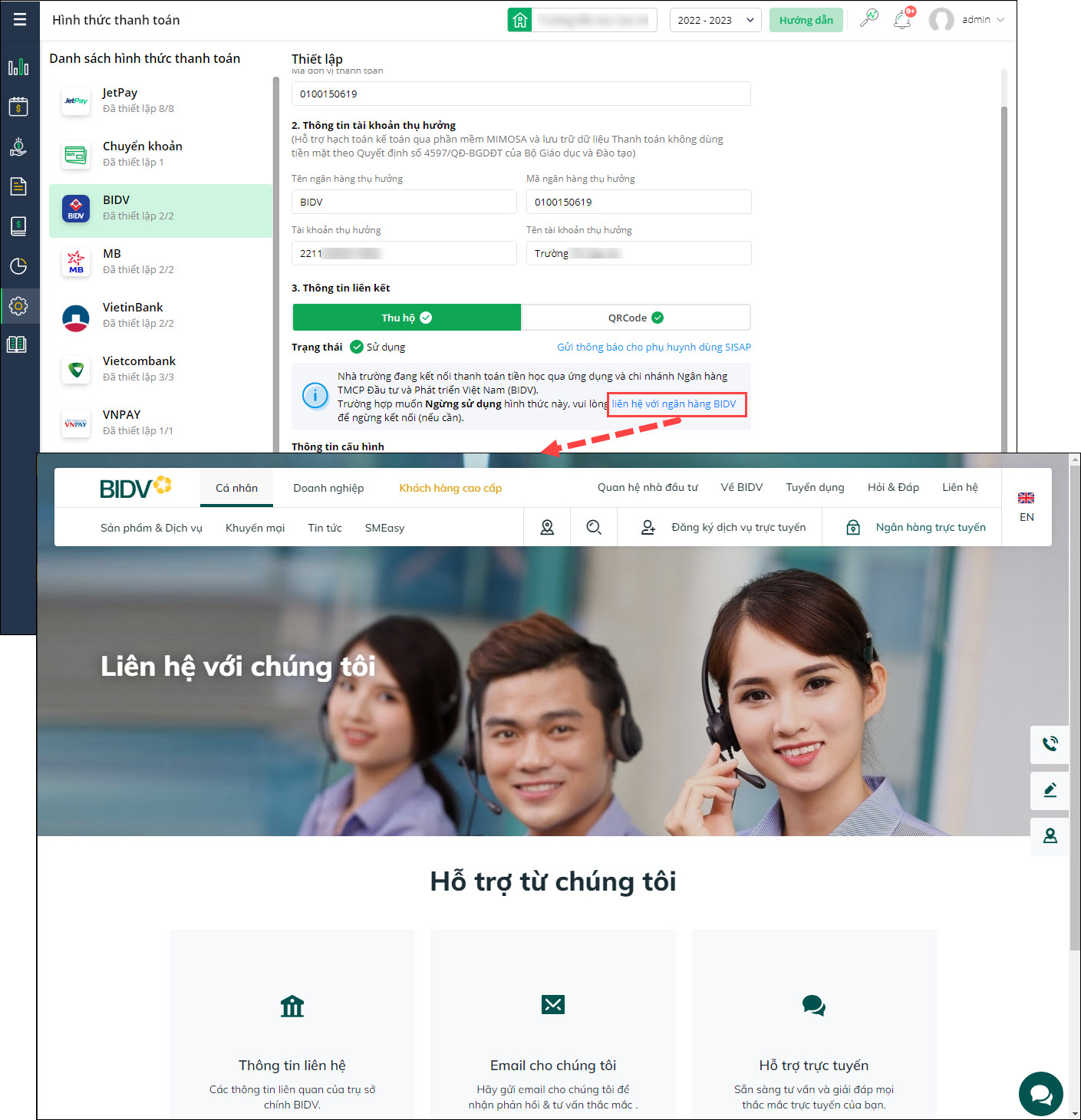
Tại mục Thông tin liên kết, theo dõi các hình thức thanh toán ngân hàng/đối tác đang cung cấp và trạng thái Sử dụng/Chưa sử dụng tương ứng.
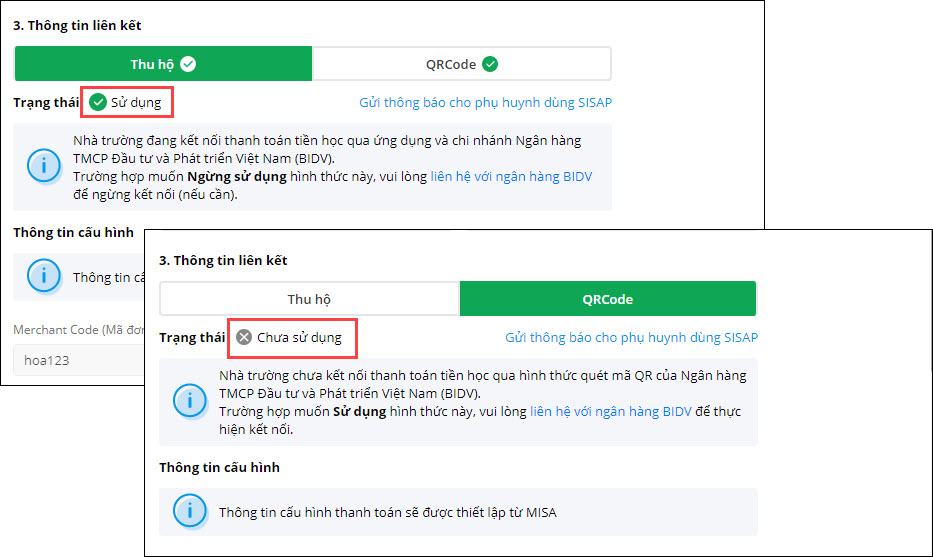
Nếu anh/chị muốn sử dụng hoặc ngừng sử dụng hình thức thanh toán nào, anh/chị vui lòng liên hệ trực tiếp với cán bộ ngân hàng để được hướng dẫn thủ tục đăng ký/hủy sử dụng tính năng tại phía ngân hàng. Sau khi ngân hàng cung cấp thông tin kết nối, MISA mới có thể hỗ trợ cấu hình và sử dụng trên phần mềm.
Trường hợp nhà trường muốn chuyển từ ngân hàng chuyên thu cũ sang ngân hàng mới, anh/chị không cần thao tác hủy ngân hàng cũ trên phần mềm mà cần liên hệ trực tiếp ngân hàng để được hỗ trợ ngừng sử dụng hình thức thanh toán đã liên kết với EMIS Khoản thu, nhằm tránh việc chuyển tiền nhầm vào tài khoản cũ.
2.5. Gửi thông báo cho phụ huynh qua SISAP
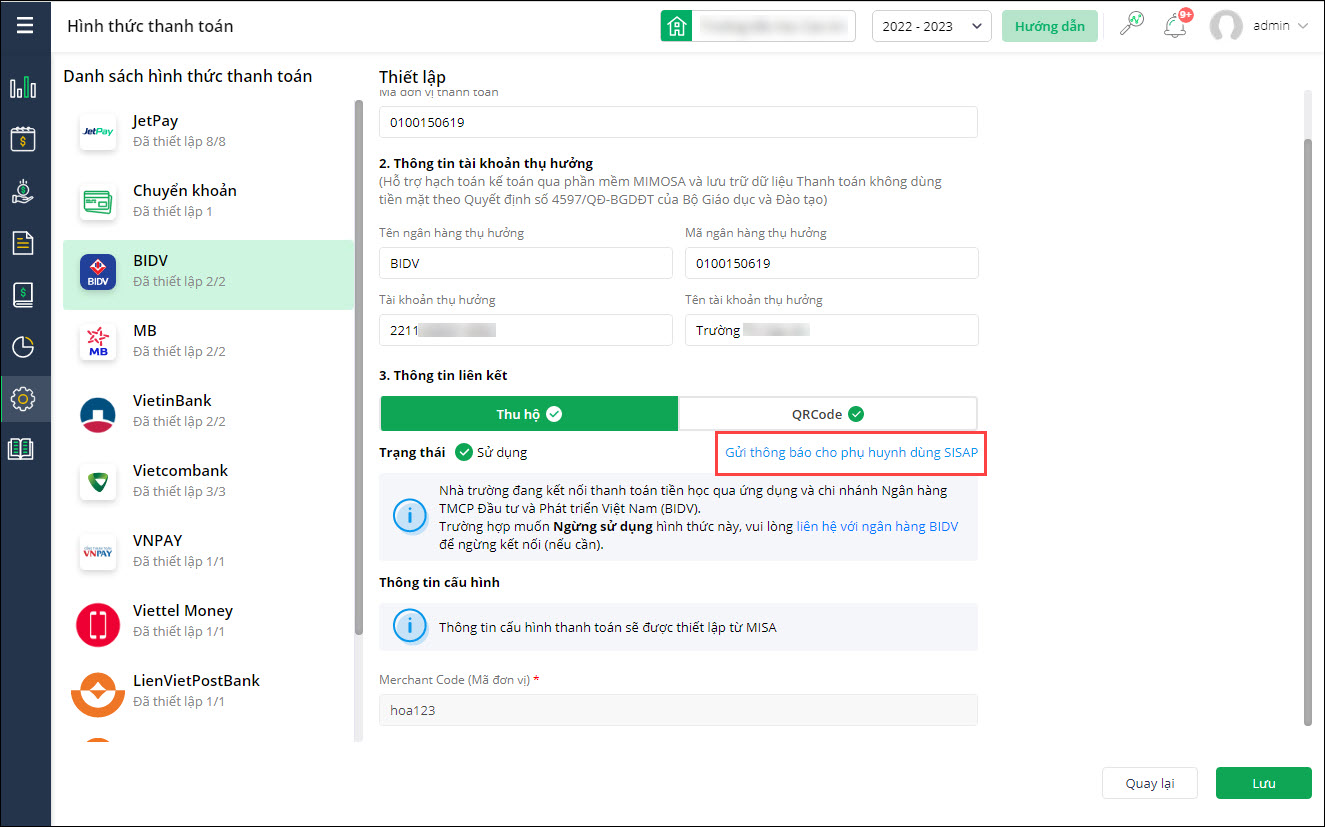
Bước 1: Nhấn Gửi thông báo cho phụ huynh dùng SISAP.
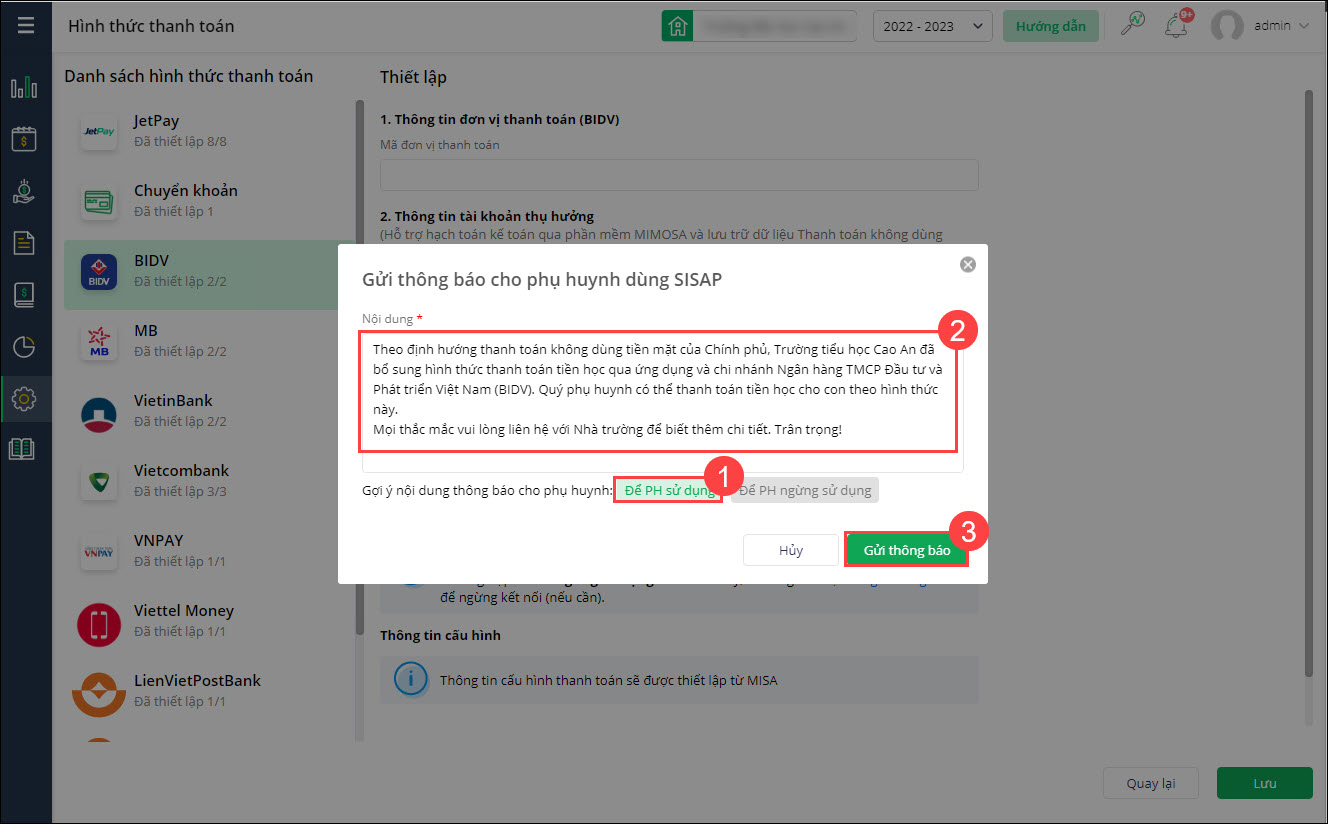
Bước 2: Phần mềm gợi ý nội dung thông báo theo từng trạng thái sử dụng. Chọn trạng thái tương ứng, chỉnh sửa nội dung nếu cần.
3. Lưu ý
- Nhà trường cần ký kết hợp đồng với ngân hàng/trung gian thanh toán và cung cấp thông tin kết nối (Merchant) trước khi thiết lập trên phần mềm.
- Mã đơn vị thanh toán và Mã ngân hàng thụ hưởng do ngân hàng/trung gian thanh toán cung cấp. Liên hệ đơn vị đã ký kết để nhận mã.
- Tài khoản thụ hưởng là tài khoản đích nhận tiền. Nếu liên kết trực tiếp với ngân hàng, đó là tài khoản nhà trường tại ngân hàng đó. Nếu liên kết qua trung gian thanh toán, đó là tài khoản đích của trung gian.
- Nếu anh/chị muốn sử dụng/ ngừng sử dụng hình thức thanh toán, hoặc thay đổi tài khoản thu liên kết với ngân hàng, vui lòng liên hệ bộ phận hỗ trợ khách hàng của ngân hàng để được hỗ trợ.
- Có thể gửi thông báo hình thức thanh toán cho phụ huynh qua ứng dụng SISAP ngay trên phần mềm.







