
1. Tổng quan
Bài viết tổng hợp các câu hỏi thường gặp của khách hàng trong quá trình Ghi nhận hoàn trả trong chốt đợt thu trên phần mềm. Trong quá trình sử dụng, nhiều anh/chị gặp khó khăn khi số lượng tồn hoàn trả hiển thị ít hơn thực tế hoặc không đúng với số lượng tồn cần hoàn trả.
Bài viết này sẽ giúp anh/chị:
- Hiểu rõ cách xử lý các tình huống thường gặp ghi nhận hoàn trả.
- Nắm được nguyên nhân và cách thao tác đúng trên phần mềm.
2. Các vấn đề thường gặp
2.1. Câu hỏi: Tại sao khi ghi nhận hoàn trả, số lượng tồn hoàn trả hiển thị ít hơn số lượng tồn thực tế?
Trả lời:
Trường hợp học sinh đã nghỉ học tháng này nhưng tháng trước vẫn còn tồn phiếu ăn, khi lập ghi nhận hoàn trả số lượng phiếu tồn ít hơn với tồn tháng trước (ví dụ tháng 4 còn tồn 3 phiếu nhưng khi thực hiện ghi nhận hoàn trả chỉ hiển thị 2 phiếu). Điều này khiến nhà trường gặp khó khăn khi đối chiếu số lượng phiếu ăn tồn và thực hiện hoàn trả đầy đủ cho học sinh đã nghỉ học.
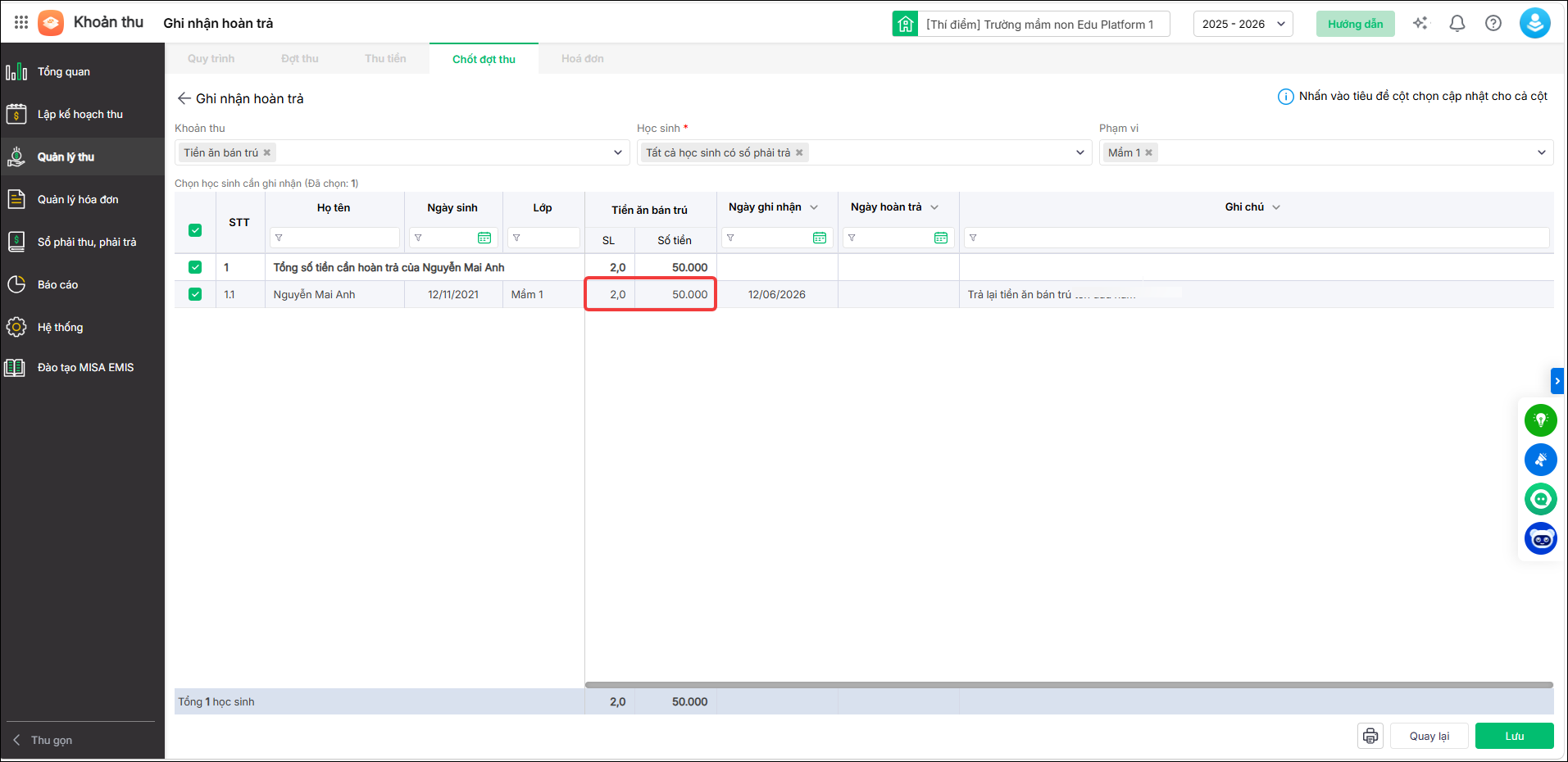
Nguyên nhân: Học sinh đã nghỉ học nhưng vẫn còn trong danh sách đợt thu của tháng tiếp theo. Do đó, số phiếu ăn tồn từ tháng trước được phần mềm chuyển sang để tiếp tục sử dụng, làm giảm số lượng tồn còn lại khi thực hiện ghi nhận hoàn trả.
Ví dụ:
- Học sinh A nghỉ học từ tháng 6 và còn tồn 3 phiếu ăn từ tháng 5.
- Khi lập đợt thu tháng 6, học sinh A vẫn được giữ trong danh sách thu tiền và chưa được xóa khỏi đợt thu.
- Khi đó, phần mềm sẽ tự động chuyển số phiếu ăn tồn từ tháng 5 sang tháng 6 để tiếp tục sử dụng.
- Do một phần số phiếu tồn đã được ghi nhận sử dụng trong tháng 6 nên khi thực hiện hoàn trả, số lượng phiếu còn dư sẽ ít hơn số lượng tồn ban đầu.
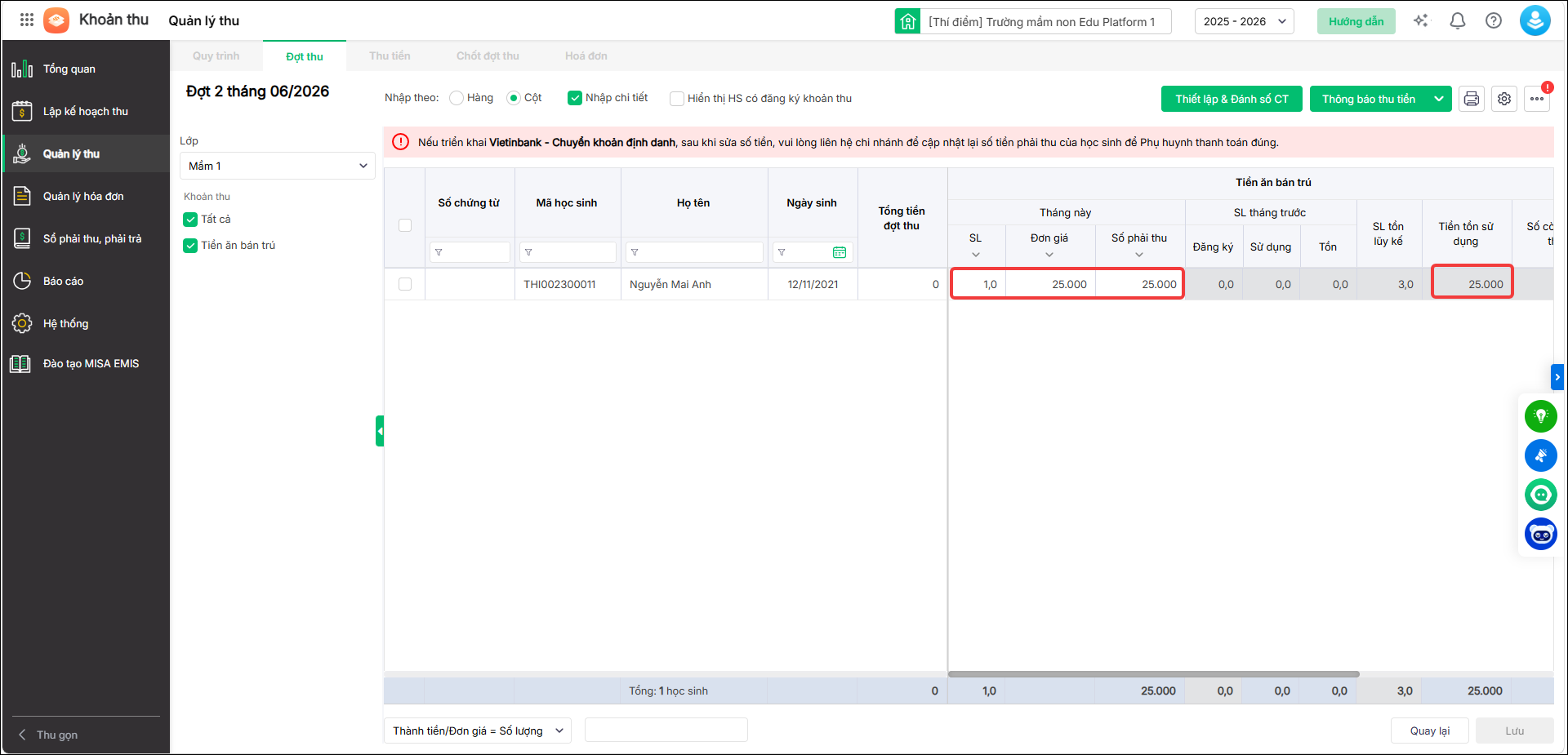
Giải pháp: Anh/chị cần kiểm tra lại đợt thu của tháng mà học sinh đã nghỉ học.
Nếu học sinh không còn tham gia thu tiền nhưng vẫn xuất hiện trong đợt thu, anh/chị thực hiện điều chỉnh theo các bước sau:
Bước 1: Hủy chốt đợt thu
- Tại menu góc bên tay trái màn hình chọn Quản lý thu/ nhấn tab Chốt đợt thu.
- Trên màn hình hiển thị danh sách các tháng chốt đợt thu, anh/chị chọn tháng đang phát sinh sai lệch số lượng phiếu tồn, sau đó nhấn Hủy chốt đợt thu tháng chi tiết tại đây.
Bước 2: Xóa học sinh ra khỏi đợt thu
- Tại menu góc bên tay trái màn hình chọn Quản lý thu/ nhấn Đợt thu, chọn đợt thu tháng đang phát sinh sai lệch số lượng phiếu tồn, nhấn Xem chi tiết.
- Tại danh sách học sinh trong đợt thu, anh/chị kéo thanh cuộn ngang sang bên phải.
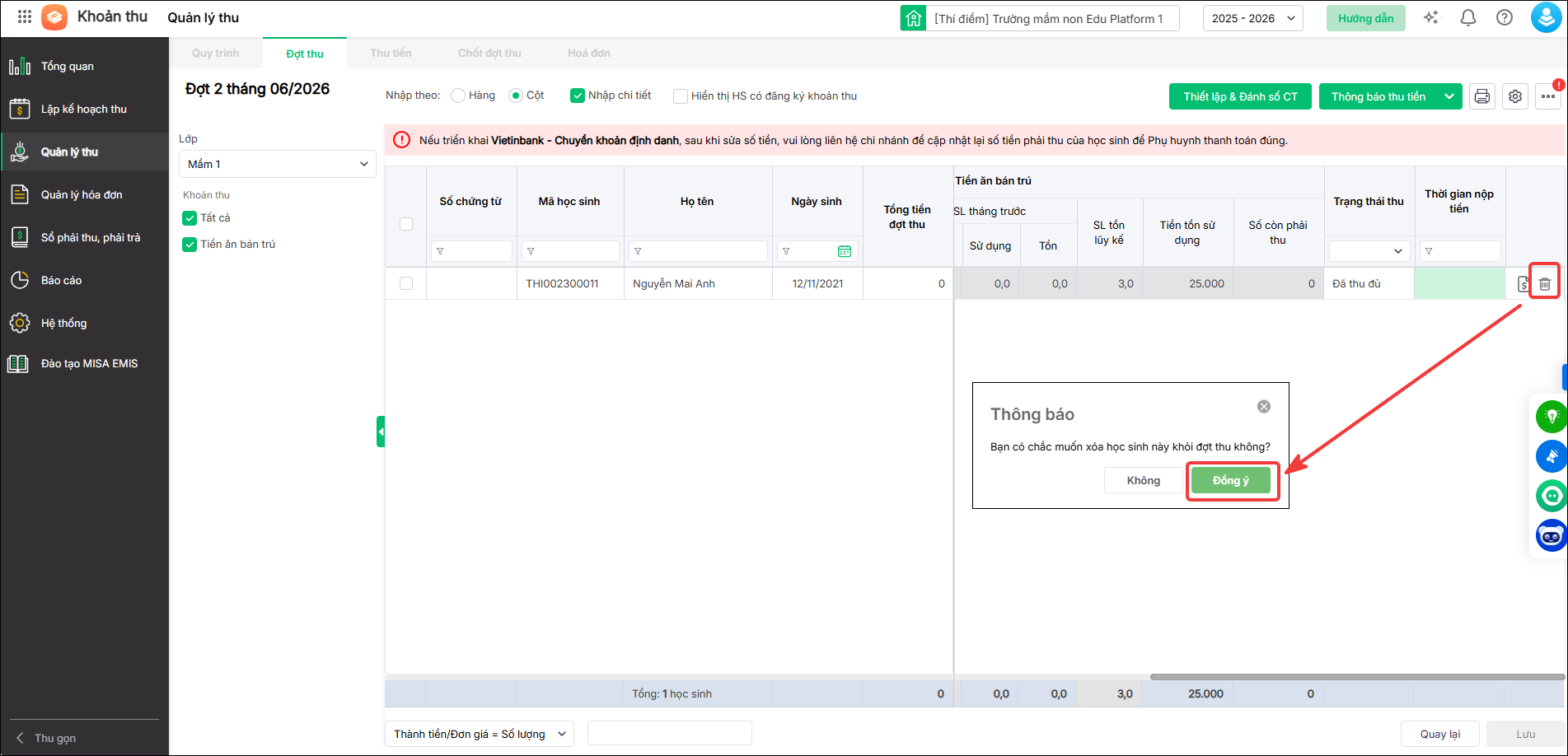
- Cuối mỗi dòng học sinh sẽ hiển thị biểu tượng thùng rác, anh/chị nhấn vào biểu tượng này để xóa học sinh khỏi đợt thu hoặc bỏ học sinh khỏi danh sách thu tiền của tháng đó.
- Nhấn lưu để phần mềm cập nhật số tồn lũy kế đúng với tháng trước đó.
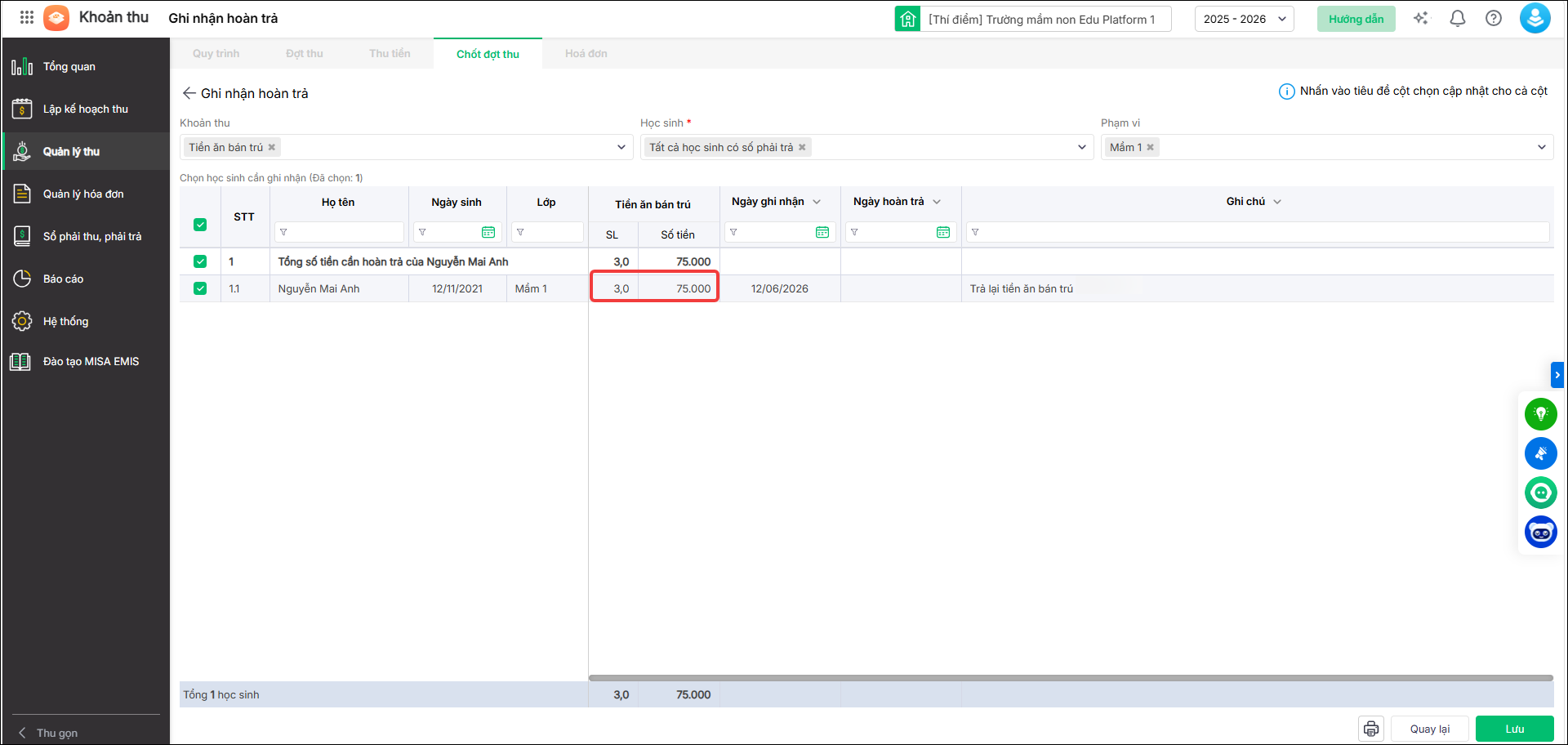
Bước 3: Sau khi xóa học sinh khỏi đợt thu, anh/chị quay lại màn hình Chốt đợt thu và thực hiện ghi nhận hoàn trả lại.
- Lúc này số lượng phiếu ăn tồn của học sinh sẽ được hiển thị đúng theo thực tế, giúp nhà trường thực hiện hoàn trả chính xác cho học sinh đã nghỉ học.
2.2. Câu hỏi: Tại sao khi lập ghi nhận hoàn trả không hiển thị số lượng tồn cần hoàn trả?
Nguyên nhân: Số tiền tồn đã được hoàn trả vào đợt thu khác.
Anh/chị đã thực hiện ghi nhận hoàn trả cho số lượng phiếu ăn tồn của học sinh tại tháng trước. Do số lượng tồn này đã được hoàn trả thành công nên khi lập hoàn trả ở tháng tiếp theo, phần mềm sẽ không hiển thị lại số lượng phiếu đã hoàn trả.
Ví dụ: Học sinh còn tồn phiếu ăn ở tháng 5 và anh/chị đã thực hiện ghi nhận hoàn trả tại tháng 5. Khi sang tháng 6, phần mềm sẽ không hiển thị lại số lượng phiếu tồn này để hoàn trả lần nữa.
Giải pháp: Đây là phát sinh đúng của phần mềm nhằm tránh việc một số lượng phiếu ăn được hoàn trả nhiều lần.
Trường hợp anh/chị muốn thực hiện hoàn trả tại tháng 6 thay vì tháng 5, anh/chị cần:
Bước 1: Xóa ghi nhận hoàn trả đã thực hiện tại tháng 5.
- Tại menu góc trái, nhấn Sổ phải thu, phải trả, chọn tab Danh sách hoàn trả.
- Tìm và tích chọn chi tiết học sinh cần xóa ghi nhận hoàn trả.
- Cuối mỗi dòng học sinh sẽ hiển thị biểu tượng thùng rác, anh/chị nhấn vào biểu tượng này để xóa học sinh khỏi ghi nhận hoàn trả chi tiết tại đây.
Sau khi xóa ghi nhận hoàn trả của tháng 5, phần mềm sẽ cập nhật lại số lượng phiếu tồn và hiển thị để anh/chị thực hiện hoàn trả tại tháng 6.
Bước 2: Thực hiện lại thao tác Ghi nhận hoàn trả tại tháng 6.
- Tại menu góc bên tay trái màn hình chọn Quản lý thu/ nhấn tab Chốt đợt thu.
- Tại danh sách các tháng, anh/chị chọn tháng cần hoàn trả, sau đó nhấn vào biểu tượng dấu ba chấm (tiện ích) ở góc trên bên phải màn hình và chọn Ghi nhận hoàn trả chi tiết tại đây.
2.3. Câu hỏi: Tại sao số tiền trên danh sách hoàn hoàn trả khác số tiền trong chốt đợt thu?
Trong một số trường hợp, khi đối chiếu số tiền giữa màn hình Chốt đợt thu và màn hình Số phải thu, phải trả/Danh sách hoàn trả, anh/chị có thể thấy số tiền không khớp nhau.
Nguyên nhân 1: Sau khi phát sinh số tiền tồn, học sinh có thể đã sử dụng số tiền này để thanh toán cho một đợt thu khác.
- Trên màn hình Chốt đợt thu, hệ thống vẫn ghi nhận đây là số tiền tồn phát sinh từ đợt thu ban đầu.
- Nhưng trên màn hình Danh sách hoàn trả, hệ thống không hiển thị khoản tiền này nữa vì số tiền đã được sử dụng và không còn đủ điều kiện để hoàn trả.
Cách kiểm tra: Chốt đợt thu/Chọn học sinh cần kiểm tra/Kéo xuống cuối màn hình/ Chọn biểu tượng Đồng hồ
- Tại đây, hệ thống sẽ hiển thị lịch sử sử dụng số tồn để anh/chị biết số tiền đã được dùng cho đợt thu nào.
Đây là chênh lệch đúng theo nghiệp vụ của phần mềm và không ảnh hưởng đến dữ liệu. Anh/chị có thể bỏ qua.
Nguyên nhân 2: Trong chốt đợt thu, có học sinh sử dụng vượt số lượng đã đăng ký
- Có số lượng sử dụng thực tế lớn hơn số lượng đăng ký.
- Không đăng ký nhưng vẫn được ghi nhận sử dụng
Cách kiểm tra: Tổng số tiền trên Chốt đợt thu sẽ bao gồm bạn tồn dương và tồn âm.
- Trong khi màn hình Danh sách hoàn trả chỉ hiển thị các học sinh có số tiền được hoàn trả lớn hơn 0. Các học sinh đang bị tồn âm sẽ không xuất hiện trong danh sách hoàn trả.
Vì vậy tổng tiền giữa hai màn hình có thể khác nhau.
Sự chênh lệch này là đúng theo nguyên tắc tính toán của hệ thống, không phải lỗi dữ liệu và anh/chị có thể yên tâm sử dụng số liệu trên phần mềm
2.4. Câu hỏi: Đã ghi nhận hoàn trả nhưng khi xem đợt thu sau vẫn hiển thị số tồn lũy kế?
Trường hợp 1: Đã lập đợt thu nhưng chưa phát sinh thu tiền.
Nguyên nhân: Do đợt thu mới được lập trước khi ghi nhận hoàn trả nên số tồn lũy kế trên đợt thu mới vẫn bao gồm số tồn của đợt thu trước.
Giải pháp: Anh/chị thực hiện các bước sau:
Bước 1: Xóa chứng từ ghi nhận hoàn trả đã thực hiện.
- Tại menu góc trái, nhấn Sổ phải thu, phải trả, chọn tab Danh sách hoàn trả.
- Chọn tham số hiển thị danh sách hoàn trả.
- Tích chọn nhiều học sinh cần xóa ghi nhận hoàn trả.
- Nhấn biểu tượng 3 chấm góc tay phải màn hình → chọn Xóa bản ghi hoàn trả
- Phần mềm hiển thị thông báo: “Bạn có chắc chắn muốn xóa khoản hoàn trả đã chọn?”
- Anh/chị nhấn Xóa để xác nhận xóa học sinh khỏi danh sách ghi nhận hoàn trả chi tiết tại đây.
Bước 2: Xóa đợt thu mới đã lập.
- Tại menu góc bên tay trái màn hình chọn Quản lý thu/ nhấn Đợt thu, sau đó chọn đợt thu cần xóa nhấn vào biểu tượng thùng rác.
- Sau khi nhấn vào biểu tượng thùng rác, phần mềm sẽ ra thông báo ” Bạn có thực sự muốn xóa Đợt… tháng…không”. Nhấn Đồng ý để xóa đợt thu chi tiết tại đây.
Bước 3: Thực hiện ghi nhận hoàn trả lại.
- Tại menu góc bên tay trái màn hình chọn Quản lý thu/ nhấn tab Chốt đợt thu.
- Tại danh sách các tháng, anh/chị chọn tháng cần hoàn trả, sau đó nhấn vào biểu tượng dấu ba chấm (tiện ích) ở góc trên bên phải màn hình và chọn Ghi nhận hoàn trả chi tiết tại đây.
Bước 4: Sau khi hoàn tất ghi nhận hoàn trả, lập lại đợt thu mới.
- Tại menu góc bên tay trái màn hình chọn Quản lý thu/ nhấn tab Đợt thu.
- Trên màn hình hiển thị danh sách các tháng thu, anh/chị chọn tháng cần lập đợt thu, sau đó nhấn Lập đợt thu chi tiết tại đây.
Khi thực hiện đúng các bước trên, số tồn lũy kế trên đợt thu mới sẽ được cập nhật chính xác.
Trường hợp 2: Đã lập đợt thu, phát sinh thu tiền và chưa sử dụng tồn.
Nguyên nhân: Do lập hoàn trả ở phân hệ Phải thu phải trả nên số tồn lũy kế trên đợt thu mới vẫn bao gồm số tồn của đợt thu trước.
Giải pháp: Anh/chị thực hiện các bước sau:
Bước 1: Xóa chứng từ ghi nhận hoàn trả đã thực hiện.
- Tại menu góc trái, nhấn Sổ phải thu, phải trả, chọn tab Danh sách hoàn trả.
- Chọn tham số hiển thị danh sách hoàn trả.
- Tích chọn nhiều học sinh cần xóa ghi nhận hoàn trả.
- Nhấn biểu tượng 3 chấm góc tay phải màn hình → chọn Xóa bản ghi hoàn trả
- Phần mềm hiển thị thông báo: “Bạn có chắc chắn muốn xóa khoản hoàn trả đã chọn?”
- Anh/chị nhấn Xóa để xác nhận xóa học sinh khỏi danh sách ghi nhận hoàn trả chi tiết tại đây.
Bước 2: Thực hiện ghi nhận hoàn trả lại.
- Tại menu góc bên tay trái màn hình chọn Quản lý thu/ nhấn tab Chốt đợt thu.
- Tại danh sách các tháng, anh/chị chọn tháng cần hoàn trả, sau đó nhấn vào biểu tượng dấu ba chấm (tiện ích) ở góc trên bên phải màn hình và chọn Ghi nhận hoàn trả chi tiết tại đây.
Bước 3: Sau khi hoàn tất ghi nhận hoàn trả, cập nhật lại đợt thu mới.
- Tại menu góc bên tay trái màn hình chọn Quản lý thu/ nhấn tab Đợt thu.
- Trên màn hình hiển thị danh sách các tháng thu, anh/chị chọn tháng cần sửa đợt thu, sau đó nhấn Xem chi tiết để xem chi tiết các khoản thu.
- Nhấn vào biểu tượng dấu ba chấm ở góc phải màn hình, chọn Cập nhật đợt thu chi tiết tại đây.
Khi thực hiện đúng các bước trên, số tồn lũy kế trên đợt thu mới sẽ được cập nhật chính xác.
2.5. Câu hỏi: Vì sao học sinh hiển thị ở 2 lớp trên Danh sách hoàn trả?
Nguyên nhân: Nhà trường có thao tác chuyển lớp cho học sinh. Phần mềm hiển thị khoản hoàn trả theo lớp mà học sinh đang theo học tại thời điểm ghi nhận hoàn trả.
- Nếu khoản hoàn trả được ghi nhận trước khi chuyển lớp, trên Danh sách hoàn trả khoản hoàn trả sẽ được hiển thị theo lớp cũ của học sinh.
- Nếu khoản hoàn trả được ghi nhận thủ công sau khi học sinh đã chuyển lớp, khoản hoàn trả sẽ được hiển thị theo lớp mới. Đây là các khoản hoàn trả không có ghi chú theo tháng do anh/chị tự ghi nhận trên Danh sách hoàn trả.
Vì vậy, khi học sinh phát sinh hoàn trả ở cả trước và sau thời điểm chuyển lớp, cùng một học sinh có thể xuất hiện ở 02 lớp khác nhau trên Danh sách hoàn trả.
2.6. Câu hỏi: Làm thế nào để cập nhật ngày hoàn trả hàng loạt cho nhiều học sinh cùng lúc?
Giải pháp: Để điền ngày hoàn trả đồng loạt cho nhiều học sinh, chị thực hiện như sau:
Bước 1: Vào menu Sổ phải thu, phải trả, chọn tab Danh sách hoàn trả.
Bước 2: Lọc khoảng thời gian Ngày ghi nhận từ … đến … để hiển thị danh sách cần cập nhật.
Bước 3: Nhấn vào mũi tên ⏷ ngay dưới tiêu đề cột Ngày hoàn trả, nhập ngày cần điền và nhấn Đồng ý.
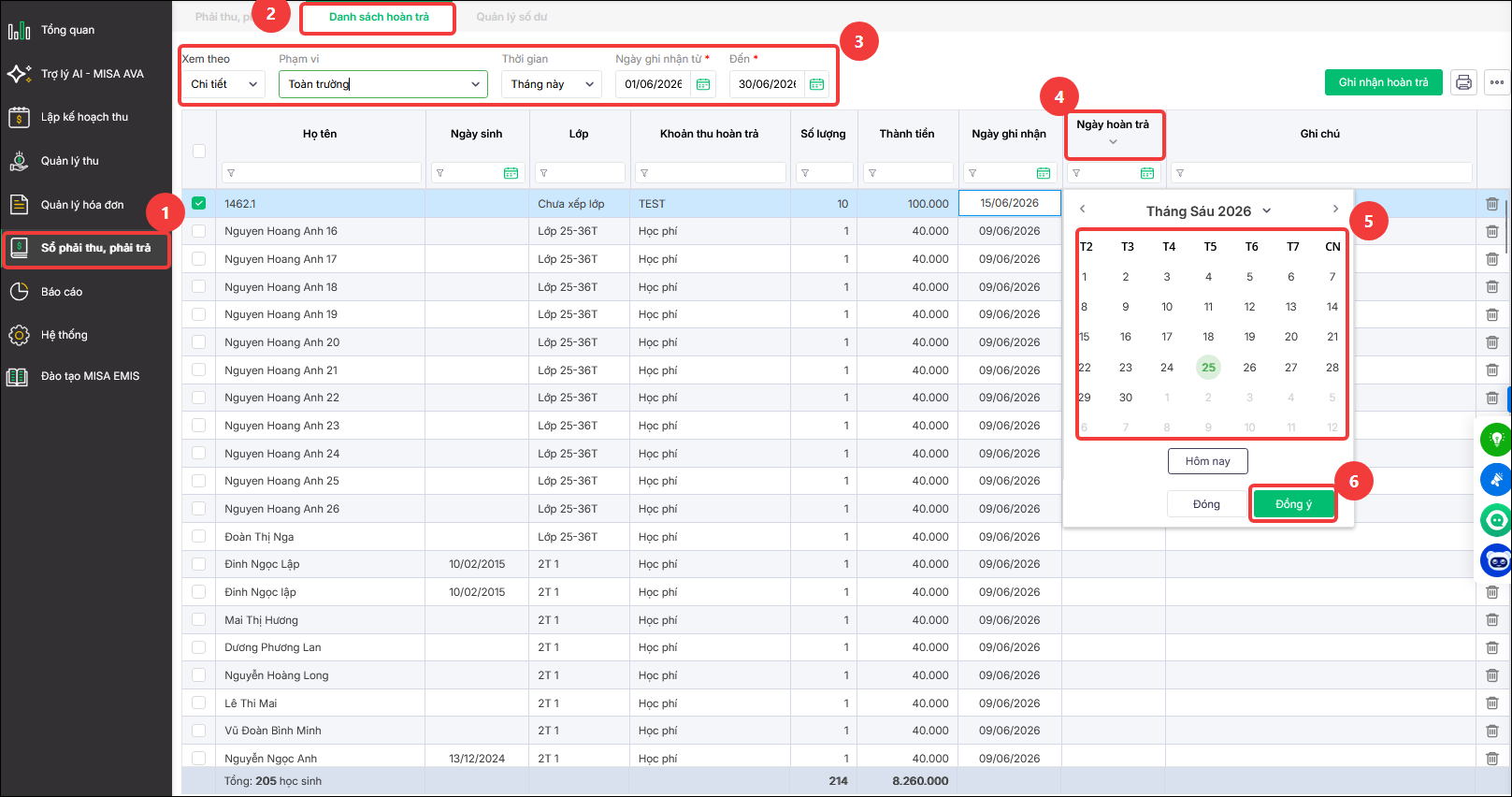
Bước 4: Nhấn Lưu để hoàn tất.
2.7. Câu hỏi: Tôi muốn nhập ngày hoàn trả theo ngày mong muốn nhưng không nhập được hoặc hệ thống báo Không có học sinh nào được chọn?
Nguyên nhân
Anh/chị đang nhập ngày tại dòng bộ lọc (Filter) ở phần tiêu đề cột Ngày ghi nhận hoặc Ngày hoàn trả. Đây chỉ là khu vực dùng để lọc dữ liệu nên hệ thống không ghi nhận giá trị hoàn trả và sẽ không có học sinh nào được chọn để cập nhật.
Ví dụ như hình dưới đây, ô được khoanh đỏ đang là ô lọc dữ liệu chứ không phải ô nhập ngày hoàn trả cho học sinh.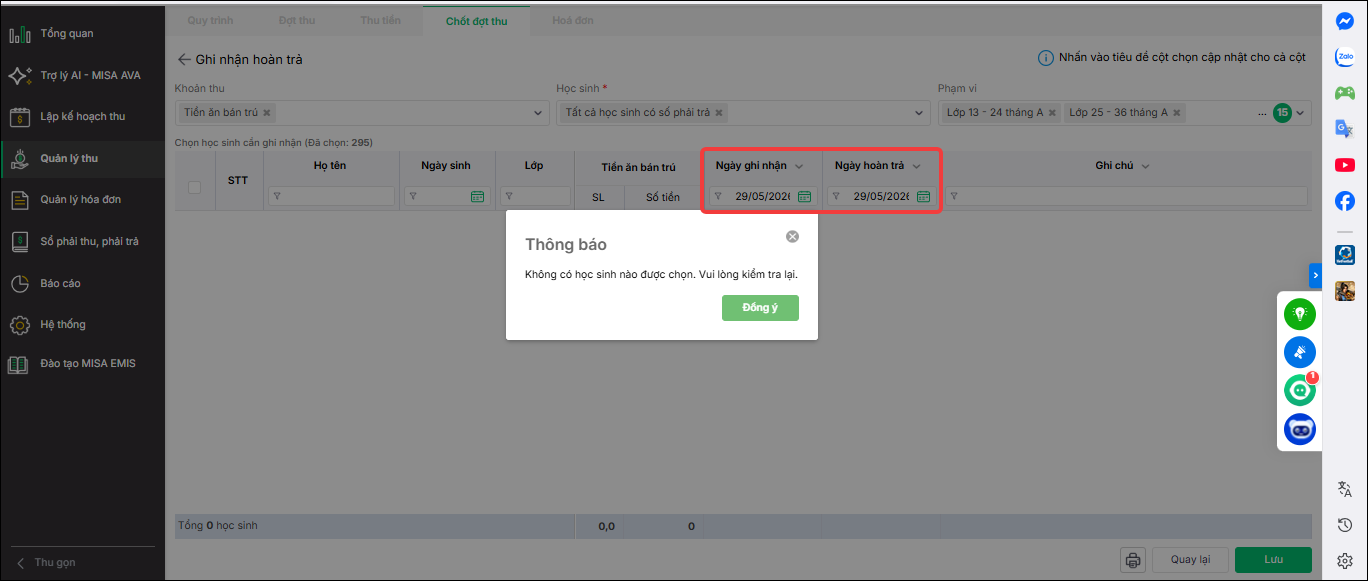
Cách thực hiện đúng
Bước 1: Vào menu Sổ phải thu, phải trả, chọn tab Danh sách hoàn trả, trên danh sách hoàn trả tìm đến học sinh cần hoàn trả.
Bước 2: Tích chọn học sinh cần cập nhật và nhập Ngày hoàn trả trực tiếp trên dòng có tên học sinh.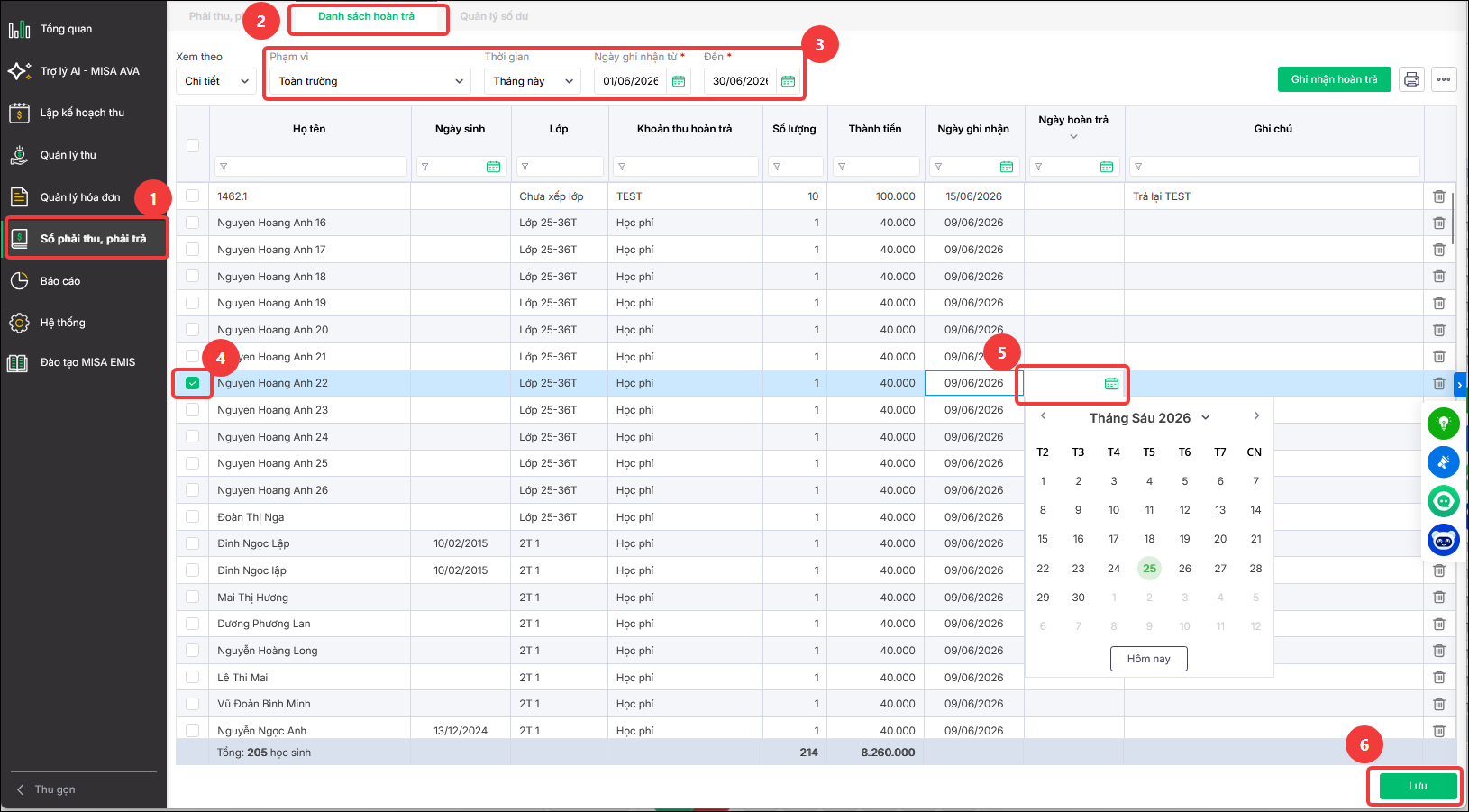
Bước 3: Nếu muốn cập nhật đồng loạt cho nhiều học sinh, anh/chị tích chọn các học sinh cần cập nhật và nhấn vào tiêu đề cột Ngày hoàn trả, sau đó nhập ngày cần áp dụng để phần mềm cập nhật cho các học sinh đã được chọn.
Bước 4: Nhấn Lưu để hoàn tất.
Lưu ý:
- Trước khi cập nhật ngày hoàn trả hàng loạt, anh/chị cần tích chọn học sinh cần áp dụng.
- Nếu hệ thống hiển thị thông báo “Không có học sinh nào được chọn. Vui lòng kiểm tra lại.”, anh/chị kiểm tra lại danh sách học sinh đã được tích chọn chưa. Trường hợp giao diện hiển thị chưa đúng hoặc dữ liệu chưa tải đầy đủ, anh/chị nhấn F5 để nạp lại trang và thực hiện lại thao tác.
- Không nhập ngày tại dòng bộ lọc bên dưới tiêu đề cột Ngày hoàn trả vì đây chỉ là khu vực dùng để tìm kiếm, lọc dữ liệu và không có tác dụng cập nhật thông tin hoàn trả.
2.8. Câu hỏi: Học sinh đã ngừng theo dõi thì làm thế nào để hoàn trả tiền?
Nguyên nhân: Đối với học sinh đang ở trạng thái Ngừng theo dõi, phần mềm sẽ không cho phép thực hiện hoàn trả.
Giải pháp: Anh/chị vào Hệ thống → Danh sách học sinh, tìm đến học sinh cần hoàn trả. Tại cột Trạng thái, gạt nút cạnh Ngừng theo dõi để chuyển học sinh sang trạng thái Đang theo dõi.
Sau khi theo dõi lại học sinh, anh/chị quay lại nghiệp vụ Hoàn trả và thực hiện hoàn trả tiền như bình thường.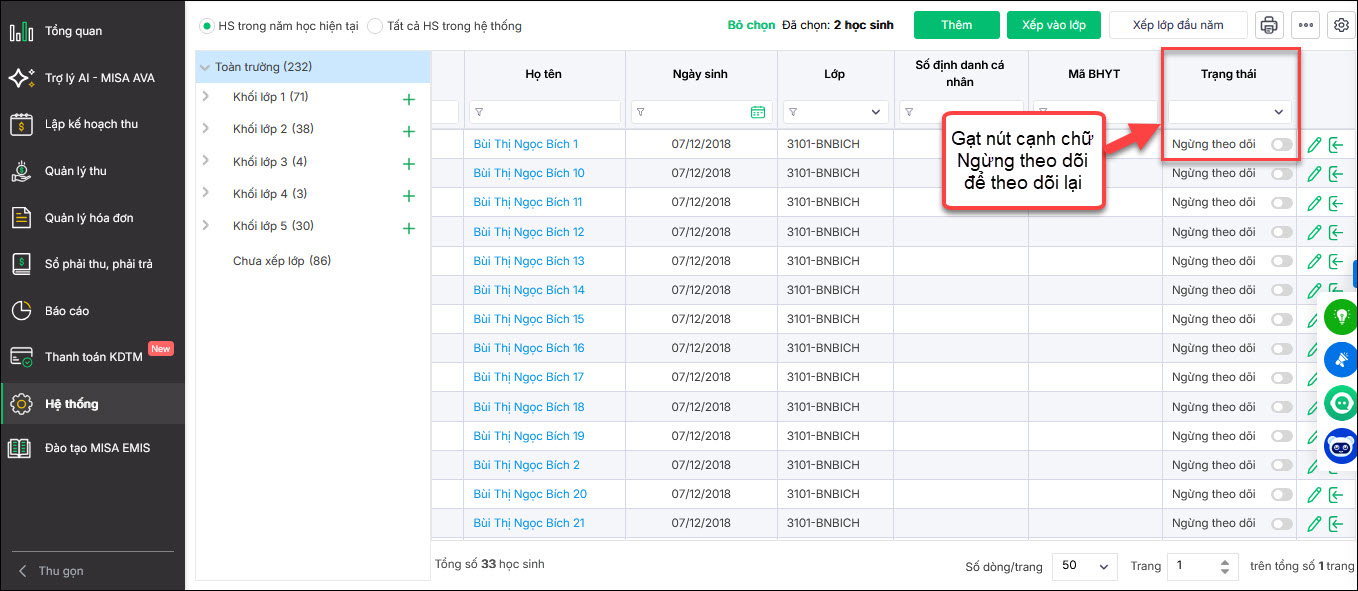
2.9. Câu hỏi: Trong cùng 1 danh sách hoàn trả, có học sinh hiển thị số lượng hoàn trả của từng khoản, có học sinh thì không. Vậy làm thế nào để hiển thị số lượng tất cả?
Vấn đề: Khi in chứng từ hoàn trả, cột Số lượng hiển thị bằng 0.
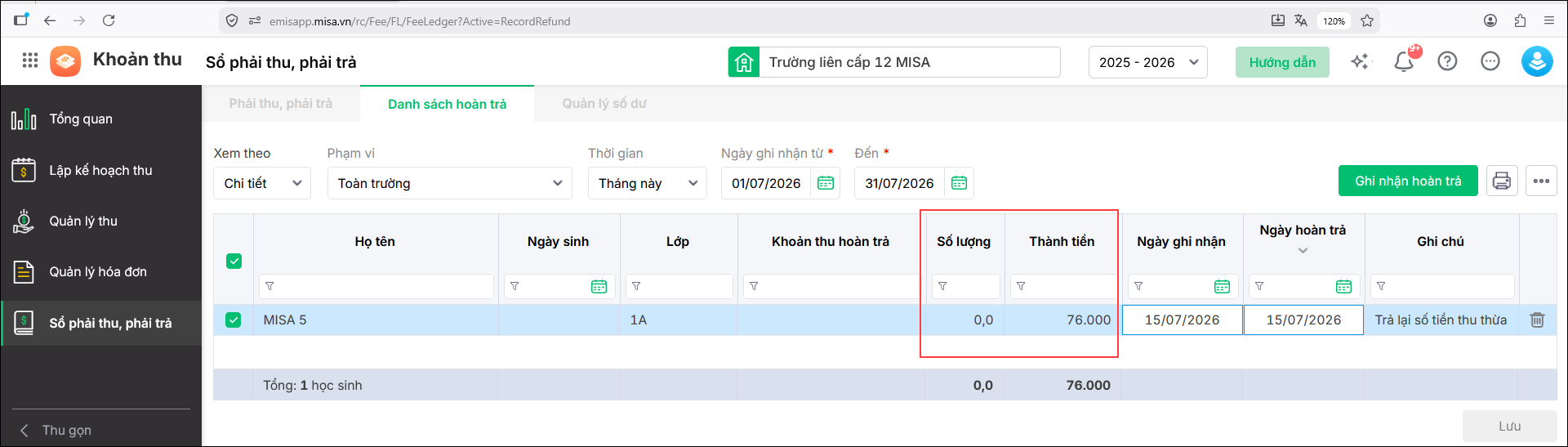
Nguyên nhân:
- Các cột có số lượng: Anh/ chị vào quản lý thu/ chốt đợt thu -> số lượng trên danh sách hoàn = số lượng đăng ký – số lượng sử dụng của các khoản thu
- Các cột không có số lượng: Anh chị vào Quản lý thu/ ghi nhận thừa thiếu từ khoản thu đánh số tiền sau điểu chỉnh/ xử lý số tồn/ sang danh sách hoàn trả/ ghi nhận hoàn trả.
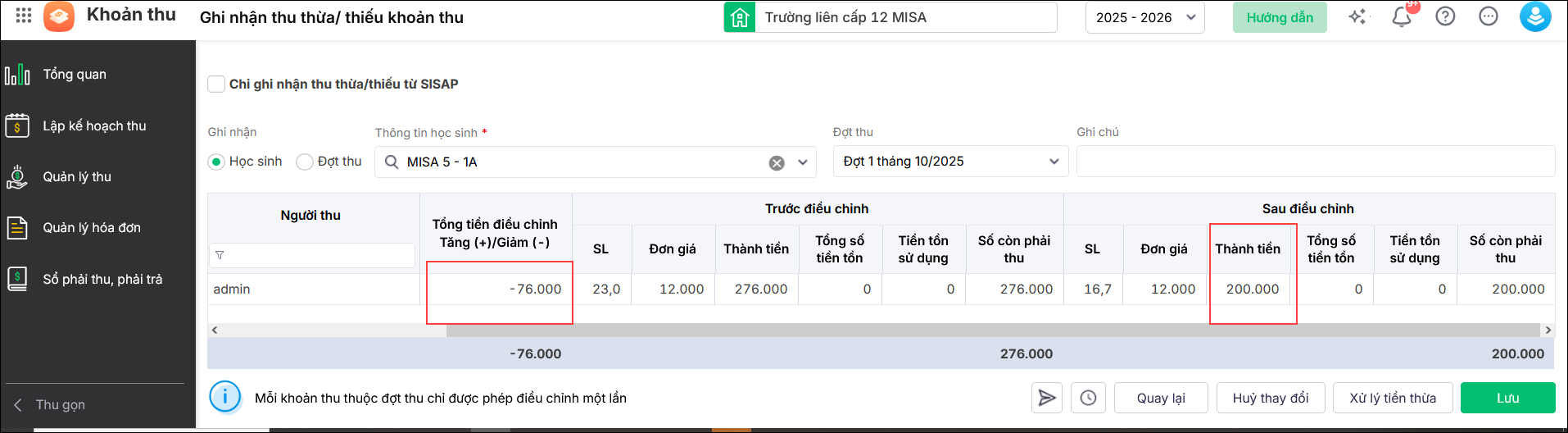
Cách xử lý: Nếu anh chị muốn hoàn trả tiền cho học sinh thì cột số lượng không ảnh hưởng đến số tiền -> anh chị in danh sách bình thường
Hoặc không muốn hoàn trả tiền thì xóa học sinh ra khỏi danh sách hoàn trả và chuyển số dư tháng sau để sử dụng.
Lưu ý: Nếu anh/ chị đã ghi nhận thu thừa thiếu từ khoản thu thì sẽ không sửa xóa được, nhờ anh chị liên hệ Misa để được hỗ trợ
2.10. Câu hỏi: Làm thế nào khi lỡ ghi nhận hoàn trả cho toàn trường thay vì một học sinh?
Hiện tượng: Anh/chị thực hiện hoàn trả cho một học sinh, đã nhấn Lưu. Tuy nhiên, khi phần mềm hỏi lưu lại lần nữa, anh/chị vô tình tích chọn tất cả học sinh rồi nhấn Lưu, dẫn đến lo ngại số tiền tồn của toàn trường bị ảnh hưởng.
Nguyên nhân: Nếu sau khi đã ghi nhận hoàn trả cho một học sinh, anh/chị tiếp tục tích chọn toàn bộ học sinh và nhấn Lưu, phần mềm sẽ ghi nhận hoàn trả cho tất cả các học sinh đang được tích chọn.
Cách xử lý
Nếu ghi nhận nhầm, anh/chị thực hiện:
- Vào Số phải thu, phải trả, chọn tab Danh sách hoàn trả.
- Lọc Ngày ghi nhận là ngày thực hiện hoàn trả.
- Kiểm tra danh sách hoàn trả.
- Nhấn biểu tượng thùng rác cuối mỗi dòng học sinh để xóa các dòng hoàn trả được ghi nhận nhầm của các học sinh không cần hoàn trả.
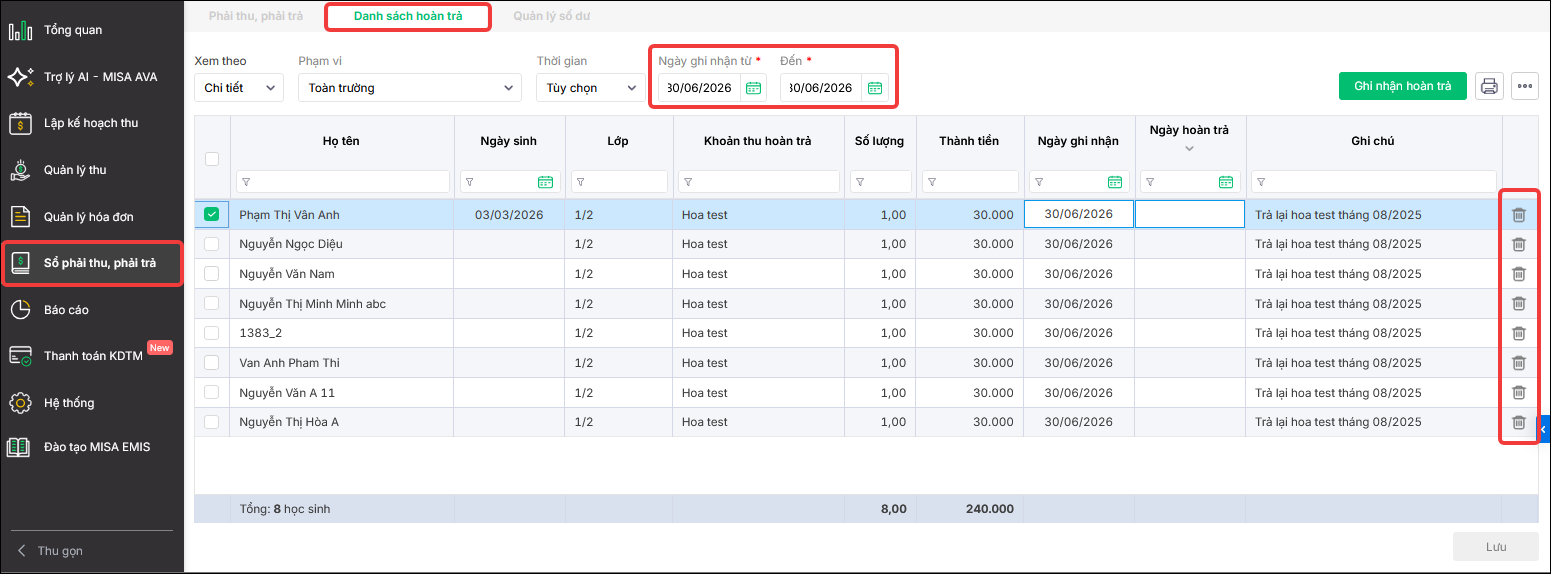
Sau khi xóa các dòng hoàn trả nhầm, số tiền tồn của các học sinh sẽ được cập nhật lại theo đúng dữ liệu.
2.11. Câu hỏi: Cùng 1 học sinh nhưng tạo 2 mã thì hoàn trả như thế nào?
Nguyên nhân: Phần mềm căn cứ vào mã học sinh để theo dõi số tồn và thực hiện hoàn trả, không căn cứ vào họ tên để xác định học sinh.
Do đó, nếu cùng một học sinh nhưng được tạo thành 2 mã học sinh khác nhau, phần mềm sẽ ngầm hiểu đây là 2 học sinh khác nhau và không tự động chuyển số tồn giữa 2 mã.
Ví dụ:
- Tháng 6 và tháng 7, học sinh A được tạo với mã 001 và đã phát sinh thu, còn số tồn.
- Sang tháng 8, vẫn là học sinh A nhưng anh/chị lại tạo mã mới 002.
=> Phần mềm xác định:
- Mã 001 là một học sinh.
- Mã 002 là một học sinh khác.
Vì vậy, số tồn của mã 001 sẽ không được chuyển sang mã 002 trong tháng 8.
Giải pháp: Trường hợp anh/chị muốn tiếp tục theo dõi và hoàn trả riêng theo từng mã học sinh thì thực hiện như sau:
- Mã 001: Số tồn phát sinh từ tháng 6, tháng 7 vẫn được theo dõi trên mã 001. Khi thực hiện hoàn trả, anh/chị thực hiện hoàn trả theo mã 001.
- Mã 002: Số tồn phát sinh trong tháng 8 được theo dõi riêng trên mã 002. Khi thực hiện hoàn trả, anh/chị thực hiện hoàn trả theo mã 002.
Lưu ý: Phần mềm không tự xác định hai mã 001 và 002 là cùng một học sinh, kể cả khi hai mã có trùng họ tên. Vì vậy, anh/chị cần kiểm tra và tạo đúng mã học sinh ngay từ đầu để đảm bảo số tồn được chuyển và hoàn trả đúng đối tượng.







