1. Home
  2. [EMIS Thiết bị] Vấn đề thường gặp về ghi tăng thiết bị

[EMIS Thiết bị] Vấn đề thường gặp về ghi tăng thiết bị

Contents

1. Tổng quan

Bài viết tổng hợp các câu hỏi thường gặp của Cán bộ thiết bị (CBTB) trong quá trình thao tác ghi tăng thiết bị trên phần mềm EMIS Thiết bị. Trong quá trình sử dụng, nhiều anh/chị gặp khó khăn khi ghi tăng thiết bị.

Bài viết này sẽ giúp anh/chị:

  • Hiểu rõ cách xử lý các tình huống thường gặp khi ghi tăng thiết bị
  • Nắm được nguyên nhân và cách thao tác đúng trên phần mềm.

2. Các vấn đề thường gặp

2.1. Khai báo mới thiết bị giáo dục ngay trên màn hình Ghi tăng bị báo Chức năng đang được phát triển thì làm thế nào?

Trả lời: Hiện tại, chức năng khai báo mới thiết bị giáo dục ngay trên màn hình Ghi tăng đang trong quá trình phát triển.

Để thực hiện ghi tăng thiết bị chưa có trên danh sách, anh/chị vui lòng thực hiện theo các bước sau:

Bước 1: Vào Hệ thống\Danh mục\Thiết bị giáo dục.

Bước 2: Thực hiện khai báo bổ sung thiết bị giáo dục cần quản lý. Anh/chị tham khảo hướng dẫn khai báo thiết bị giáo dục tại đây.

Bước 3: Sau khi khai báo xong, vào chức năng Ghi tăng để thực hiện ghi tăng thiết bị.

Lưu ý: Anh/chị cần khai báo thiết bị trong danh mục trước thì mới có thể lựa chọn và ghi tăng thiết bị trên phần mềm.

2.2. Tại sao khi nhập thiết bị mới phát sinh năm 2025, phần mềm lại hiển thị tăng của năm cũ (ví dụ 2022)? Đã upload một lần rồi, upload lần sau không vào tăng mới mà lại vào danh sách khai báo cũ?

Trả lời: Nguyên nhân là anh/chị đang thực hiện upload trên màn hình Khai báo danh sách thiết bị ban đầu. Màn hình này chỉ dùng để khai báo dữ liệu ban đầu nên sẽ ghi nhận vào danh sách khai báo của năm cũ (ví dụ năm 2022), không dùng để cập nhật thiết bị phát sinh mới.

Để nhập thiết bị mới phát sinh của năm 2025, anh/chị cần thực hiện trên chức năng ghi tăng thiết bị phát sinh, không upload tại màn hình Khai báo danh sách thiết bị ban đầu. Việc này sẽ giúp thiết bị được ghi nhận đúng vào phần tăng mới của năm 2025.

Anh chị tham khảo hướng dẫn tại đây: Nhà trường được cấp thiết bị hoặc mua sắm mới thì phải nhập như thế nào vào phần mềm?

Lưu ý: Anh/chị kiểm tra lại tên của tệp mẫu nhập khẩu khi thực hiện thao tác:

  • File_nhap_khau_thiet_bi_ban_dau: Là file excel mẫu để nhập khẩu thiết bị ban đầu tại màn hình Tổng quan/Khai báo danh sách thiết bị. Nếu cần nhập khẩu danh sách thiết bị ban đầu, anh/chị tham khảo hướng dẫn tại đây.
  • File_nhap_khau_danh_sach_ghi_tang_thiet_bi_cap_pho_thong: Là file excel mẫu để nhập khẩu thiết bị tăng mới trong năm. Nếu cần nhập thiết bị mới phát sinh cho năm học (ví dụ 2025), anh/chị tham khảo theo hướng dẫn tại đây.

2.3. Cùng một thiết bị nhưng đang có nhiều mã khác nhau, làm thế nào để gộp về một mã thiết bị?

Trả lời: Trường hợp cùng một thiết bị nhưng được khai báo thành nhiều mã thiết bị khác nhau, anh/chị không thể đổi trực tiếp sang cùng một mã. Để gộp về một mã thiết bị, thực hiện theo các bước sau:

  1. Ghi giảm các mã thiết bị không sử dụng.
  2. Ghi tăng số lượng vừa ghi giảm vào mã thiết bị muốn giữ lại.
  3. Kiểm tra lại Danh sách thiết bị để đảm bảo chỉ còn một mã thiết bị.

Ví dụ: Thiết bị Gấp máy bay đuôi rời đang có 3 mã: THTC1003, THTC1003.HMN, THTC1003.NHH.

Muốn gộp về mã THTC1003, thực hiện:

  • Ghi giảm các mã THTC1003.HMN và THTC1003.NHH.
  • Ghi tăng số lượng tương ứng vào mã THTC1003.
  • Sau khi hoàn thành, trong danh sách thiết bị chỉ còn mã THTC1003.

2.4. Có thể gộp nhiều phiếu ghi tăng thiết bị thành một phiếu để dễ quản lý không?

Trả lời: Không. Nếu các phiếu ghi tăng đã phát sinh các nghiệp vụ sau đó (như mượn/trả, kiểm kê, điều chuyển, ghi giảm…) thì không thể gộp thành một phiếu ghi tăng.

Trường hợp vẫn muốn gộp về một phiếu, anh/chị cần:

Bước 1: Xóa toàn bộ các nghiệp vụ phát sinh liên quan sau phiếu ghi tăng.

Bước 2: Xóa các phiếu ghi tăng cũ.

Bước 3: Lập lại một phiếu ghi tăng mới chứa toàn bộ thiết bị.

Lưu ý: MISA không khuyến nghị thực hiện cách này vì việc xóa các nghiệp vụ đã phát sinh có thể ảnh hưởng đến dữ liệu và lịch sử quản lý thiết bị. Nên giữ nguyên các phiếu đã lập để đảm bảo tính toàn vẹn của dữ liệu.

2.5. Làm thế nào để thay đổi số lượng thiết bị khi đã có phát sinh?

Trả lời: Để thay đổi số lượng thiết bị khi đã có phát sinh, anh/chị tham khảo 1 trong 2 cách sau:

Cách 1: Lập bổ sung chứng từ ghi tăng/ghi giảm để thay đổi số lượng thiết bị (khuyên dùng)

  • Lập phiếu Ghi tăng để điều chỉnh tăng số lượng thiết bị.
  • Lập phiếu Ghi giảm để điều chỉnh giảm số lượng thiết bị.

Cách 2: Xóa phiếu phát sinh liên quan và sửa lại số lượng ở phiếu Ghi tăng thiết bị 

  • Vào Lịch sử biến động để kiểm tra các phát sinh liên quan đến thiết bị và xóa theo trình tự thời gian
  • Vào phiếu Ghi tăng để điều chỉnh tăng/giảm số lượng thiết bị.

Lưu ý: 

  • MISA không khuyến nghị anh/chị dùng cách 2 vì việc xóa các nghiệp vụ đã phát sinh có thể ảnh hưởng đến dữ liệu và lịch sử quản lý thiết bị. Nên giữ nguyên các phiếu đã lập để đảm bảo tính toàn vẹn của dữ liệu.
  • Khi xóa chứng từ, cần thực hiện theo đúng trình tự thời gian: xóa chứng từ phát sinh sau trước, sau đó mới xóa các chứng từ phát sinh trước.
  • Phần mềm chưa hỗ trợ khôi phục chứng từ đã xóa, vì vậy chứng từ sẽ bị xóa hoàn toàn khỏi hệ thống. Anh/chị nên kiểm tra kỹ dữ liệu trước khi thực hiện và chỉ xóa khi thực sự cần thiết.

2.6. Lưu chứng từ ghi tăng phần mềm báo lỗi Số phiếu đã tồn tại trong danh sách thì làm thế nào?

Trả lời: Trường hợp phần mềm báo lỗi Số phiếu đã tồn tại trong danh sách khi lưu chứng từ ghi tăng, nguyên nhân do đã có 1 phiếu ghi tăng trước đó trong hệ thống (tất cả các năm) có số phiếu trùng với số phiếu của phiếu ghi tăng đang thêm mới.
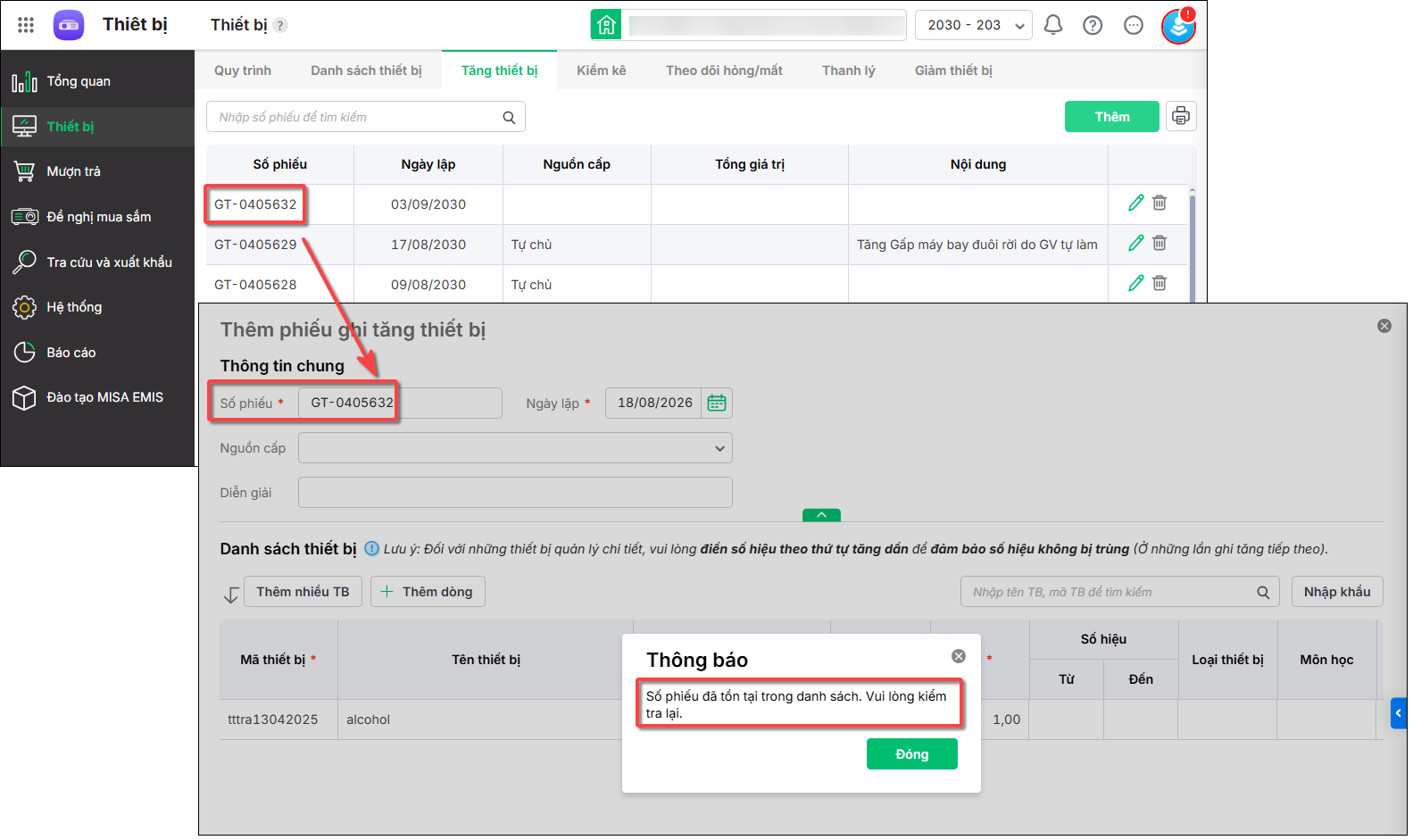
Giải pháp: Anh/chị thực hiện theo cách sau:

Bước 1: Vào menu Thiết bị > chọn Tăng thiết bị.

Bước 2: Kiểm tra số phiếu ghi tăng mới nhất đang có trên danh sách.

Bước 3: Khai báo lại chứng từ ghi tăng và nhập số phiếu tiếp theo, không trùng với số phiếu đã có trong hệ thống.

Bước 4: Nhấn Lưu để lưu lại phiếu ghi tăng.

Lưu ý: Số phiếu được kiểm tra trên tất cả các năm, vì vậy có thể không thấy số phiếu trùng khi chỉ kiểm tra danh sách của năm hiện tại.

2.7. Thiết bị đã nhập từ những năm trước nhưng chưa có giá, nay đã phát sinh kiểm kê, thanh lý, mượn trả thì có bổ sung giá được không?

Trả lời: Phụ thuộc vào việc thiết bị đã có phát sinh liên quan khác ghi tăng (như kiểm kê, mượn, trả,…), anh/chị có hướng xử lý như sau:

  • Nếu mã thiết bị chỉ có phát sinh Ghi tăng và chưa phát sinh nghiệp vụ khác như kiểm kê, mượn, trả,… thì có thể mở phiếu Ghi tăng của mã thiết bị để bổ sung Đơn giá, Thành tiền.
  • Nếu mã thiết bị đã phát sinh nghiệp vụ khác sau khi Ghi tăng thì không thể bổ sung Đơn giá, Thành tiền trên phiếu Ghi tăng. Nếu muốn bổ sung có thể Ghi giảm mã thiết bị hiện tại, ghi tăng lại và bổ sung đơn giá, thành tiền.

2.8. Tôi muốn xóa phiếu ghi tăng thiết bị hàng loạt thì làm như thế nào?

Trả lời: Phần mềm chưa hỗ trợ xóa hàng loạt phiếu ghi tăng thiết bị. Anh/chị vui lòng xóa từng phiếu ghi tăng.

2.9. Tôi nhập khẩu file Excel ghi tăng thiết bị bị báo lỗi thì làm thế nào?

Trả lời: Trường hợp nhập khẩu phiếu ghi tăng thiết bị bị báo lỗi:

  • Tên thiết bị: Không được sửa dữ liệu đã tồn tại trong danh mục
  • Đơn vị tính: Không được sửa dữ liệu đã tồn tại trong danh mục

Nguyên nhân: Do anh/chị đang sửa thông tin tại cột Tên thiết bị và Đơn vị tính. Thông tin Tên thiết bị và Đơn vị tính được phần mềm tự động lấy theo Hệ thống > Danh mục > Thiết bị giáo dục, vì vậy không được tự ý sửa khác với thông tin trong danh mục.

Giải pháp: Tại dòng thiết bị báo lỗi trên file Excel, anh/chị thực hiện:

Bước 1: Tạm thời thay Mã thiết bị sang một mã thiết bị khác.

Bước 2: Chọn lại Mã thiết bị đúng ban đầu để phần mềm tự động cập nhật lại thông tin mặc định tại cột Tên thiết bị và Đơn vị tính.

Bước 3: Lưu file Excel và thực hiện nhập khẩu lại vào phần mềm.

2.10. Tôi muốn xóa danh sách thiết bị khai báo ban đầu (KBBĐ), xóa thiết bị khai báo ban đầu hoặc xóa thiết bị nhập sai khi khai báo ban đầu thì làm thế nào?

Trả lời: Tùy theo thiết bị chưa có hoặc đã có phát sinh ngoài phiếu ghi tăng khai báo ban đầu (KBBĐ), anh/chị thực hiện như sau:

Trường hợp 1: Thiết bị chưa có phát sinh ngoài phiếu ghi tăng KBBĐ

  • Bước 1: Vào Thiết bị > Ghi tăng, tìm và xóa phiếu ghi tăng KBBĐ để xóa thiết bị khỏi danh sách thiết bị đang sử dụng.
  • Bước 2: Vào Hệ thống > Danh mục > Thiết bị giáo dục, tìm và xóa mã thiết bị KBBĐ để xóa hoàn toàn thiết bị khỏi danh mục thiết bị giáo dục.

Trường hợp 2: Thiết bị đã có phát sinh ngoài phiếu ghi tăng KBBĐ

Anh/chị cần xóa các phát sinh liên quan trước, sau đó xóa phiếu ghi tăng:

  • Bước 1: Nếu thiết bị đã phát sinh mượn/trả, thực hiện xóa phiếu mượn theo hướng dẫn tại đây
  • Bước 2: Xóa phiếu ghi tăng nếu thiết bị đã phát sinh mượn/trả theo dẫn tại đây

2.11. Tôi nhập nhầm môn học cho thiết bị, có thể chuyển thiết bị từ môn học này sang môn học khác không? Ví dụ thiết bị đang ở môn Dùng chung muốn chuyển sang môn Công nghệ thì làm thế nào?

Trả lời: Có thể chuyển môn học nếu thiết bị là mã thiết bị tự khai báo. Anh/chị vào Hệ thống > Danh mục > Thiết bị giáo dục, tìm và mở mã thiết bị đã khai báo nhầm, sau đó sửa lại Môn học.

Trường hợp thiết bị là mã có sẵn trong danh mục Thiết bị giáo dục (mã thiết bị tự mang đi trên phần mềm) thì không sửa được Môn học, vì môn học của thiết bị được thiết lập mặc định theo Thông tư.

2.12. File Excel nhập khẩu thiết bị không có cột số lượng hoặc không hiển thị số lượng thì phải làm thế nào?

Nguyên nhân: Anh/chị đang sử dụng mẫu Excel nhập khẩu danh mục thiết bị giáo dục, không phải mẫu nhập khẩu thiết bị ban đầu hoặc mẫu nhập khẩu phiếu ghi tăng thiết bị.

Giải pháp: Anh/chị xác định nhu cầu nhập khẩu để chọn đúng mẫu file Excel:

  • Trường hợp 1: Nhập khẩu thiết bị từ các năm trước, tại thời điểm bắt đầu sử dụng phần mềm: Sử dụng file Excel nhập khẩu thiết bị ban đầu theo hướng dẫn tại đây.
  • Trường hợp 2: Nhập khẩu thiết bị mới mua/phát sinh trong năm hoặc sáp nhập, thiết bị đã có mã trên danh mục thiết bị giáo dục: Sử dụng file Excel nhập khẩu phiếu ghi tăng thiết bị theo hướng dẫn tại đây.

2.13. Nhập khẩu ghi tăng thiết bị từ excel báo lỗi Đã có lỗi xảy ra vui lòng thử lại thì làm thế nào?

Trả lời: Nguyên nhân là do anh/chị chưa chọn sheet nhập khẩu khi thực hiện nhập khẩu ghi tăng thiết bị từ Excel.
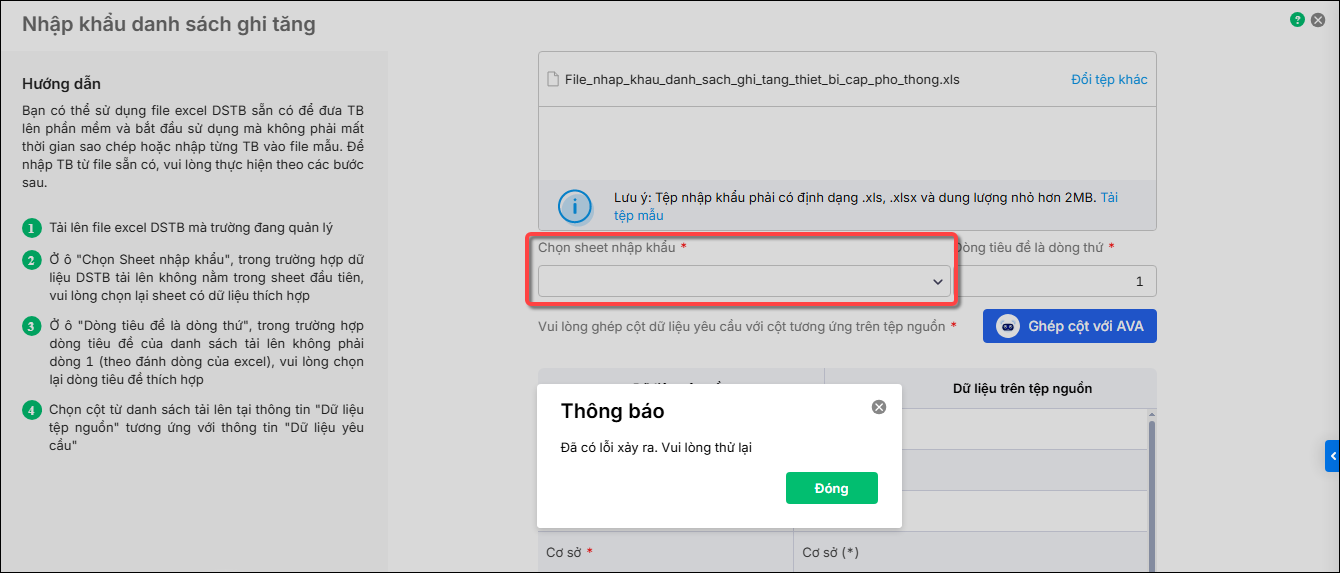
Giải pháp: Sau khi chọn tệp Excel cần nhập khẩu, anh/chị chọn sheet nhập khẩu tại ô chọn sheet bên dưới. Nếu sử dụng tệp Excel mẫu tải từ phần mềm, sheet nhập khẩu thường là Sheet1. Sau đó, thực hiện nhập khẩu lại.

2.14. Vì sao trên phiếu Tăng thiết bị, cột Khối lớp bị bôi xám, không cho nhập hoặc chỉnh sửa trong khi các cột khác vẫn nhập được?

Trả lời: Trên phiếu Tăng thiết bị, cột Khối lớp bị bôi xám và không cho phép chỉnh sửa vì phần mềm tự động lấy thông tin khối lớp đã khai báo theo mã thiết bị tại danh mục Thiết bị giáo dục.
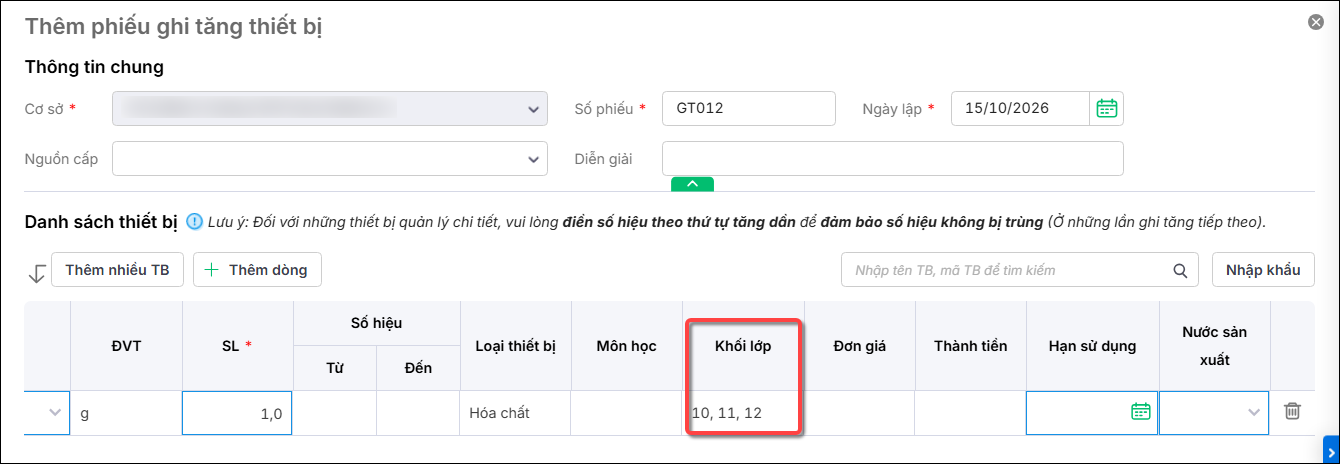
Để thay đổi thông tin khối lớp, anh/chị vào Hệ thống \ Danh mục \ Thiết bị giáo dục, tìm thiết bị cần sửa và cập nhật lại thông tin khối lớp tại đây.

Lưu ý: Chỉ sửa được thông tin Khối lớp của mã thiết bị tự khai báo. Các mã thiết bị mặc định theo Thông tư/Quyết định không sửa được thông tin này.

Anh/chị tham khảo hướng dẫn sửa mã thiết bị tự khai báo tại đây.

2.15. Trên file excel nhập khẩu ghi tăng thiết bị, cột Cơ sở không hiển thị thông tin, bị khóa và không chọn hoặc sao chép được thì phải làm thế nào?

Trả lời: Nguyên nhân là do anh/chị chưa chọn Kho/phòng trên file Excel. Anh/chị thực hiện chọn thiết bị cần nhập khẩu và chọn Kho/phòng tương ứng. Sau khi chọn Kho/phòng, cột Cơ sở sẽ hiển thị thông tin.
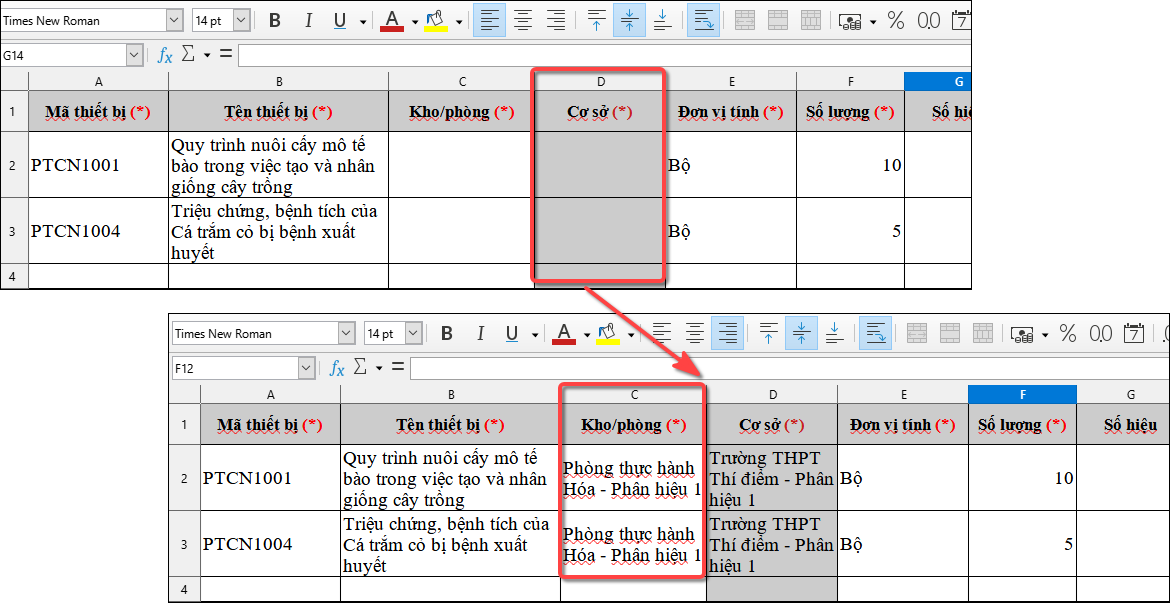
2.16. Chọn Nhập khẩu trên phiếu ghi tăng, phần mềm báo lỗi Vui lòng chọn cơ sở trước để nhập khẩu thì phải làm thế nào?

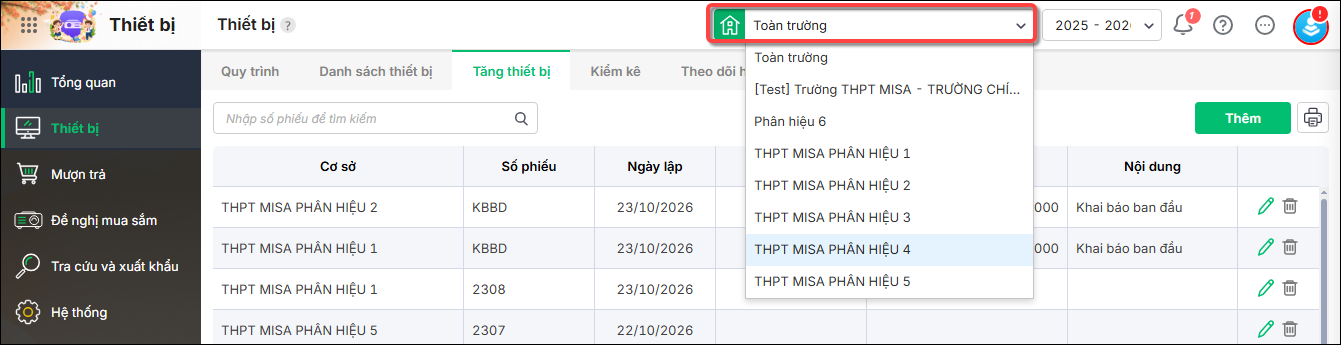
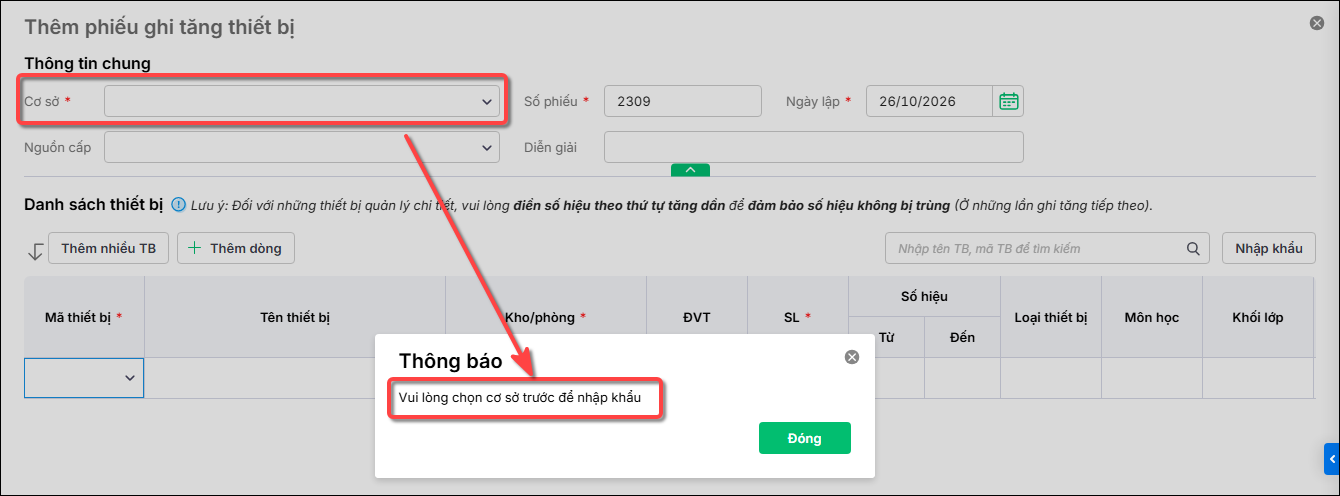
Nguyên nhân: EMIS Thiết bị hỗ trợ quản lý thiết bị theo từng điểm trường, phân hiệu, cơ sở. Khi thực hiện nhập khẩu ghi tăng từ Excel, anh/chị chưa chọn Cơ sở nên phần mềm hiển thị thông báo lỗi “Vui lòng chọn cơ sở trước để nhập khẩu”.

Giải pháp: Anh/chị thực hiện theo một trong hai cách sau:

  • Cách 1: Chọn đúng cơ sở làm việc tại góc trên bên phải phần mềm, sau đó thêm phiếu ghi tăng và thực hiện nhập khẩu lại.
  • Cách 2: Chọn trường Cơ sở trên phiếu ghi tăng thiết bị, sau đó thực hiện nhập khẩu từ Excel.
2.17. Nhập khẩu ghi tăng thiết bị từ excel báo lỗi Bạn chưa điền đủ số cột bắt buộc thì làm thế nào?

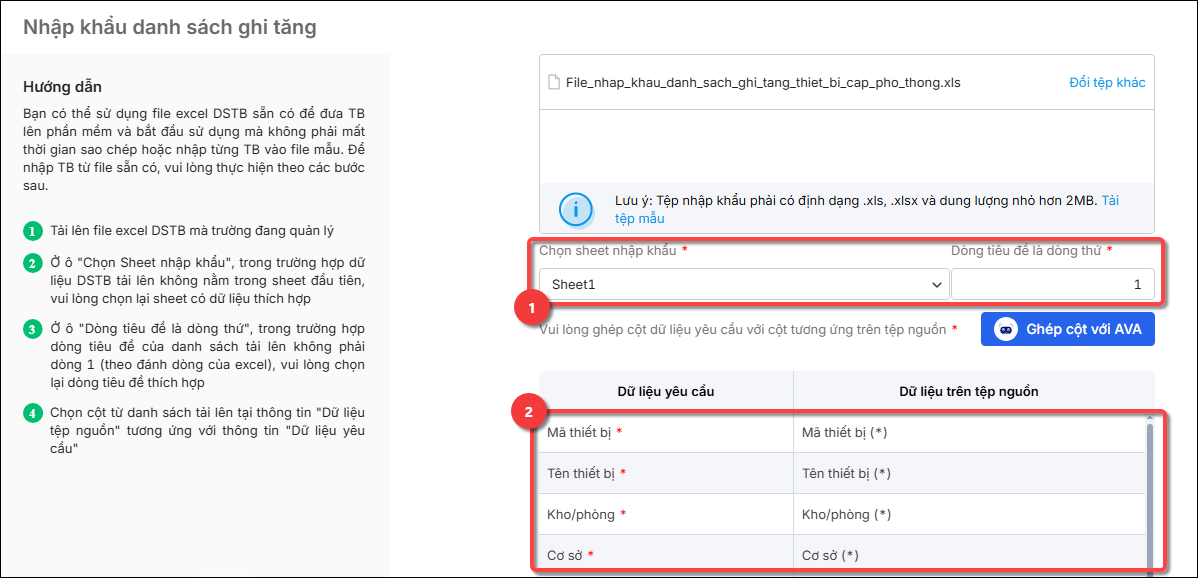
Nguyên nhân: Do anh/chị chưa chọn cột từ danh sách tải lên tại thông tin “Dữ liệu tệp nguồn” tương ứng với thông tin “Dữ liệu yêu cầu” tại bước ghép cột khi nhập khẩu từ excel.

Giải pháp: Anh/chị thực hiện chọn đúng file excel nhập khẩu và chọn:

  • Chọn sheet nhập khẩu: Chọn sheet chứa dữ liệu thiết bị cần nhập khẩu.
  • Dòng tiêu đề là dòng thứ: Nhập số thứ tự của dòng chứa tiêu đề các cột trong file excel.
  • Chọn cột dữ liệu: Ghép các cột dữ liệu trên tệp Excel tương ứng với các trường thông tin yêu cầu trên phần mềm, chọn cột từ danh sách tải lên tại thông tin Dữ liệu tệp nguồn tương ứng với thông tin Dữ liệu yêu cầu. Tất cả các cột đánh dấu sao (*) đều phải ghép cột: Mã thiết bị, Tên thiết bị, Kho/phòng, Cơ sở, Đơn vị tính, Số lượng.
Anh/chị tham khảo hướng dẫn nhập khẩu ghi tăng thiết bị từ excel theo hướng dẫn tại đây.

Updated on October 26, 2026

Was this article helpful?
