
1. Tổng quan
Bài viết hướng dẫn anh/chị cách để theo dõi số lượng thiết bị hiện có tại trường tại từng kho/phòng , lịch sử biến động, tình hình mượn trả của từng đầu thiết bị. Đồng thời hướng dẫn anh/chị cách điều chuyển hoặc hủy điều chuyển thiết bị giữa các kho phòng bộ môn.
Nội dung bài viết bao gồm:
- Hướng dẫn theo dõi lịch sử biến động và tình hình mượn thiết bị
- Hướng dẫn điều chuyển và hủy điều chuyển thiết bị
- Hướng dẫn ghi nhận hỏng mất trên danh sách thiết bị
2. Các bước thực hiện
Anh/chị vui lòng nhấn vào biểu tượng mũi tên để xem hướng dẫn các thao tác trên màn hình danh sách thiết bị.
2.1. Theo dõi lịch sử biến động và tình hình mượn thiết bị
Sau khi thực hiện các nghiệp vụ Tăng thiết bị, Giảm thiết bị, Kiểm kê, Theo dõi hỏng mất, Thanh lý, Sửa chữa, Đề nghị mua sắm, phần mềm tự động cập nhật trạng thái, số lương, tình trạng, tình hình mượn trả tại đây.
Bước 1: Vào Thiết bị\Danh sách thiết bị.
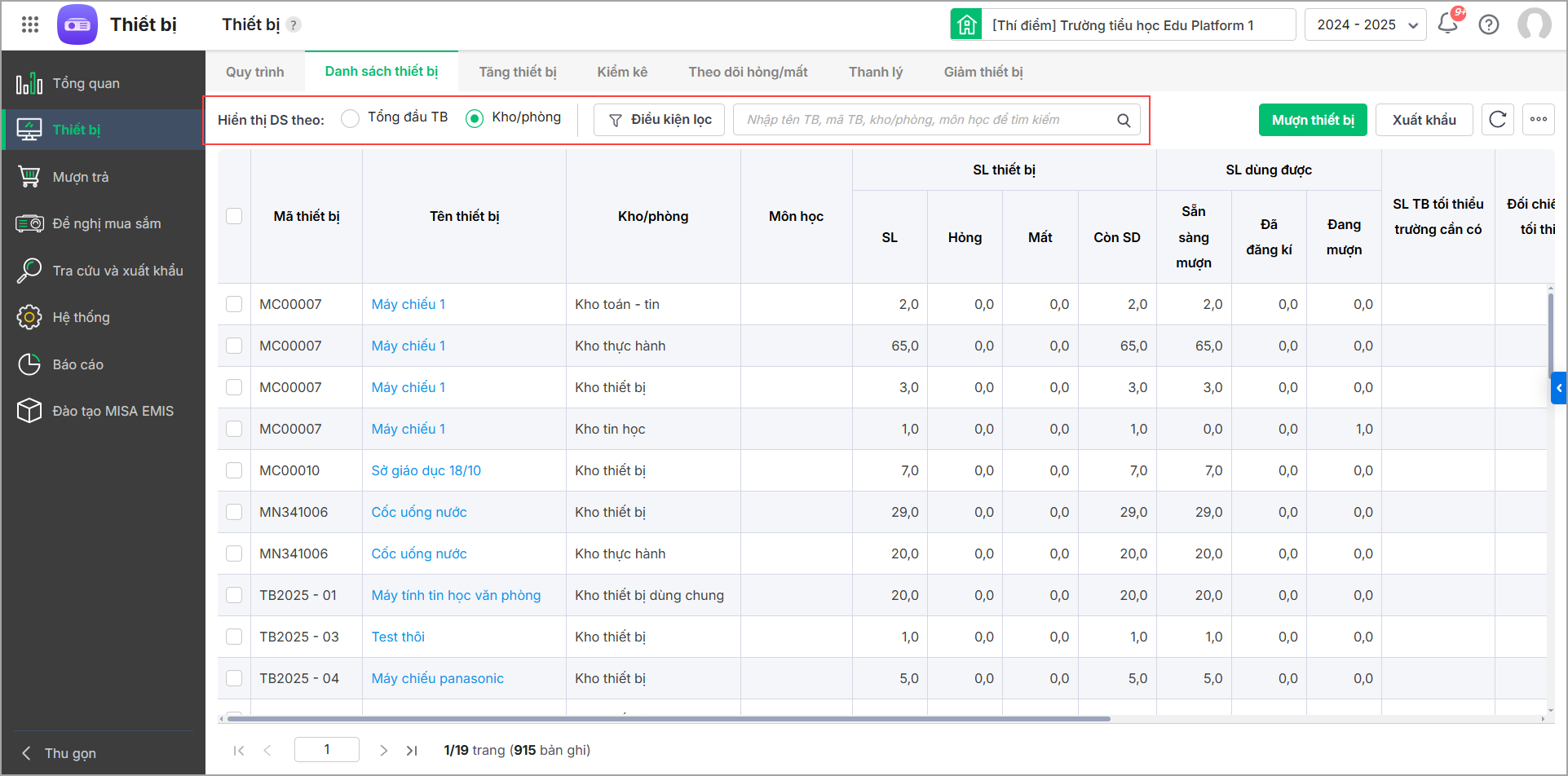
- Phần mềm sẽ hiển thị danh sách thiết bị hiện có tại trường có thể mượn tại từng kho/phòng.
- Tùy theo nhu cầu đơn vị, anh/chị có thể chọn xem theo Tổng đầu thiết bị (TB) hoặc danh sách thiết bị theo Kho/phòng.
- Ngoài ra, có thể tìm nhanh theo mã thiết bị, tên thiết bị, kho/phòng, môn học bằng cách nhập thông tin tìm kiếm vào ô tìm kiếm hoặc dùng biểu tượng hình phễu để lọc.
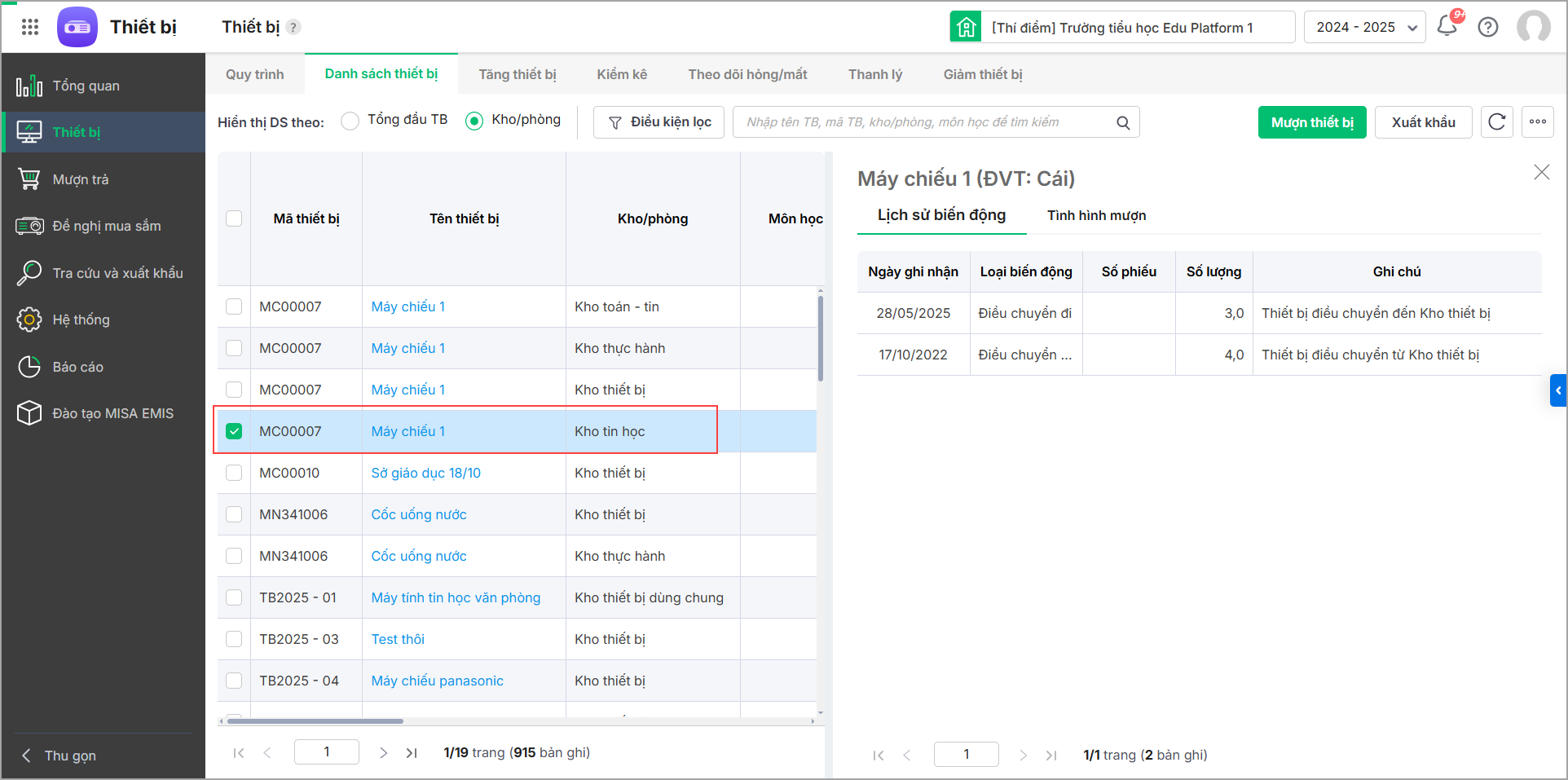
Bước 2: Chọn vào tên thiết bị ở từng dòng để theo dõi lịch sử biến động cũng như tình hình mượn của thiết bị đó.
- Lịch sử biến động: Hiển thị các phát sinh tăng, giảm, điều chuyển, thanh lý, hỏng mất của thiết bị được chọn.
- Tình hình mượn: Anh/chị chọn xem theo Đã đăng ký hoặc Đang mượn, chọn thời gian cần xem để xem tình hình mượn trả của thiết bị được chọn.
2.2. Điều chuyển thiết bị
Trường hợp đơn vị sắp xếp lại thiết bị ở các kho/phòng, cán bộ thiết bị dễ dàng điều chuyển thiết bị từ kho phòng này sang kho phòng khác trên phần mềm bằng cách như sau:
Bước 1: Vào Thiết bị\Danh sách thiết bị.
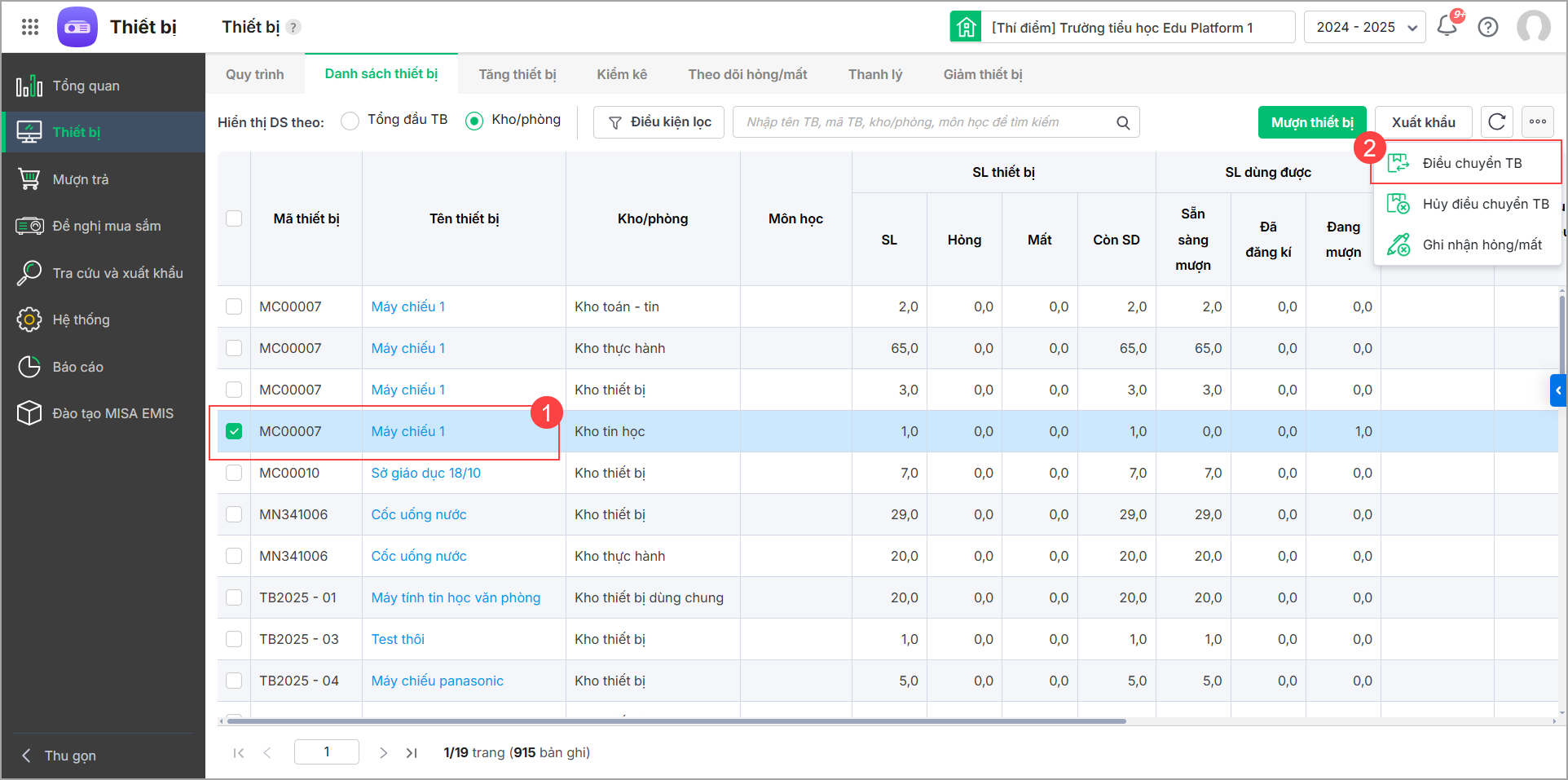
Bước 2: Tích chọn một hoặc nhiều thiết bị cần điều chuyển, nhấn vào biểu tượng dấu ba chấm ⋯ tại phía trên góc phải màn hình/Chọn Điều chuyển TB.
Bước 3: Chọn kho/phòng cần điều chuyển thiết bị đến.
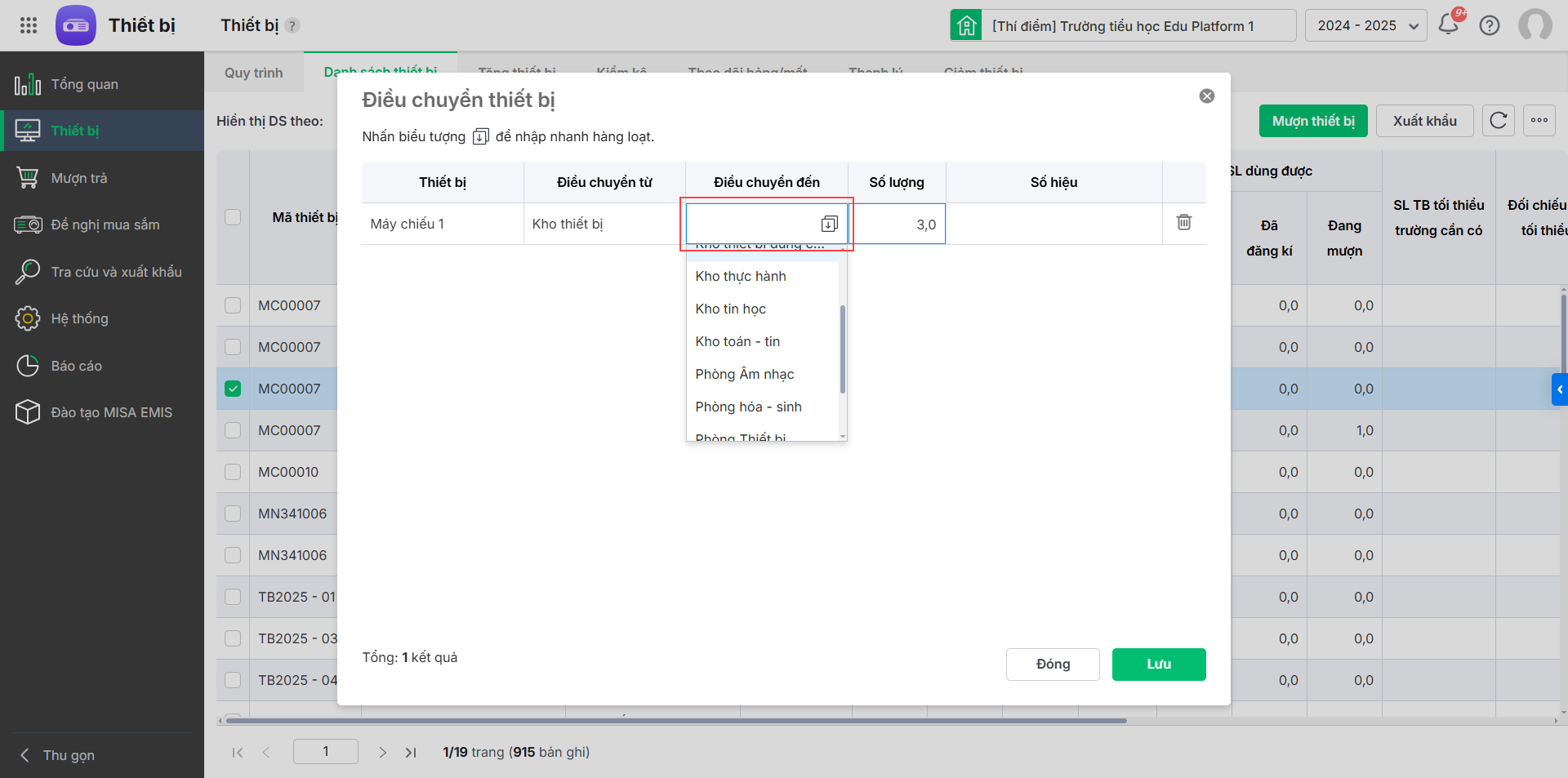
Trường hợp muốn nhập nhanh thông tin cho hàng loạt thiết bị điều chuyển đến cùng một kho/phòng, anh/chị chọn kho/phòng rồi nhấn vào biểu tượng sao chép ⧉ để copy thông tin xuống các dòng bên dưới.
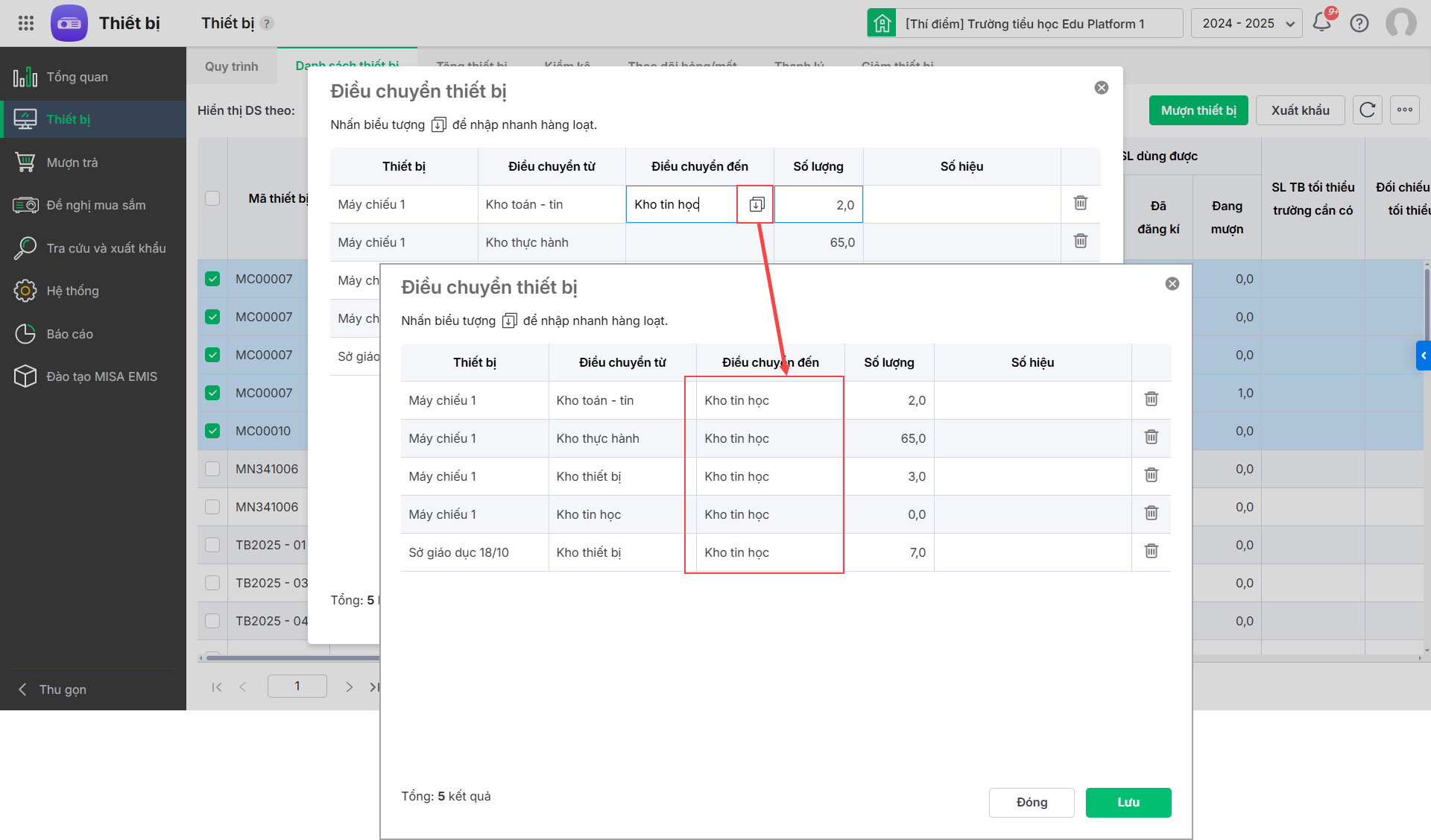
Bước 4: Nhấn Lưu để hoàn tất điều chuyển thiết bị sang kho/phòng mới.
2.3. Hủy điều chuyển thiết bị
Trường hợp muốn hủy điều chuyển thiết bị, anh/chị làm theo hướng dẫn sau:
Bước 1: Vào Thiết bị\Danh sách thiết bị.
Bước 2: Tích chọn một hoặc nhiều thiết bị cần hủy điều chuyển,nhấn vào biểu tượng dấu ba chấm ⋯ tại phía trên góc phải màn hình/Chọn Hủy điều chuyển TB.
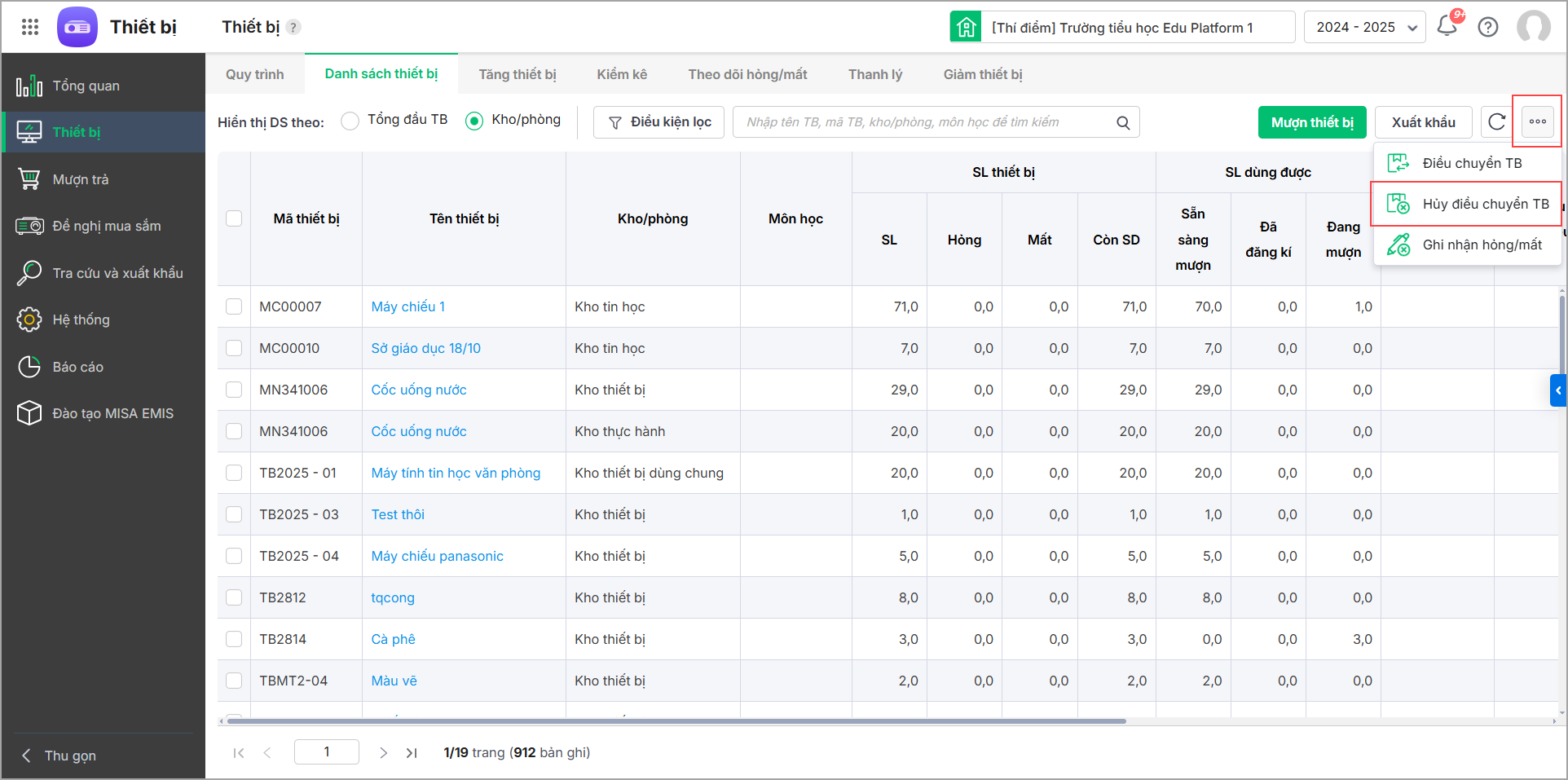
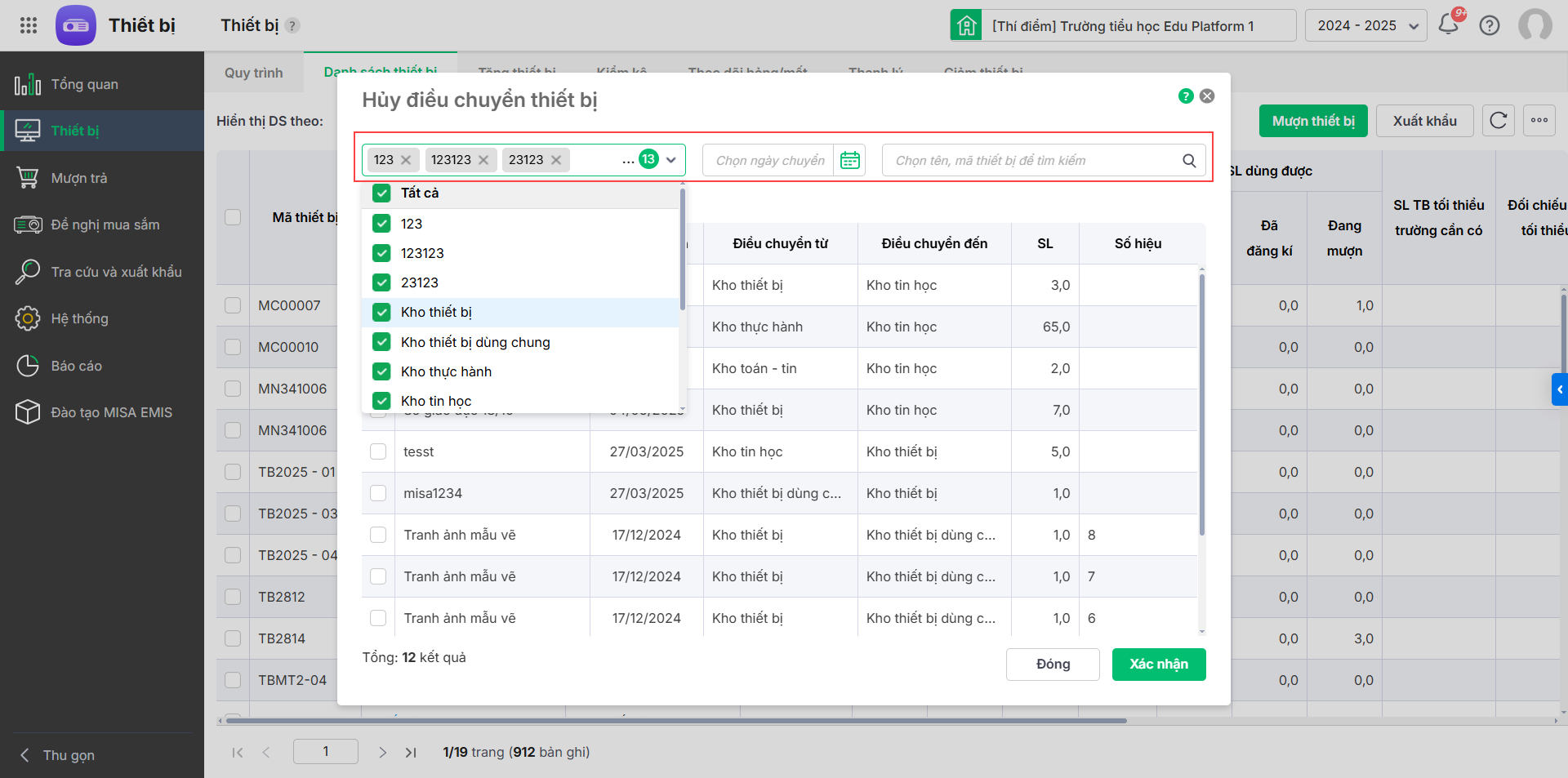
Lọc nhanh danh sách thiết bị cần hủy điều chuyển theo kho/phòng; ngày điều chuyển hoặc tìm kiếm trên thanh tìm kiếm.
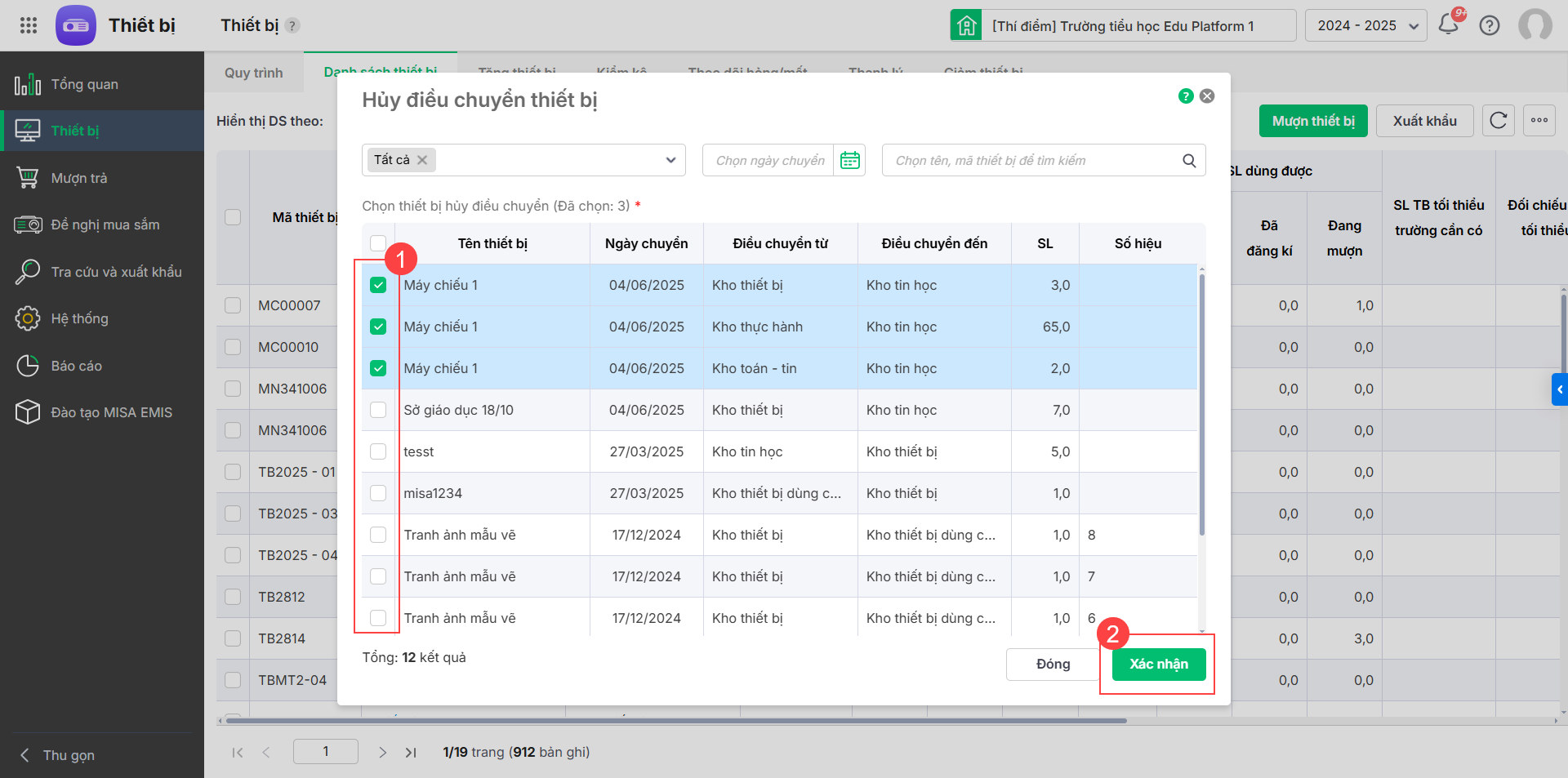
Bước 3: Tích chọn thiết bị và nhấn Xác nhận để hủy điều chuyển thiết bị.
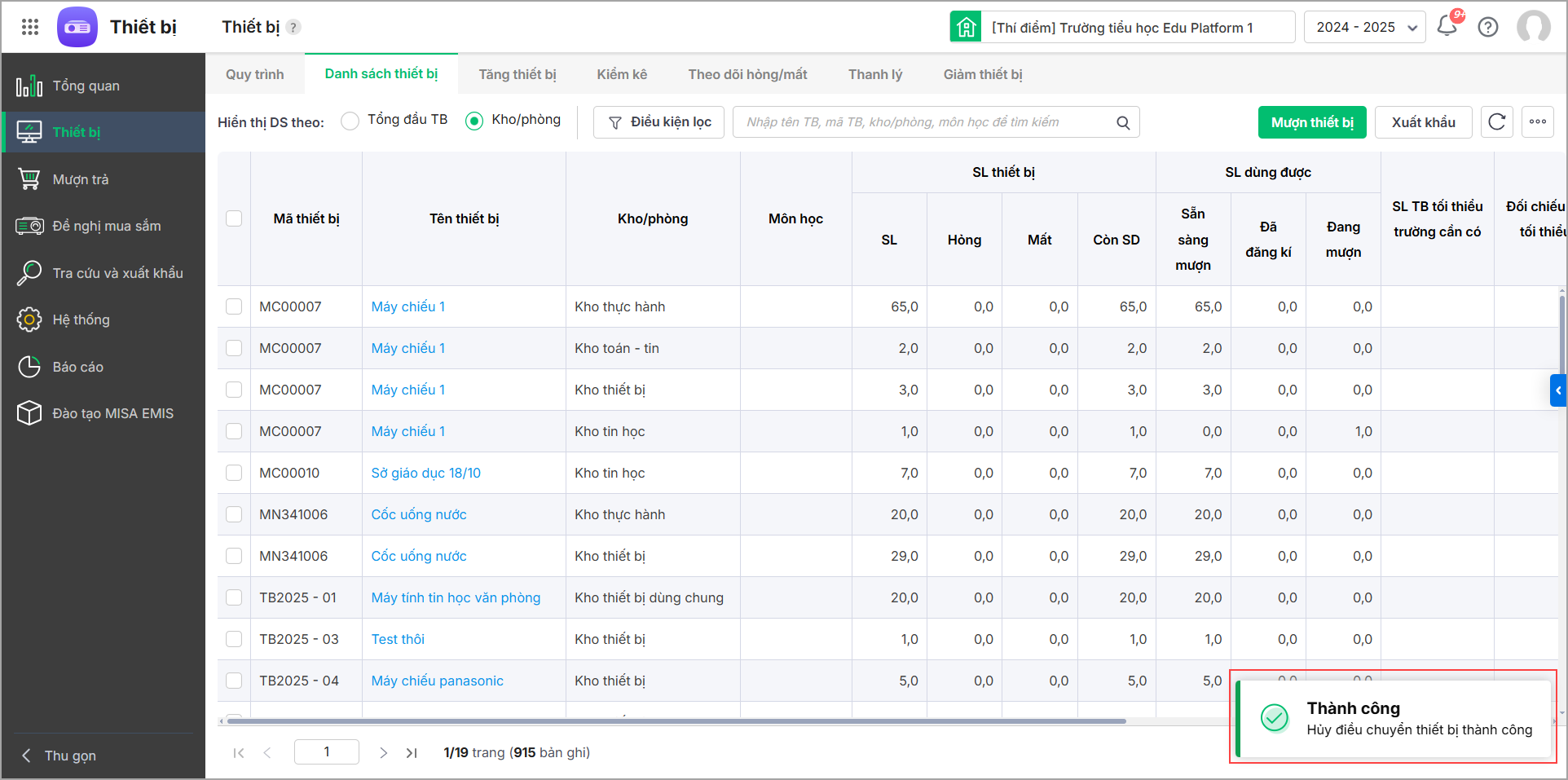
Màn hình hiển thị thông báo như ảnh là anh/chị đã hủy thành công.
2.4. Ghi nhận hỏng mất trên danh sách thiết bị
Trường hợp phát hiện có thiết bị hỏng, mất, anh/chị thực hiện ghi nhận hỏng, mất trên phần mềm:
Bước 1: Vào Thiết bị\Danh sách thiết bị.
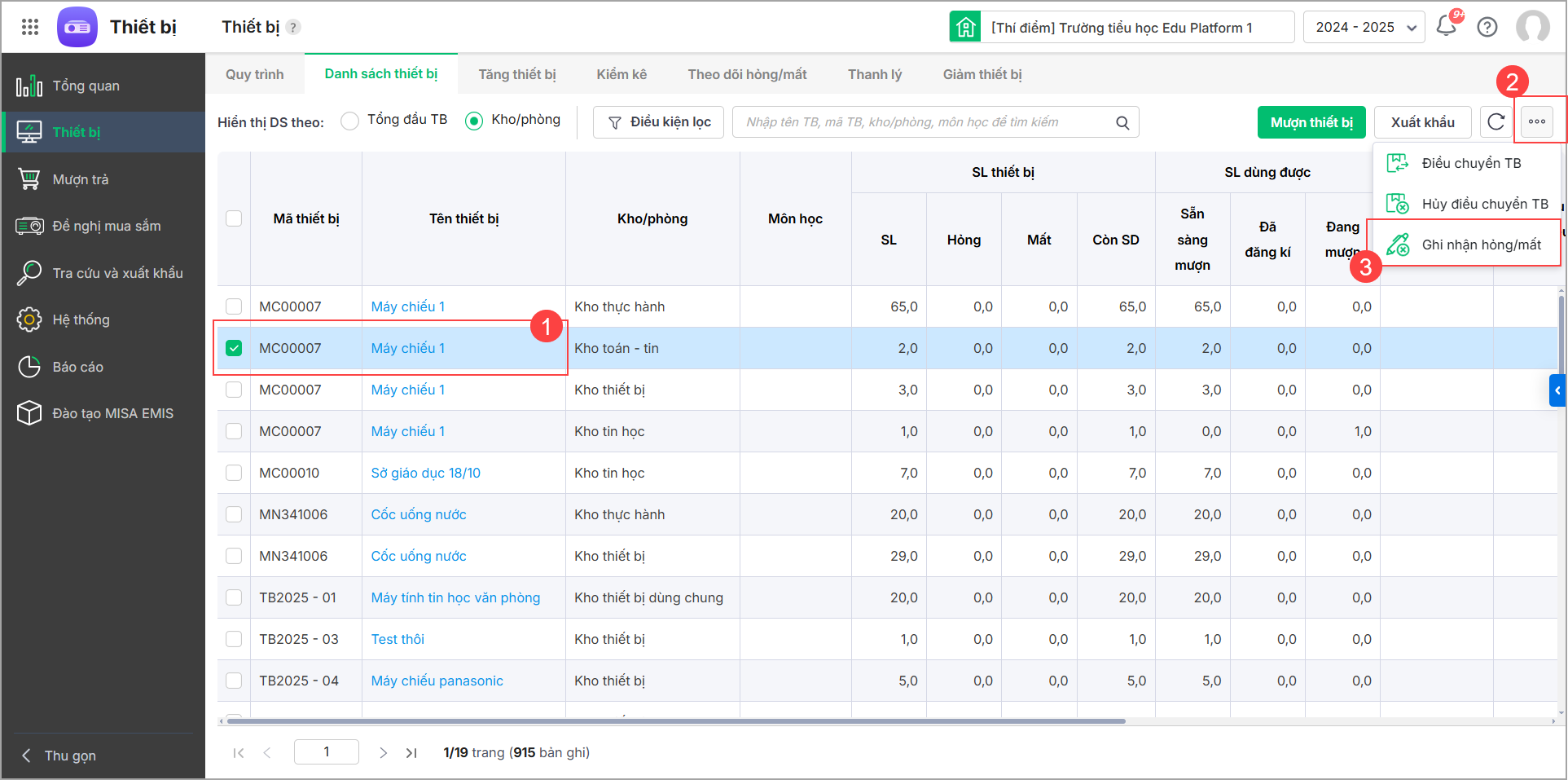
Bước 2: Tích chọn một hoặc nhiều thiết bị cần ghi nhận hỏng mất, nhấn vào biểu tượng dấu ba chấm và chọn Ghi nhận hỏng/ mất.
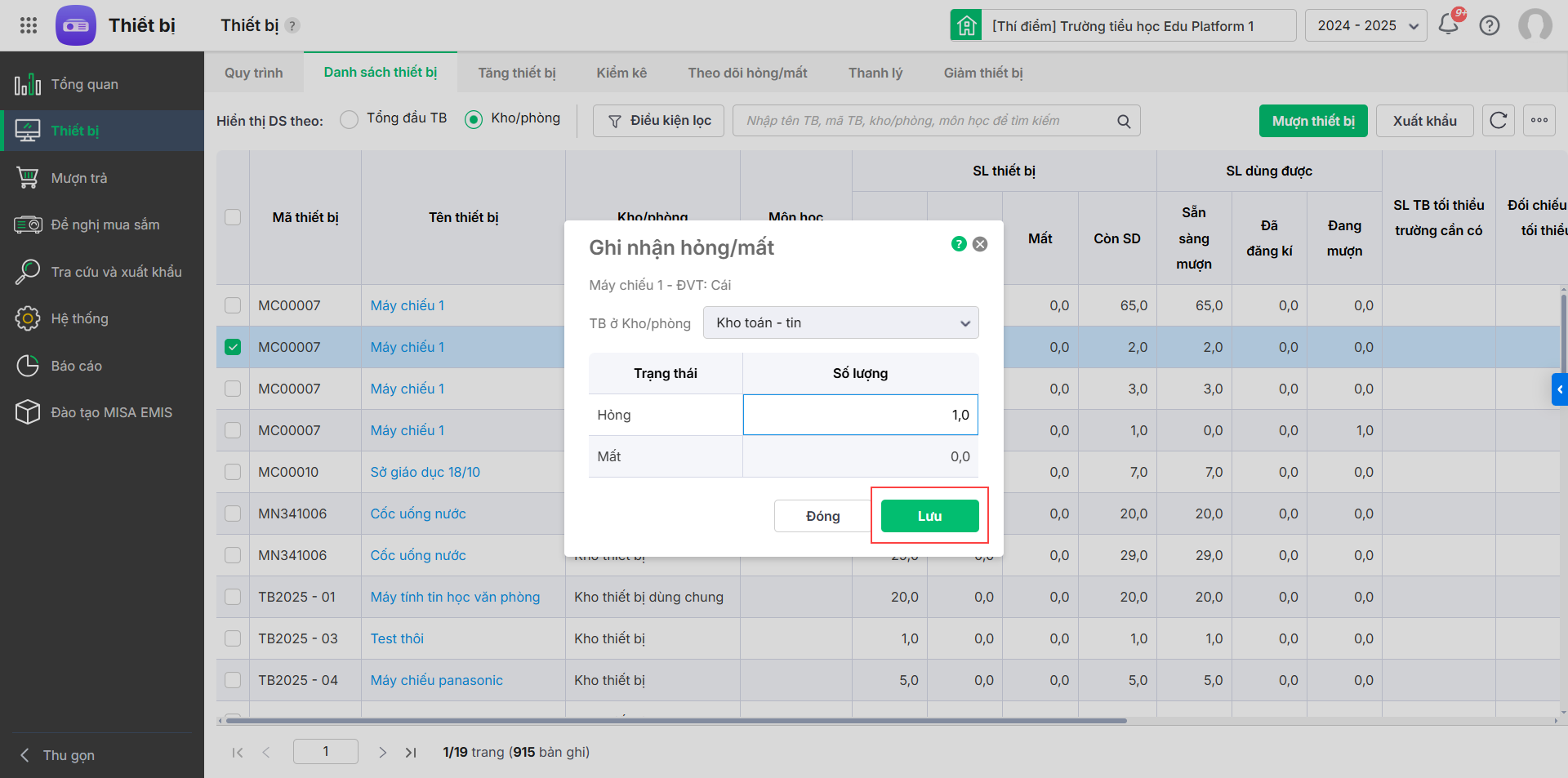
Bước 3: Khai báo thông tin thiết bị hỏng/mất: Kho/phòng, Số lượng hỏng, Số lượng mất. Nhấn Lưu để ghi nhận.
3. Lưu ý
Trường hợp thiết bị đã ghi giảm, tiêu hao hết sẽ không hiển thị tại màn hình danh sách thiết bị này.







