
1. Tổng quan
Bài viết này hướng dẫn anh/chị cách khai báo, sửa, xóa lớp học để quản lý việc đăng ký trả mượn thiết bị theo lớp học. Có thể thực hiện khai báo toàn bộ lớp trong trường hoặc khai báo từng lớp học một.
2. Các bước thực hiện
Anh/chị vui lòng nhấn vào biểu tượng mũi tên để xem hướng dẫn chi tiết.
2.1. Thêm nhanh lớp học
Để thực hiện thêm nhanh lớp học theo từng khối lớp anh/chị thực hiện như sau:
Bước 1: Vào Hệ thống\Danh mục\Lớp học
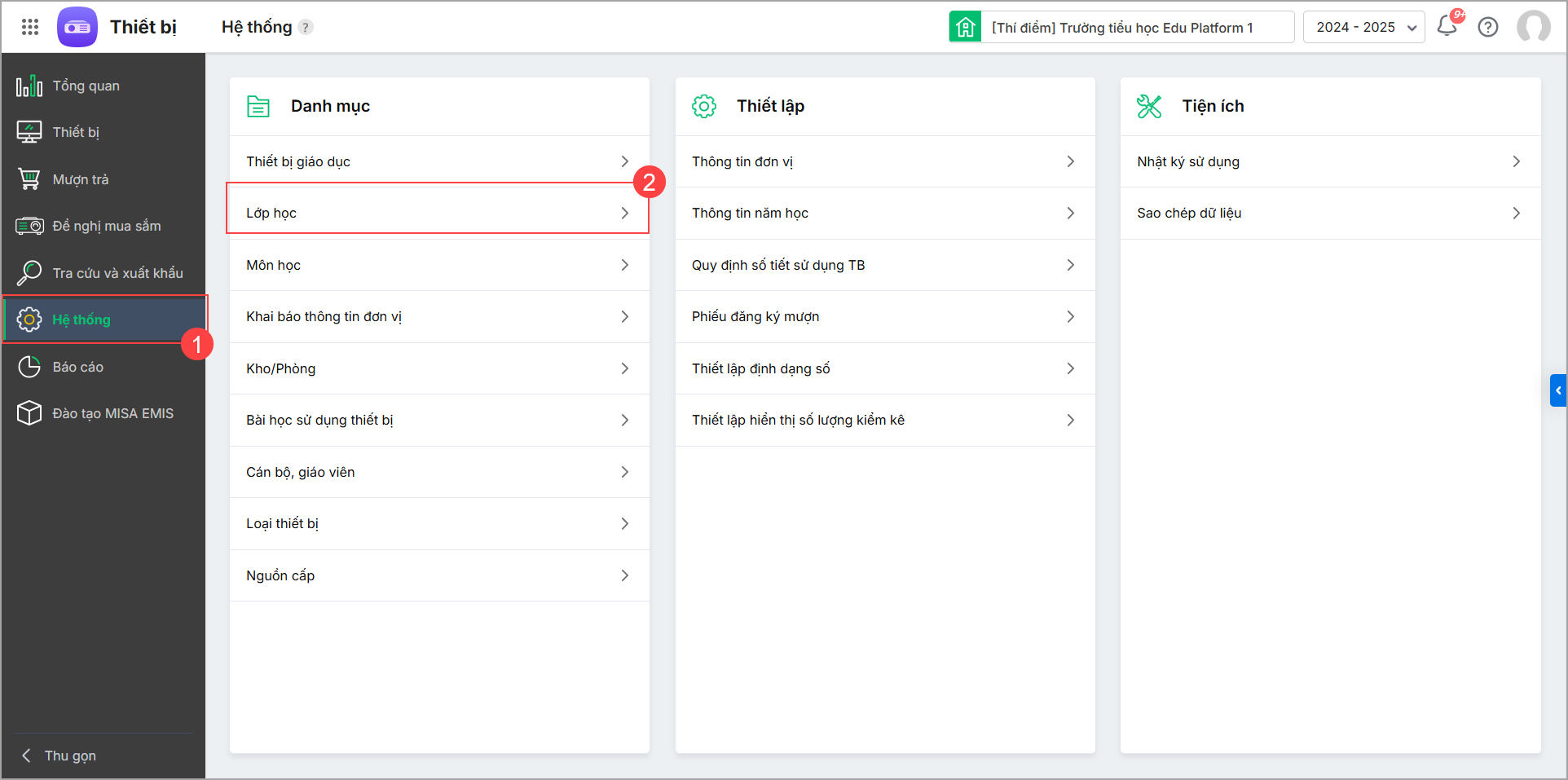
Phần mềm tự động lấy lên danh sách lớp mà anh/chị đã thực hiện khai báo tại bước Bắt đầu sử dụng, hoặc đã khai báo trước đó. Tuy nhiên anh/chị có thể thêm mới, bổ sung, chỉnh sửa thông tin cho từng lớp học.
Bước 2: Nhấn Thêm nhanh để khai báo nhanh toàn bộ các lớp thuộc trường học
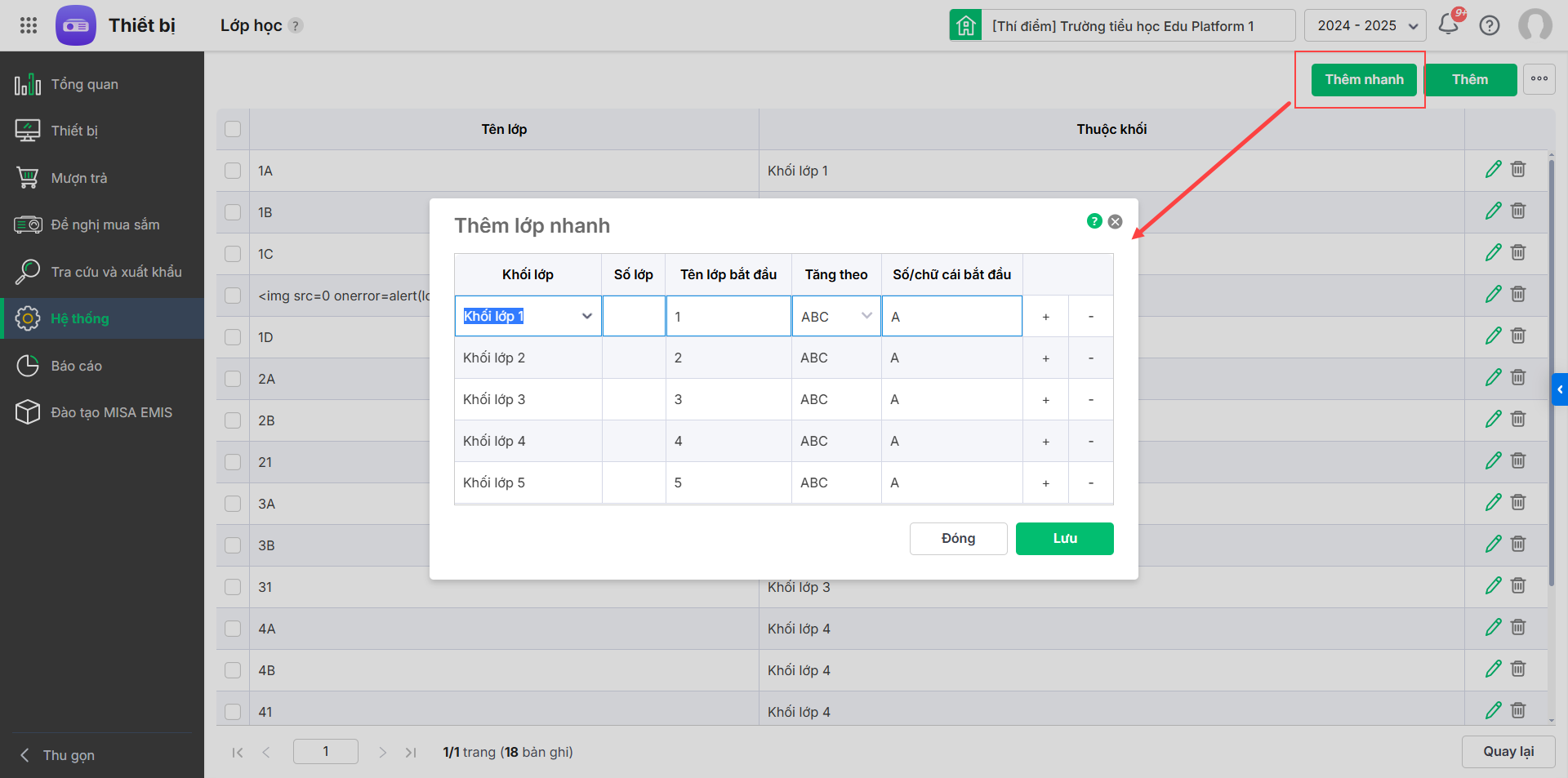
Bước 3: Khai báo thông tin các lớp thuộc các khối sẽ được khai báo. Có thể đặt tên lớp theo một số quy tắc sau:
- Các lớp được đặt tên theo thứ tự A, B, C,… (VD: 1A, 1B, 1C,…) => Nhập Tên lớp bắt đầu bằng 1, Tăng theo ABC và Số/Chữ cái bắt đầu là A.
- Các lớp được đặt tên theo tứ tự 1, 2, 3,… (VD: 1/1, 1/2, 1/3,…) => Nhập Tên lớp bắt đầu bằng 1/, Tăng theo 123 và Số/Chữ cái bắt đầu là 1.
- Các lớp trong cùng một khối được đặt tên theo quy tắc khác nhau (VD: các lớp chuyên Tự nhiên được đặt tên là 1A1, 1A2,… các lớp chuyên Xã hội được đặt tên là 1B1, 1B2,…) => Nhấn nút (+) để thêm một dòng cho Khối lớp 6:
- Tại dòng thứ nhất => Nhập Tên lớp bắt đầu bằng 1A, Tăng theo 123 và Số/Chữ cái bắt đầu là 1.
- Tại dòng thứ hai => Nhập Tên lớp bắt đầu bằng 1B, Tăng theo 123 và Số/Chữ cái bắt đầu là 1.
Bước 4: Nhấn Lưu
2.2. Thêm mới từng lớp học
Để khai báo từng lớp học, thực hiện như sau:
Bước 1: Vào Hệ thống\Danh mục\Lớp học
Phần mềm tự động lấy lên danh sách lớp mà anh/chị đã thực hiện khai báo tại bước Bắt đầu sử dụng, hoặc đã khai báo trước đó. Tuy nhiên anh/chị có thể thêm mới, bổ sung, chỉnh sửa thông tin cho từng lớp học.
Bước 2: Nhấn Thêm trên danh sách lớp
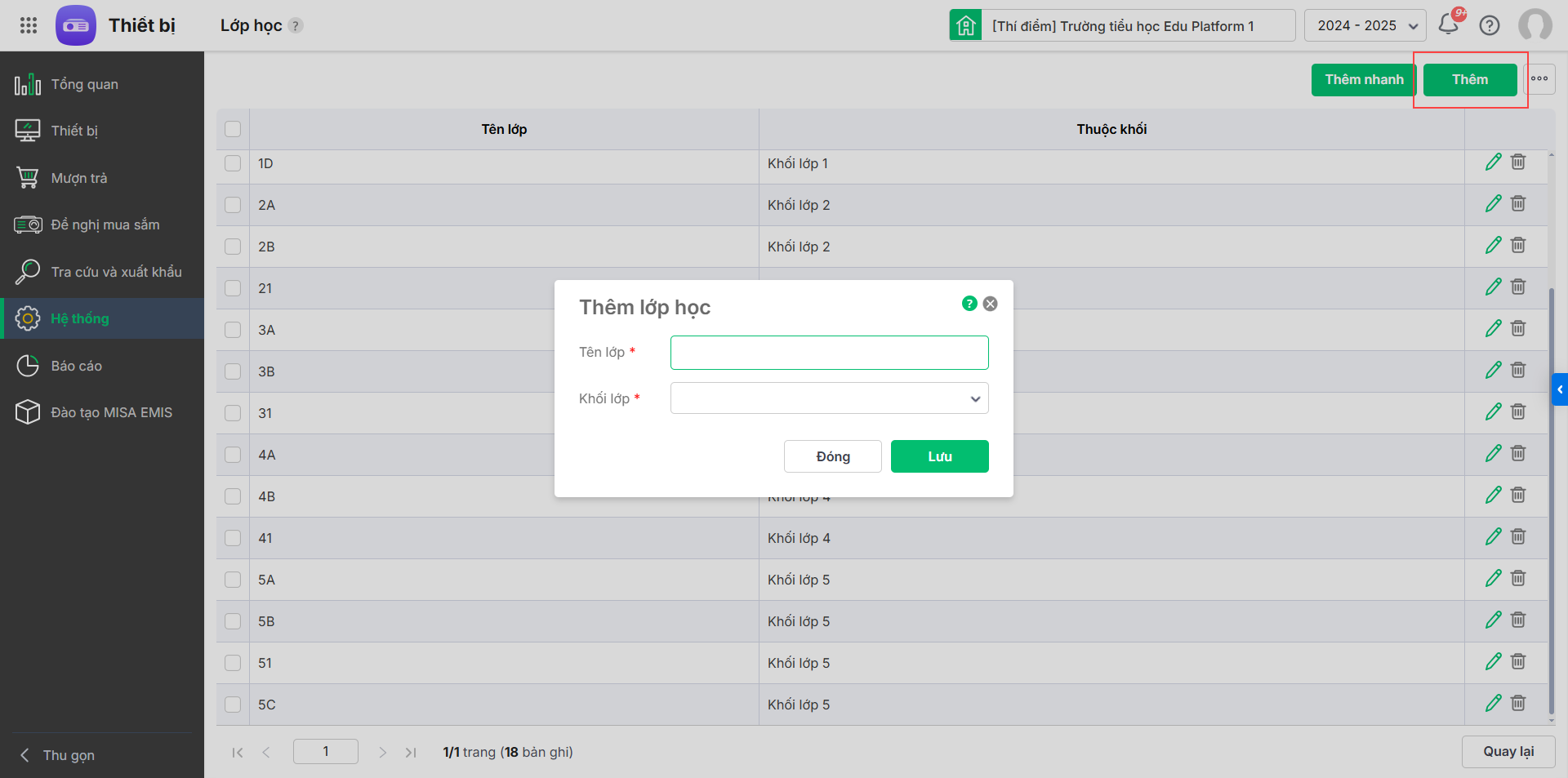
Bước 3: Khai báo thông tin lớp học
Bước 4: Nhấn Lưu
2.3. Sửa danh mục lớp học
Bước 1: Vào Hệ thống\Lớp học
Bước 2: Nháy đúp chuột hoặc nhấn vào biểu tượng cây bút ✎ (cuối dòng) tại lớp học muốn chỉnh sửa.
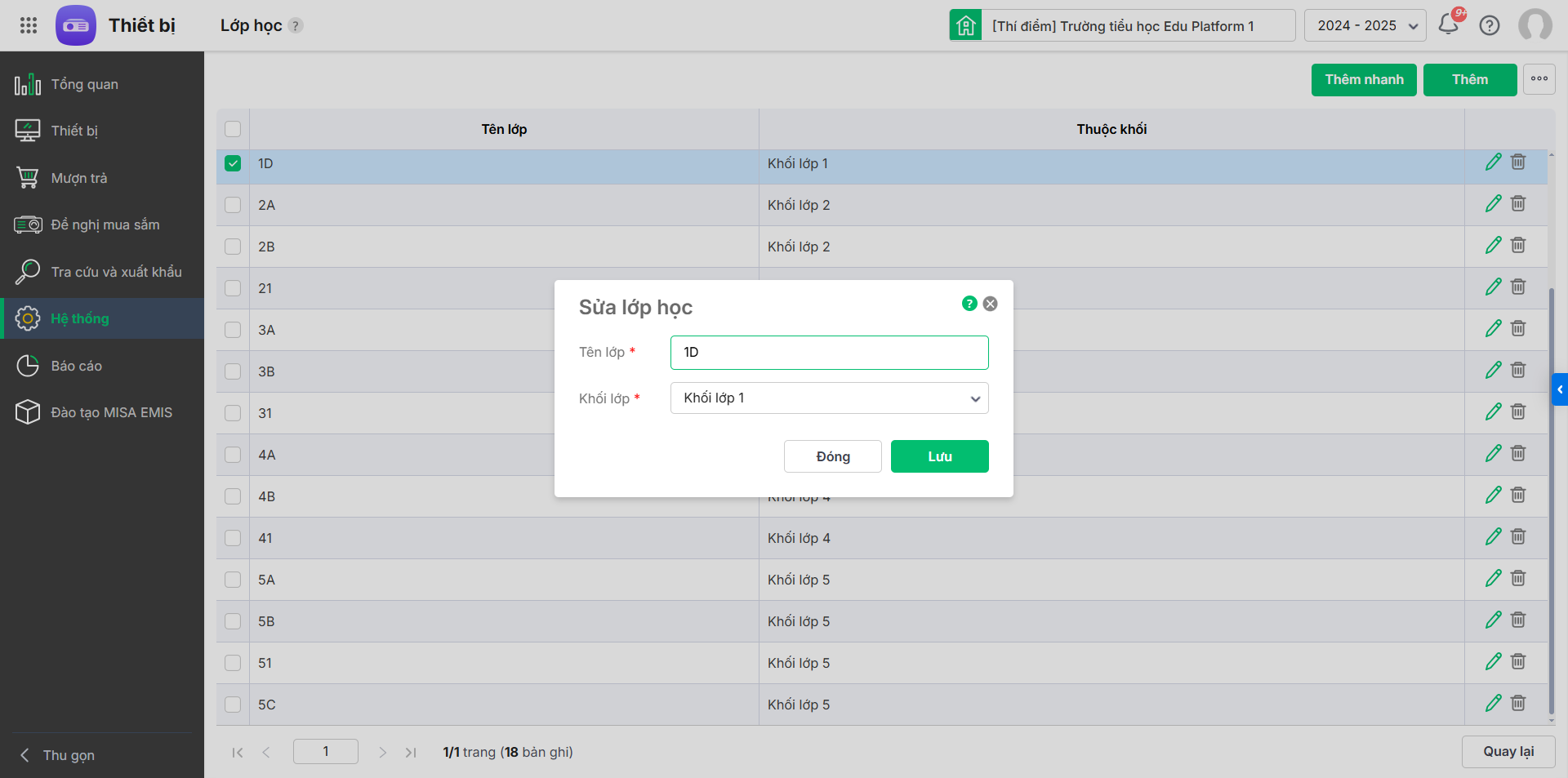
Bước 3: Chỉnh sửa thông tin lớp học, nhấn Lưu
2.4. Xóa danh mục lớp học
Bước 1: Vào Hệ thống\Lớp học
Bước 2: Nhấn biểu tượng 🗑️ thùng rác tại lớp học muốn xóa để xóa từng lớp học.
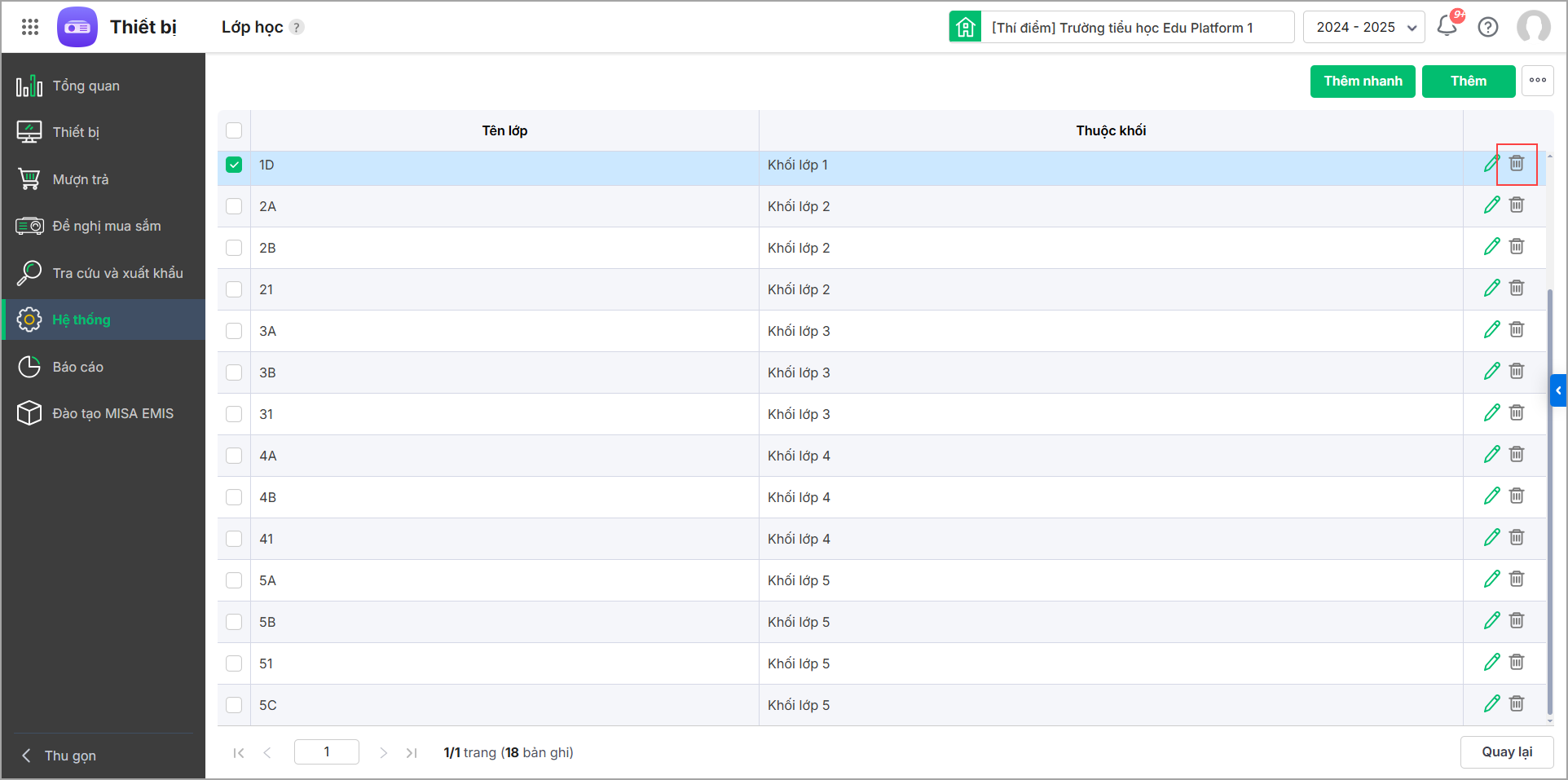
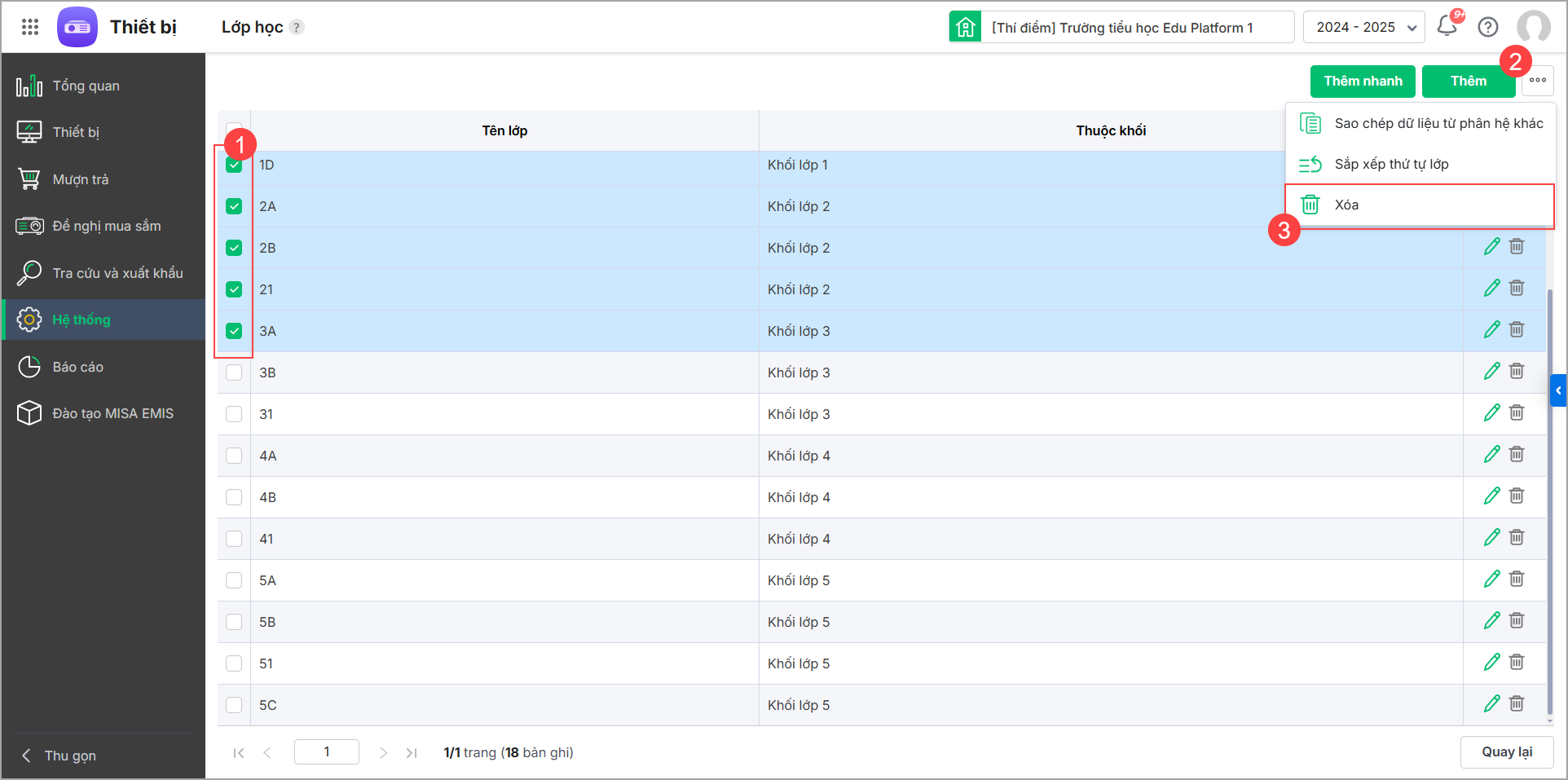
Trường hợp muốn xóa nhiều danh mục lớp học, anh/chị thực hiện như sau:
- Tích chọn danh mục lớp học muốn xóa.
- Nhấn vào biểu tượng dấu ba chấm ⋯ tại phía trên góc phải màn hình/Chọn Xóa
- Nhấn Xóa để xóa danh mục lớp học
Lưu ý: Trường hợp lớp học đã có phát sinh sẽ không xóa được, anh/chị cần thực hiện xóa các phát sinh mượn trả,… của lớp học đó trước.







