
1. Tổng quan
Bài viết này hướng dẫn anh/chị cách tạo danh sách bài học theo từng khối lớp và thiết bị thường sử dụng khi giảng dạy các bài học đó trên phần mềm.
Nội dung bài viết bao gồm:
- Nhập khẩu nhiều bài học có sử dụng thiết bị từ excel vào phần mềm
- Khai báo thủ công từng bài học có sử dụng thiết bị
- Khai báo thêm sửa, xóa phân phối chương trình cho từng môn học hoặc lấy phân phối chương trình từ Bộ GD&ĐT
2. Các bước thực hiện
Anh/chị vui lòng nhấn vào biểu tượng mũi tên để xem hướng dẫn chi tiết.
2.1. Nhập khẩu các bài học có sử dụng thiết bị từ tệp excel vào phần mềm
Để nhập khẩu nhiều bài học có sử dụng thiết bị từ excel vào phần mềm, anh/chị thực hiện như sau:
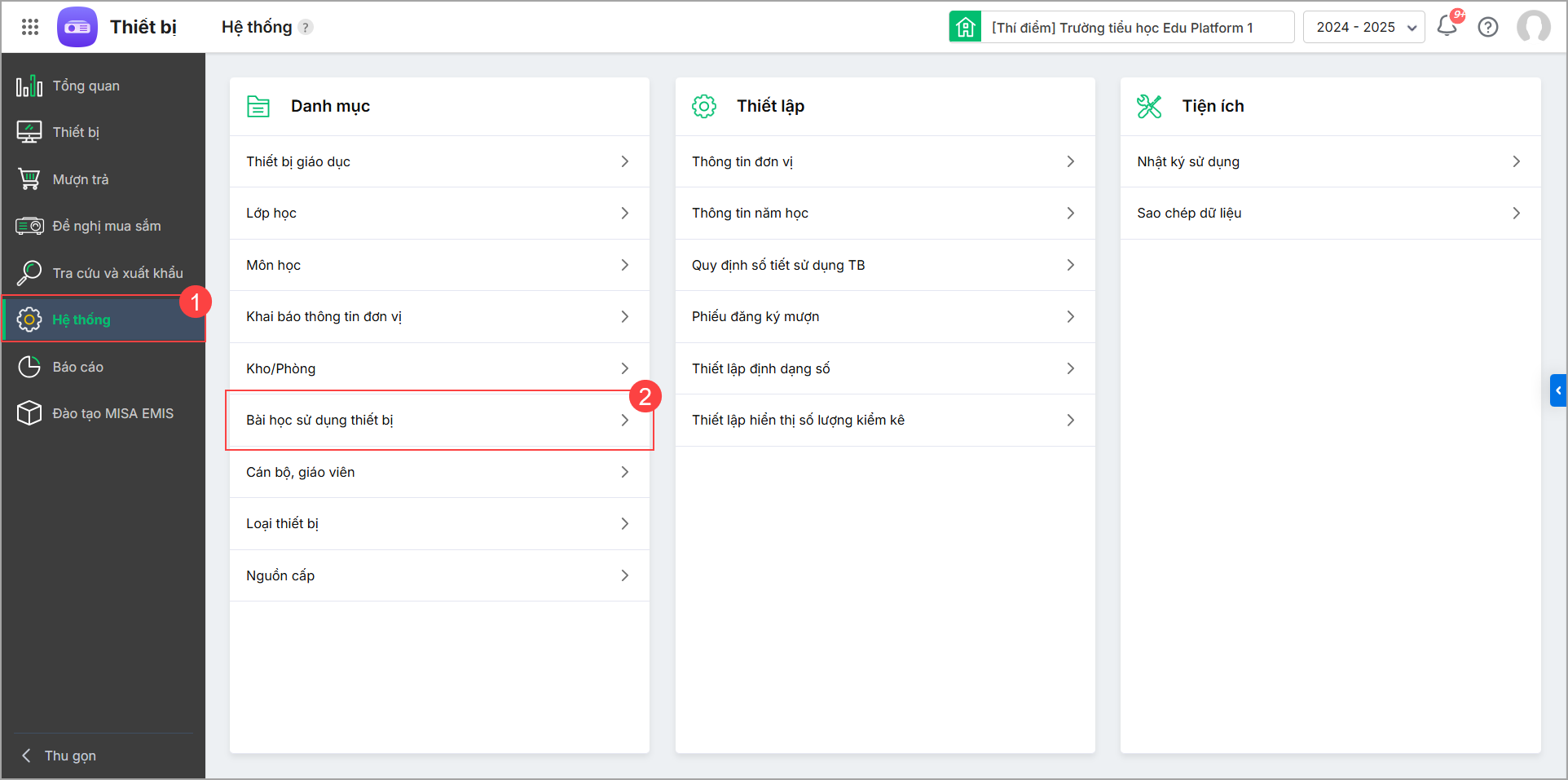
Bước 1: Vào Hệ thống\ Danh mục\Bài học có sử dụng thiết bị.
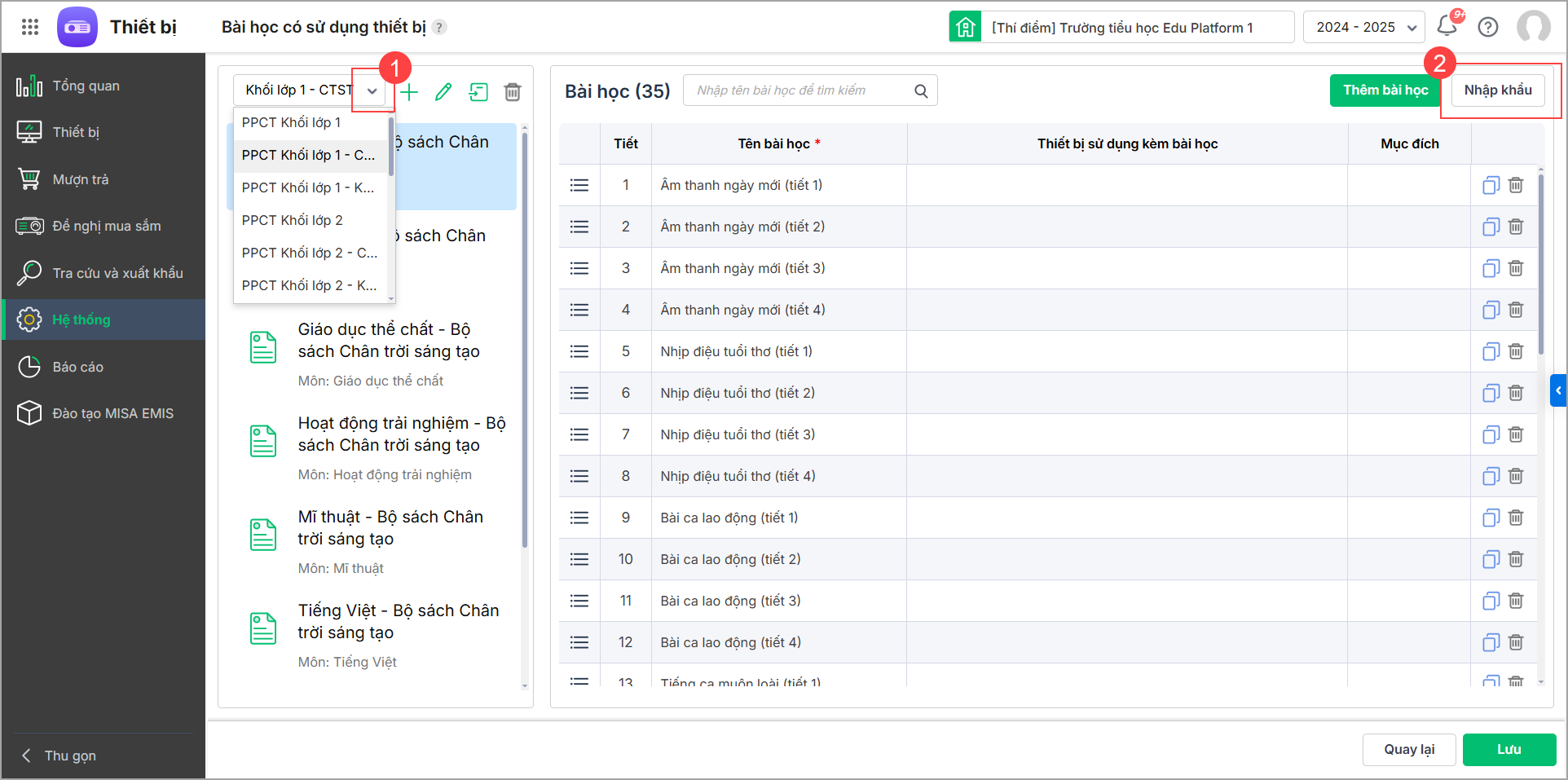
Bước 2: Chọn phân phối chương trình cần nhập khẩu. Nhấn Nhập khẩu.
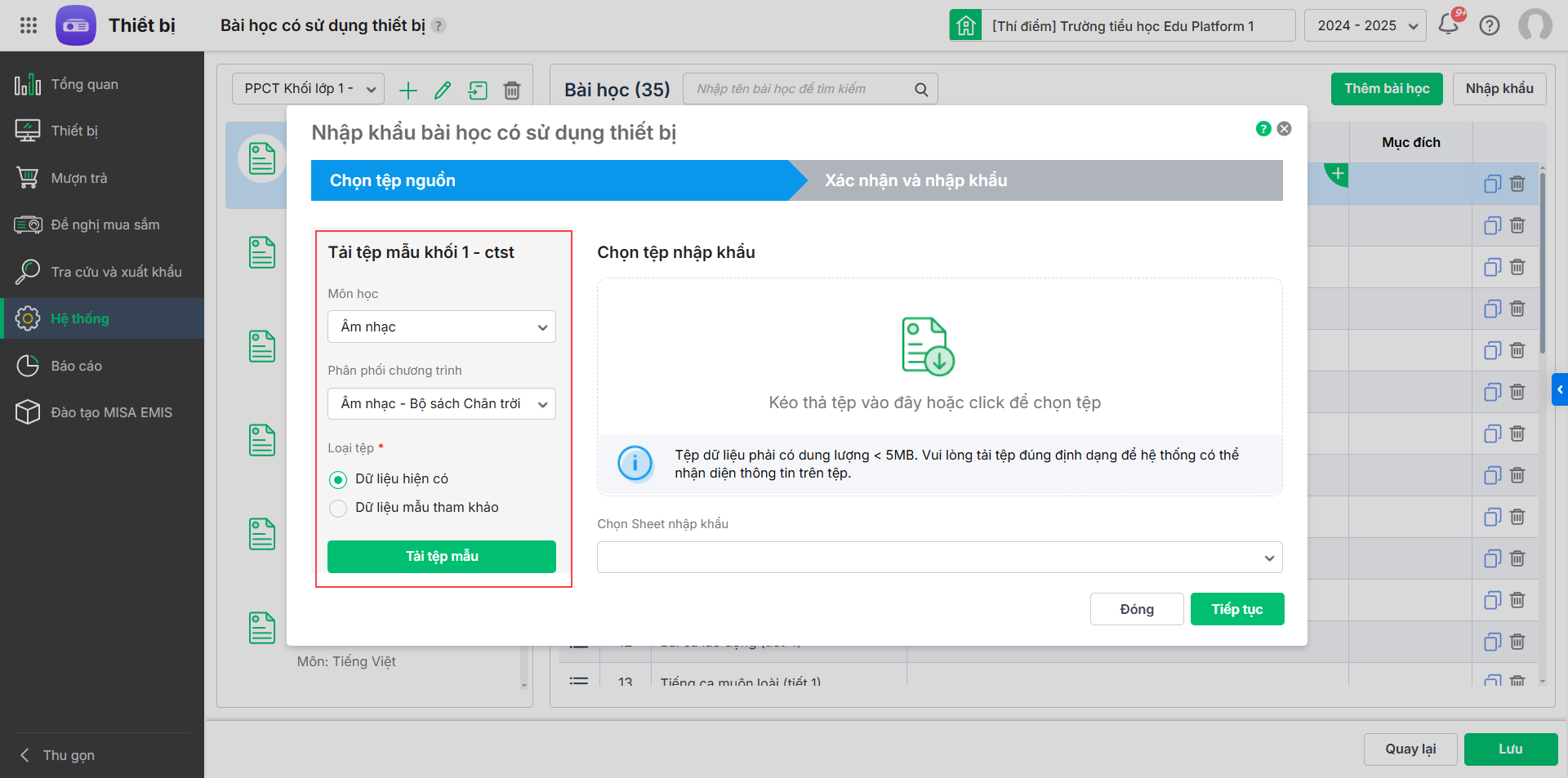
Bước 3: Tải tệp mẫu từ chương trình:
- Chọn Môn, Phân phối chương trình cần nhập khẩu
- Chọn loại tệp cần tải:
Dữ liệu hiện có: tải tệp mẫu kèm thông tin bài học có sử dụng thiết bị đang có trên phần mềm.
Dữ liệu mẫu tham khảo: tải tệp mẫu kèm danh sách bài học có sử dụng thiết bị mẫu do phần mềm cung cấp. - Nhấn Tải tệp mẫu
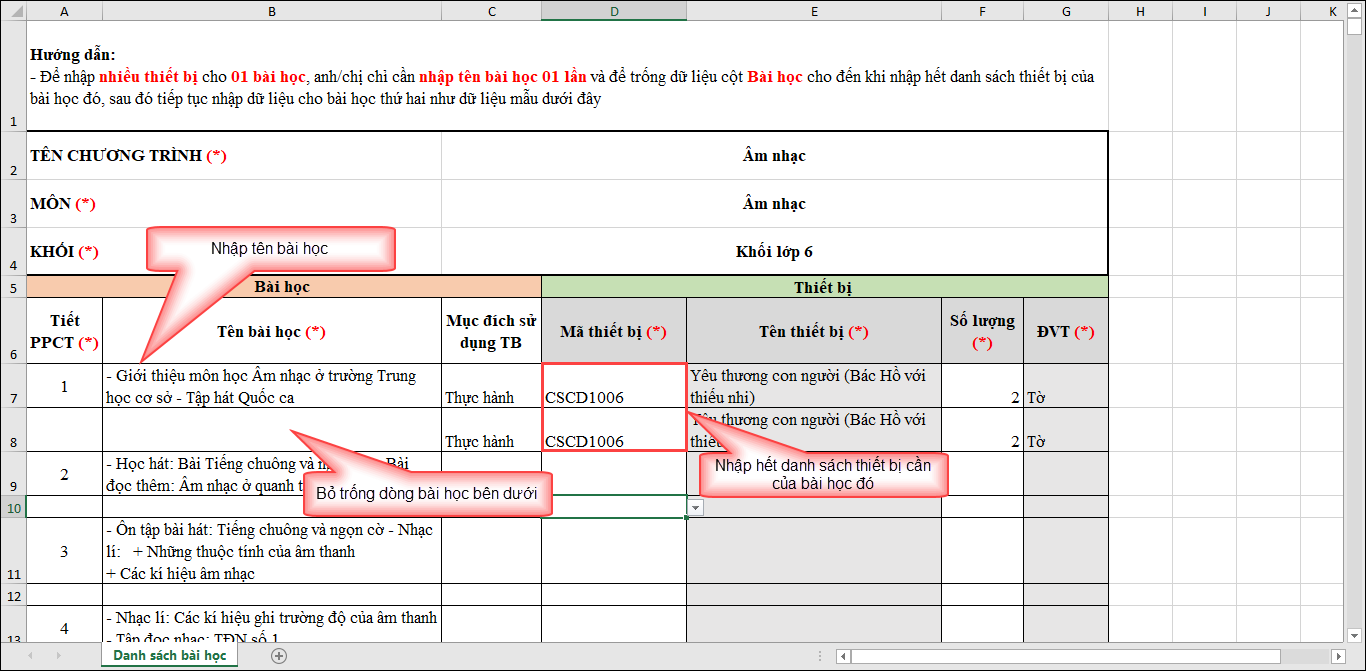
Bước 4: Anh/chị có thể nhập, chỉnh sửa, sao chép thông tin bài học có sử dụng thiết bị vào tệp mẫu vừa tải về.
Lưu ý: Để nhập nhiều thiết bị cho 1 bài học, anh/chị chỉ cần nhập Tên bài học 1 lần và bỏ trống các dòng bài học bên dưới cho đến khi nhập hết danh sách thiết bị bài học đó, sau đó tiếp tục nhập dữ liệu cho bài học thứ 2 ở dòng tiếp theo.
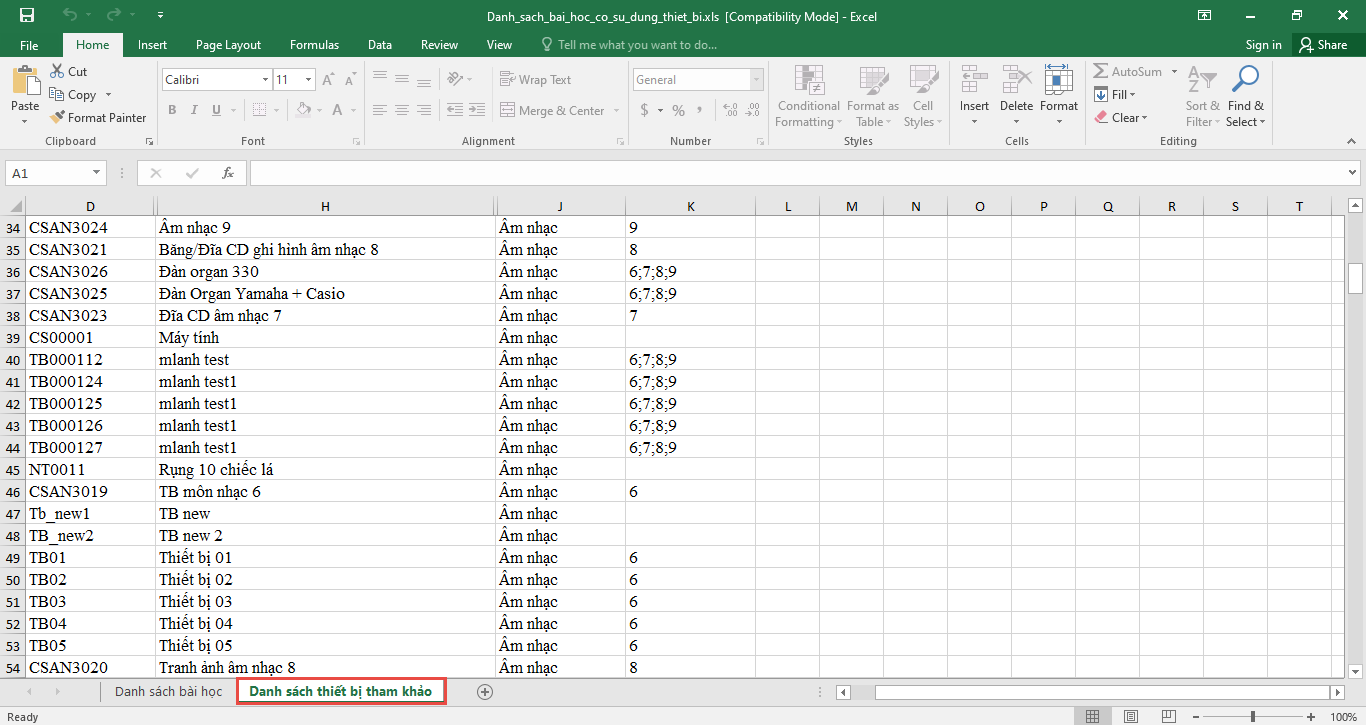
Tại sheet Danh sách thiết bị tham khảo trong file mẫu nhập khẩu, anh/chị có thể thấy thông tin tất cả thiết bị có trong danh sách thiết bị của trường để đối chiếu mã thiết bị.
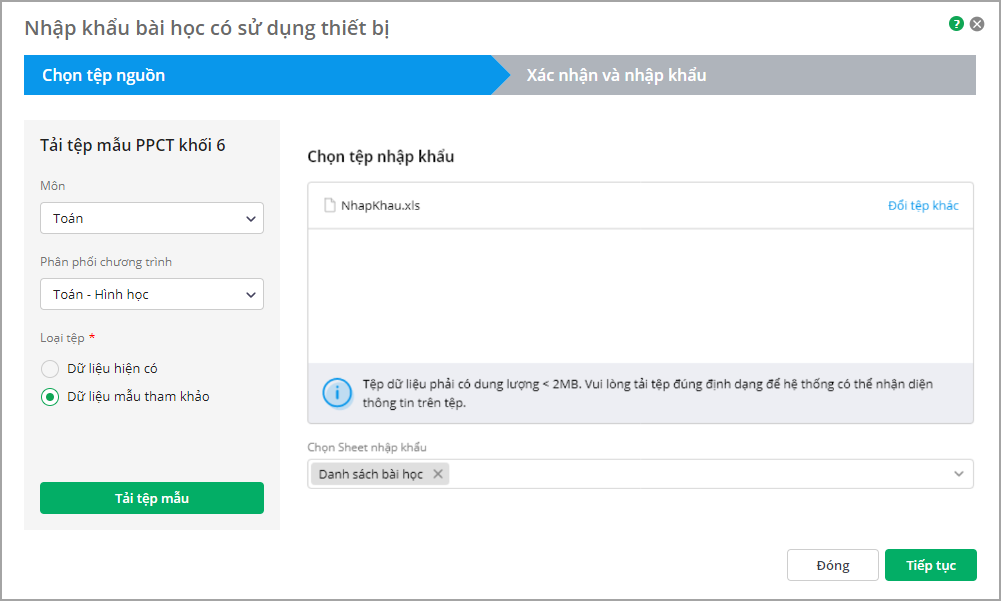
Bước 5: Chọn tệp excel mẫu đã có dữ liệu được sao chép để nhập khẩu vào phần mềm.
Bước 6: Nhấn Xác nhận, phần mềm chuyển sang bước Nhập khẩu
Bước 7: Tiếp tục nhấn Xác nhận để chuyển sang bước Xác nhận và nhập khẩu. Phần mềm sẽ tự động kiểm tra thông và hiển thị kết quả bản ghi Hợp lệ và Không hợp lệ
Bước 8: Trong trường hợp tệp nhập khẩu bị lỗi thì anh/chị có thể khắc phục như sau:
Nhấn Tải tất cả bản ghi để xem toàn bộ danh sách bản ghi (bao gồm bản ghi hợp lệ và bản ghi không hợp lệ) hoặc Chỉ tải những bản ghi không hợp lệ và thực hiện chỉnh sửa, nhập khẩu lại vào phần mềm.
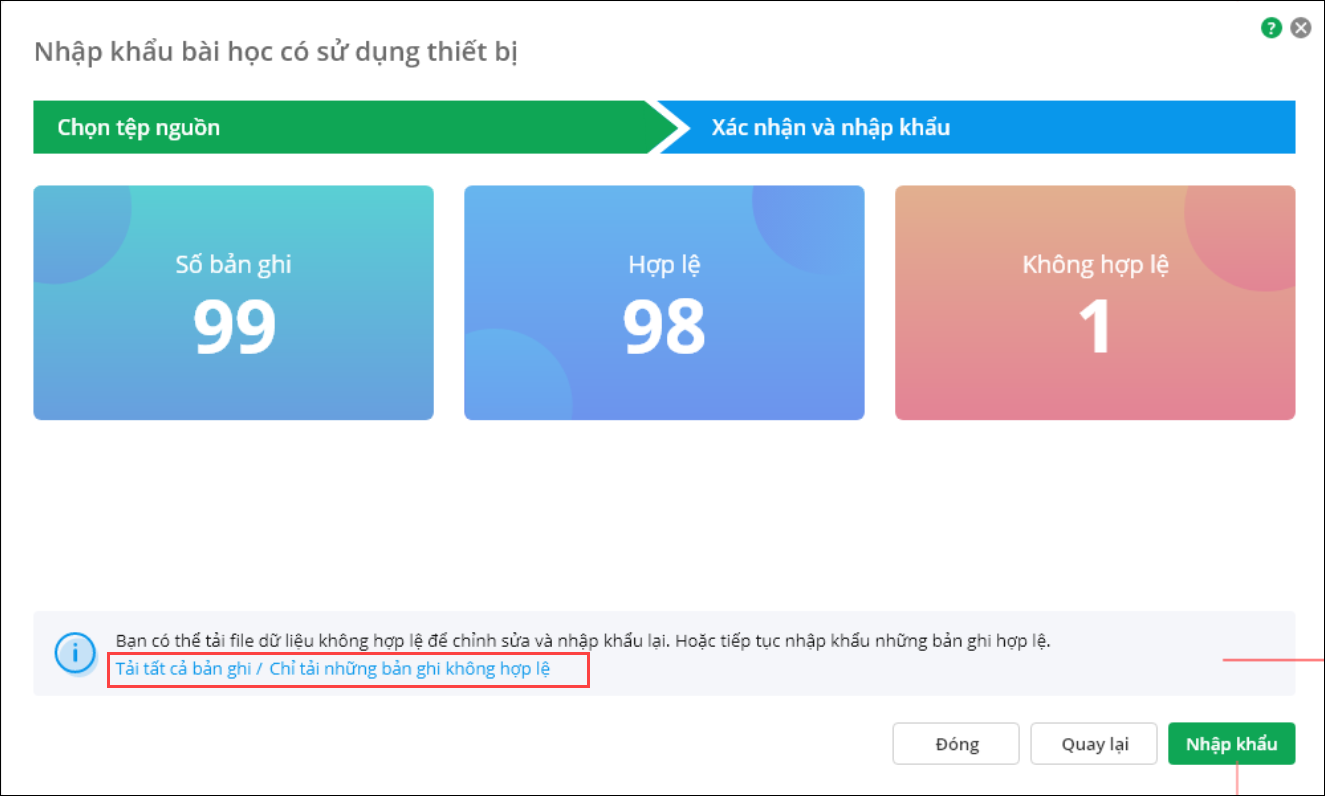
Bước 9: Nhấn Nhập khẩu để nhập khẩu bản ghi thông tin thiết bị hợp lệ vào phần mềm.
2.2. Khai báo từng bài học có sử dụng thiết bị
Để khai báo từng bài học có sử dụng thiết bị, anh/chị thực hiện như sau:
Bước 1: Vào Hệ thống\Danh mục\Bài học có sử dụng thiết bị. Chọn phân phối chương trình khối/lớp, môn học cần thêm
Bước 2: Nhấn Thêm bài học để thêm mới bài học có sử dụng thiết bị.
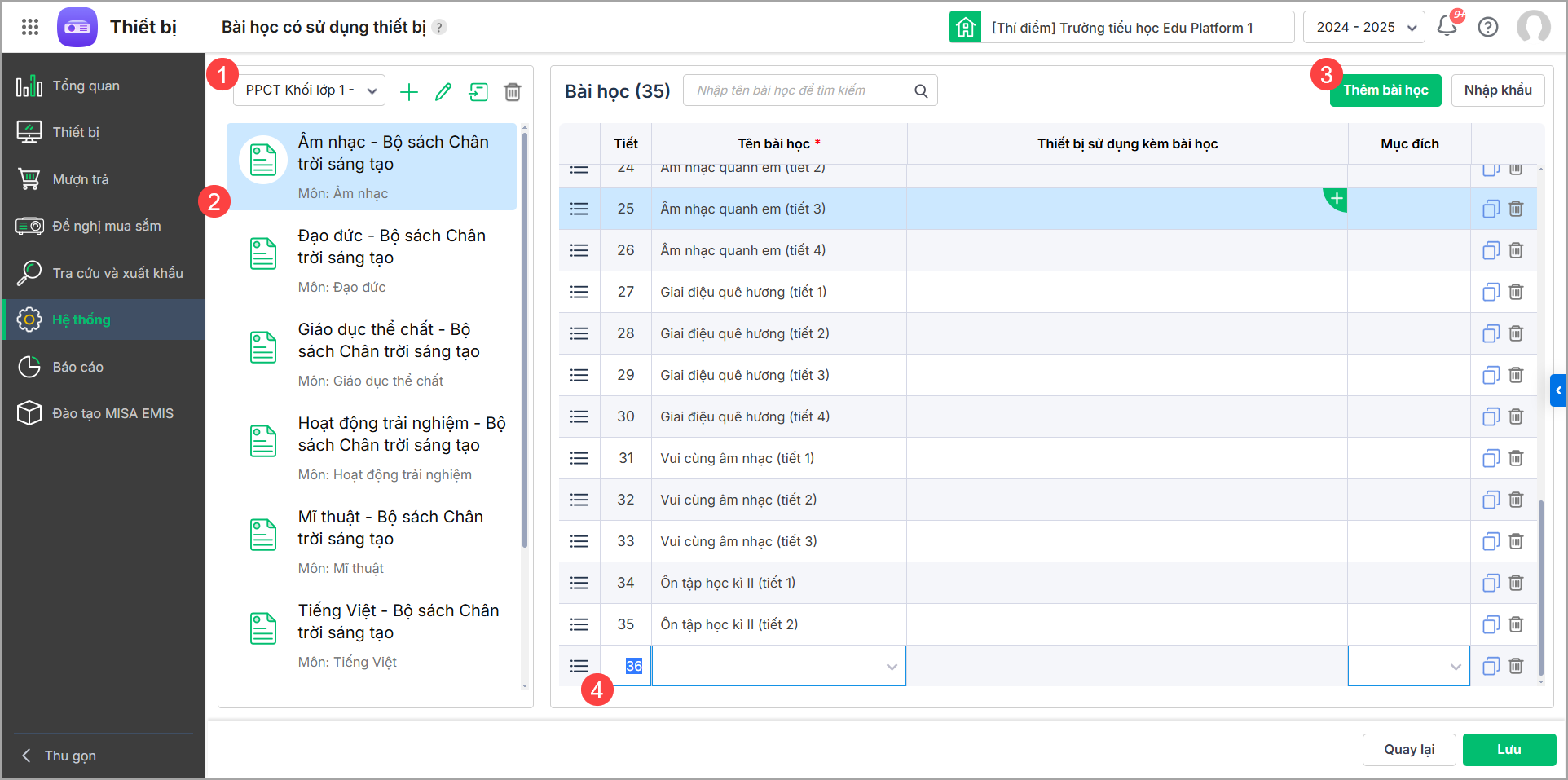
Bước 3: Khai báo thông tin về bài học sẽ sử dụng thiết bị. Phần mềm mang sẵn các bài học theo danh mục tham khảo của chương trình. Anh/chị có thể chọn tên bài học hoặc cũng có thể tự nhập tên bài học.
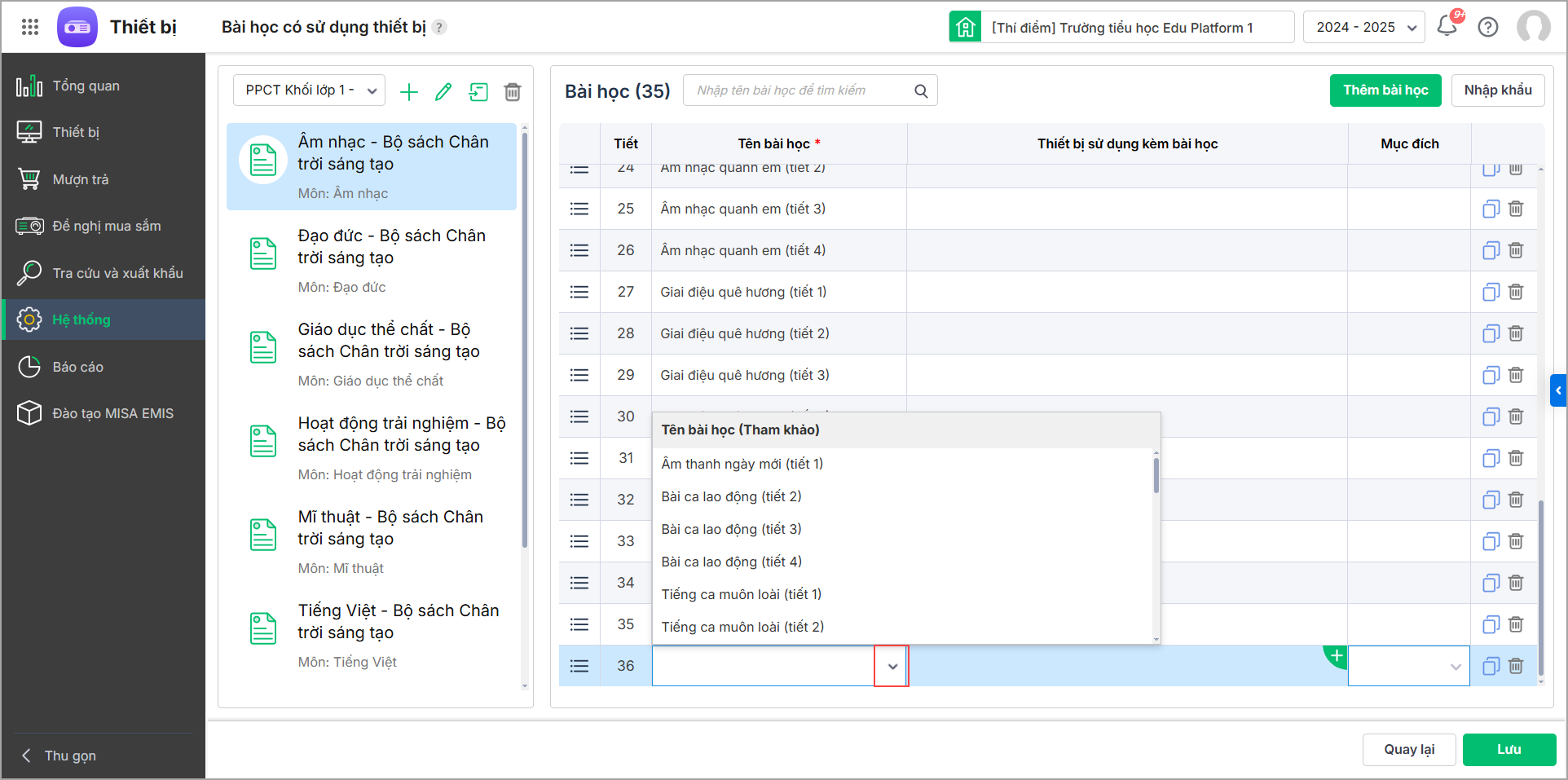
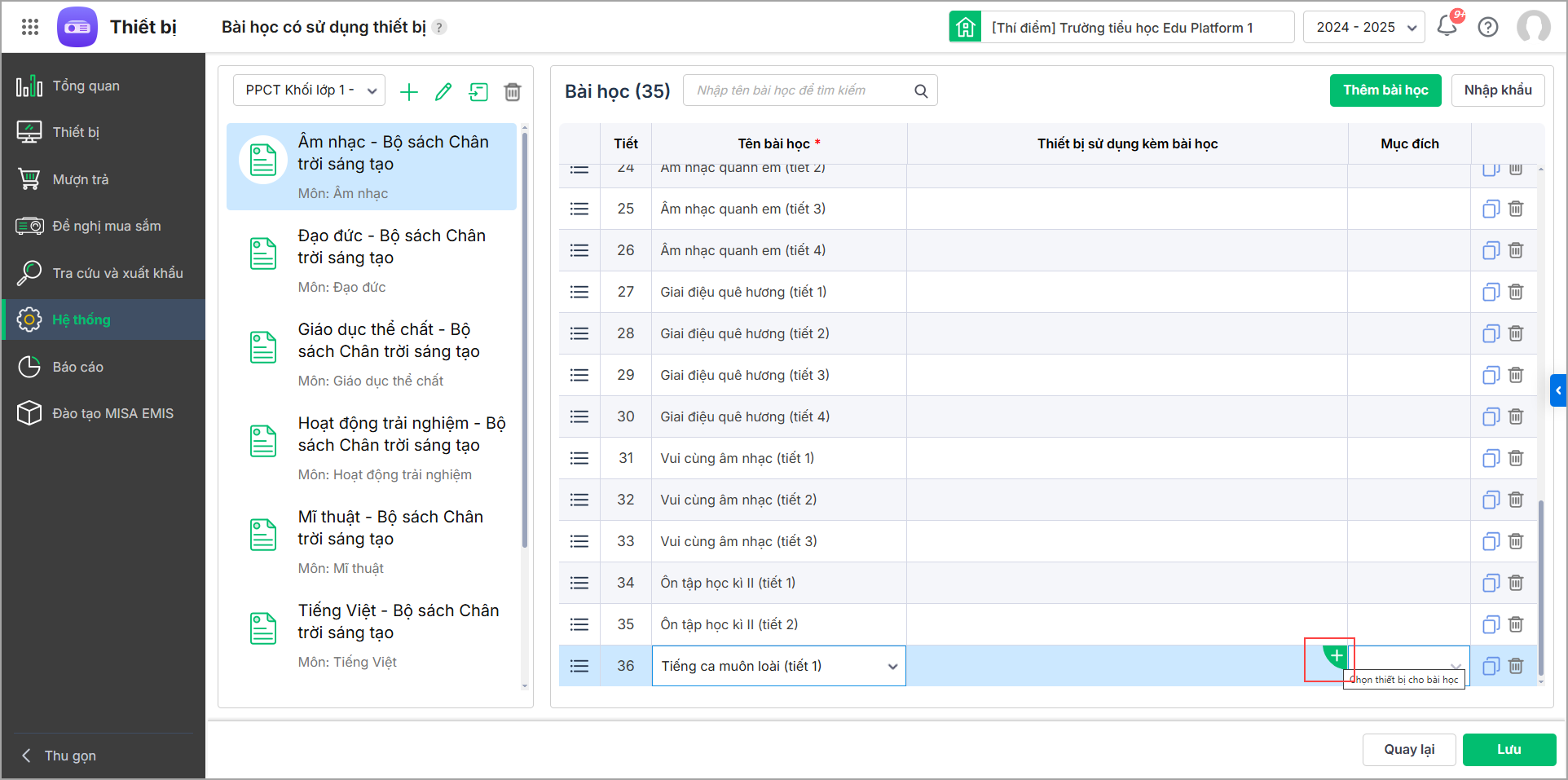
Bước 4: Nhấn vào biểu tượng dấu cộng tại cột Thiết bị sử dụng kèm bài học để khai báo các thiết bị được sử dụng cho bài học.
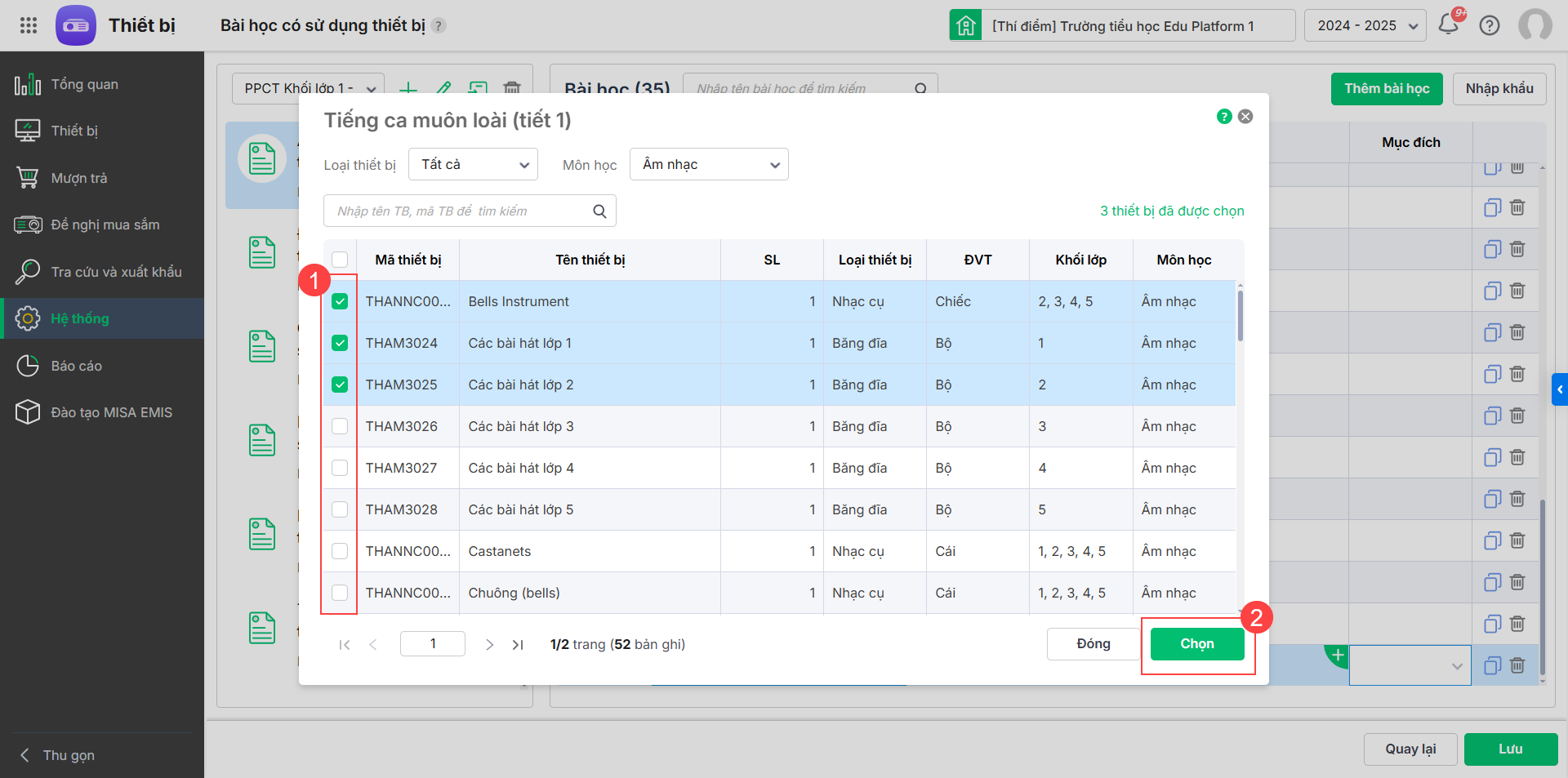
Bước 5: Chọn Thiết bị cho bài học, nhấn Chọn.
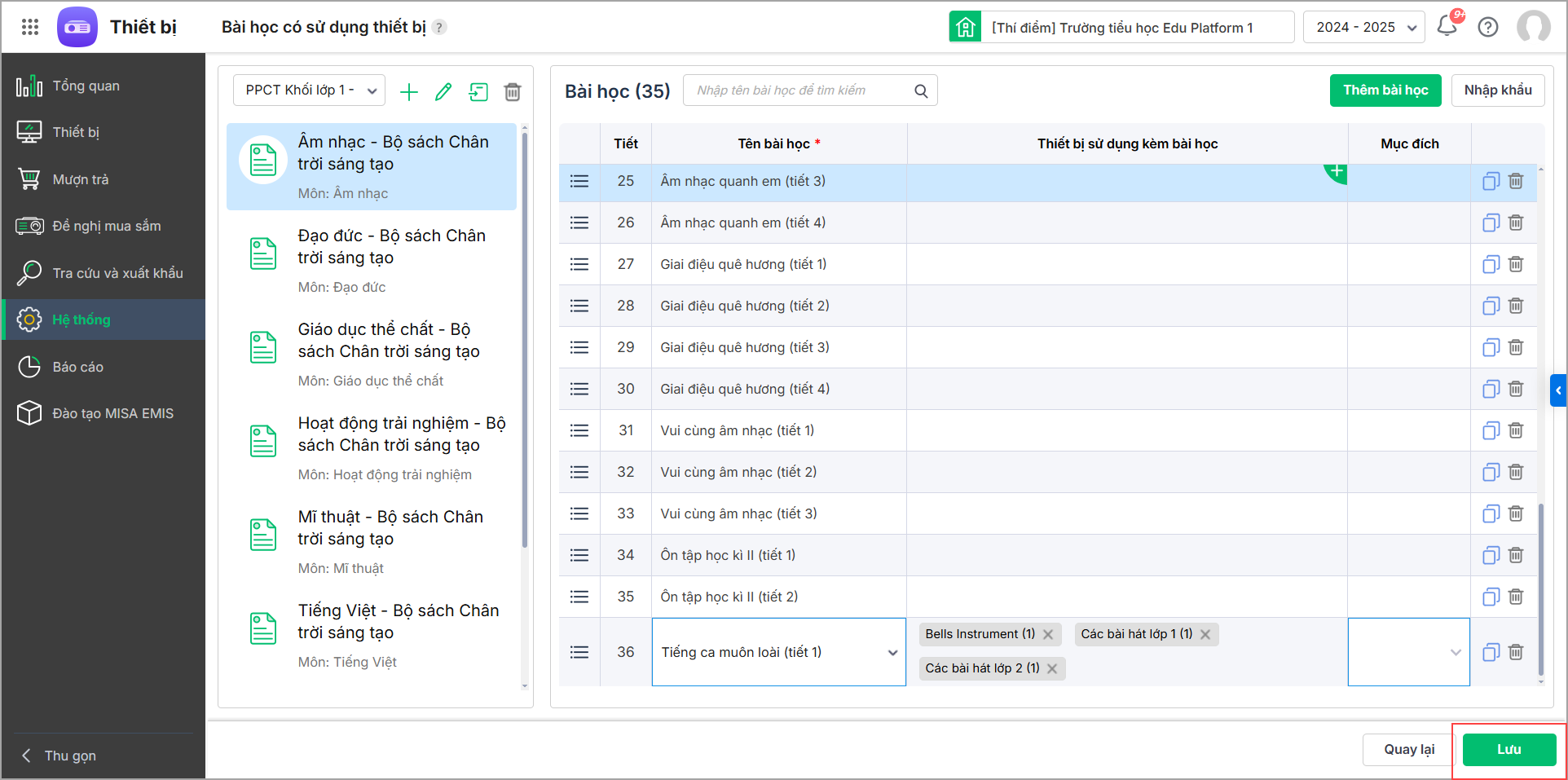
Bước 6: Sau khi hoàn tất, anh/chị nhấn Lưu.
2.3. Thêm/sửa phân phối chương trình
Để thêm/sửa/lấy phân phối chương trình từ Bộ GD&ĐT để phù hợp với đơn vị mình, anh/chị thực hiện như sau:
Bước 1: Vào Hệ thống\Danh mục\Bài học có sử dụng thiết bị
Bước 2: Chọn phân phối chương trình của khối lớp cần xem, sửa, xóa
Bước 3: Thực hiện thêm, sửa, xóa phân phối chương trình của khối lớp vừa chọn, hoặc lấy phân phối chương trình từ Bộ như sau:
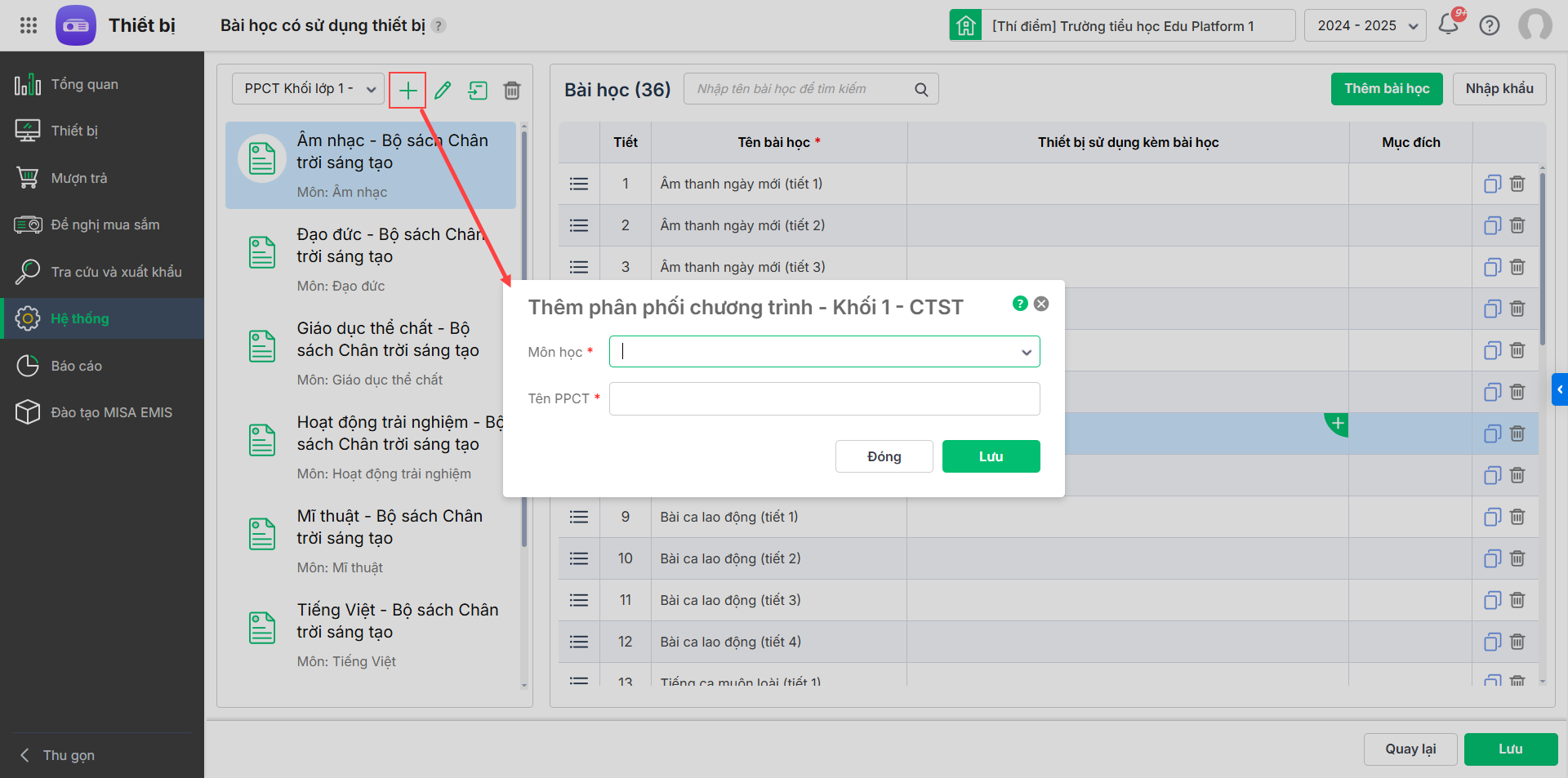
- Nhấn biểu tượng dấu + cạnh ô chọn phân phối chương trình để thêm phân phối chương trình cho môn học cần khai báo bài học sử dụng thiết bị và khai báo các thông tin:
- Môn học: Chọn môn học cần khai báo bài học sử dụng thiết bị, nếu chưa có anh/chị cần khai báo thêm môn học theo hướng dẫn tại đây.
- Tên PPCT: Phần mềm mặc định tên PPCT trùng với tên môn học đã chọn, anh/chị có thể sửa lại nếu cần
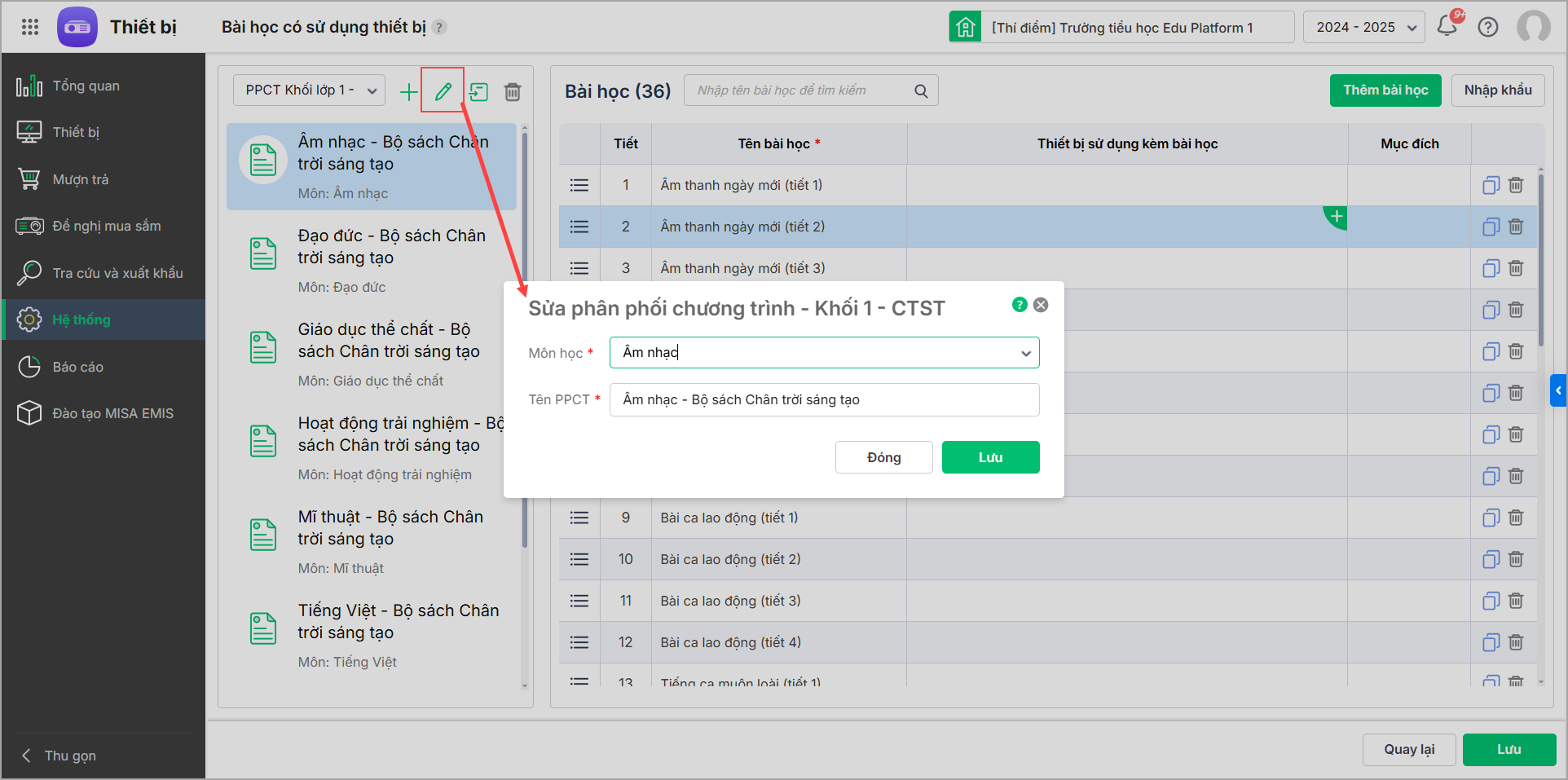
- Nhấn biểu tượng cây bút ✎ cạnh dấu + để sửa thông tin phân phối chương trình: Chọn chuột vào Môn học cần sửa\Nhấn biểu tượng hình cây bút ✎ cạnh dấu + để chọn lại môn học, tên phân phối chương trình đang có trên phần mềm rồi nhấn Lưu.
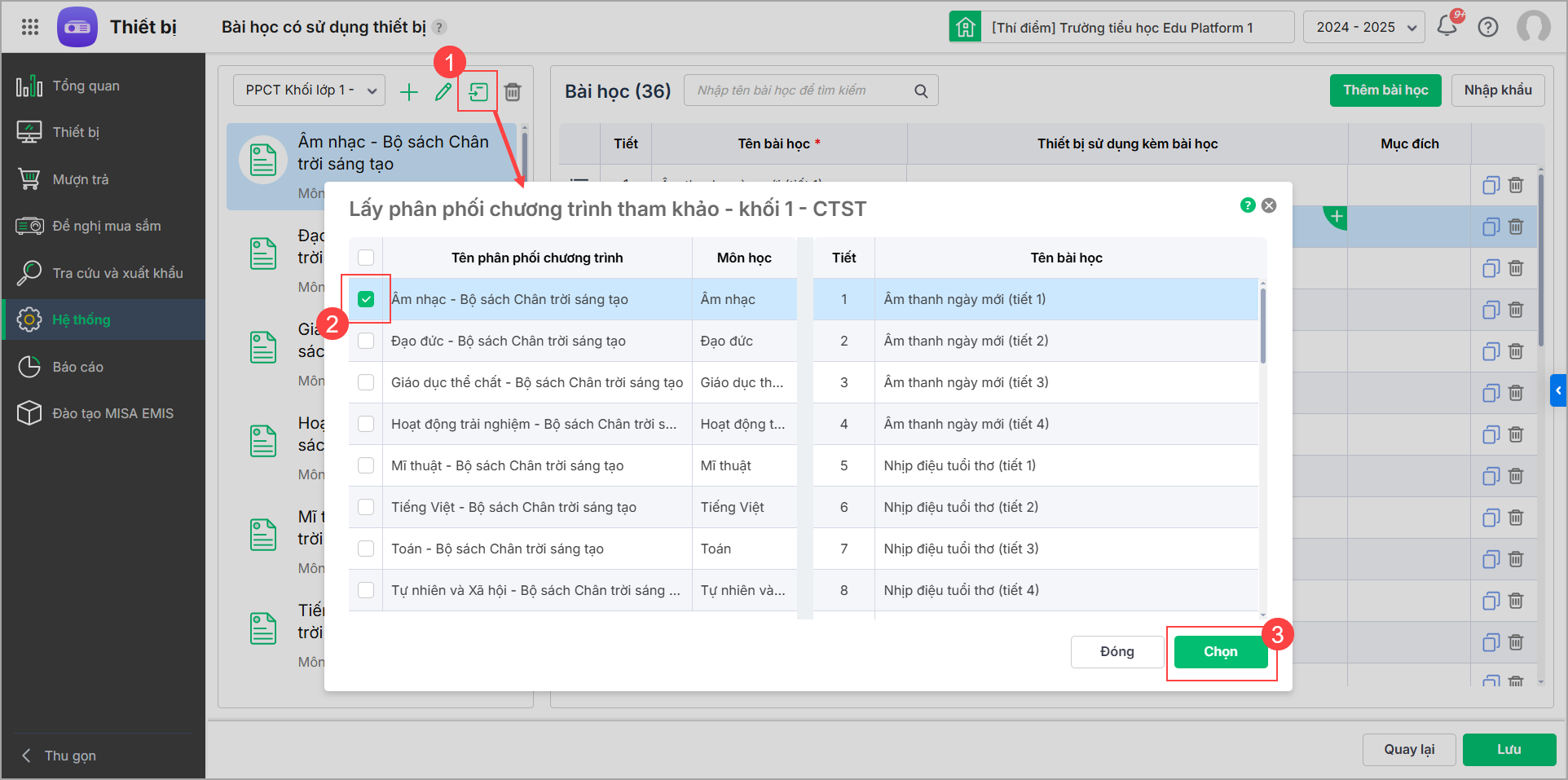
- Nhấn vào biểu tượng quyển sổ cạnh biểu tượng hình cây bút để Lấy phân phối chương trình từ Bộ GD&ĐT
- Chọn chuột vào Môn học cần xóa\Nhấn biểu tương thùng rác 🗑️ để xóa phân phối chương trình.







