
1. Tổng quan
Bài viết này hướng dẫn anh/chị cách quản lý danh sách thiết bị giáo dục hoặc cập nhật danh mục thiết bị tối thiểu do Bộ GD&ĐT ban hành theo từng cấp (Mầm non, Tiểu học, THCS, THPT).
Đồng thời, cập nhật lại số lượng tối thiểu cho các thiết bị thuộc danh mục tối thiểu theo quy định của Bộ GD&ĐT.
Nội dung bài viết bao gồm :
- Thêm mới từng thiết bị
- Nhập khẩu để thêm nhanh nhiều thiết bị
- Cập nhật danh mục thiết bị do Bộ GD&ĐT ban hành
- Thao tác sửa, xóa, ngừng theo dõi thiết bị đã khai báo
2. Các bước thực hiện
Anh/chị vui lòng nhấn vào biểu tượng mũi tên để xem hướng dẫn chi tiết.
2.1. Thêm mới thiết bị giáo dục vào danh mục
Để thêm tay từng thiết bị giáo dục anh/chị thực hiện như sau:
Bước 1: Vào Hệ thống\Danh mục\Thiết bị giáo dục.
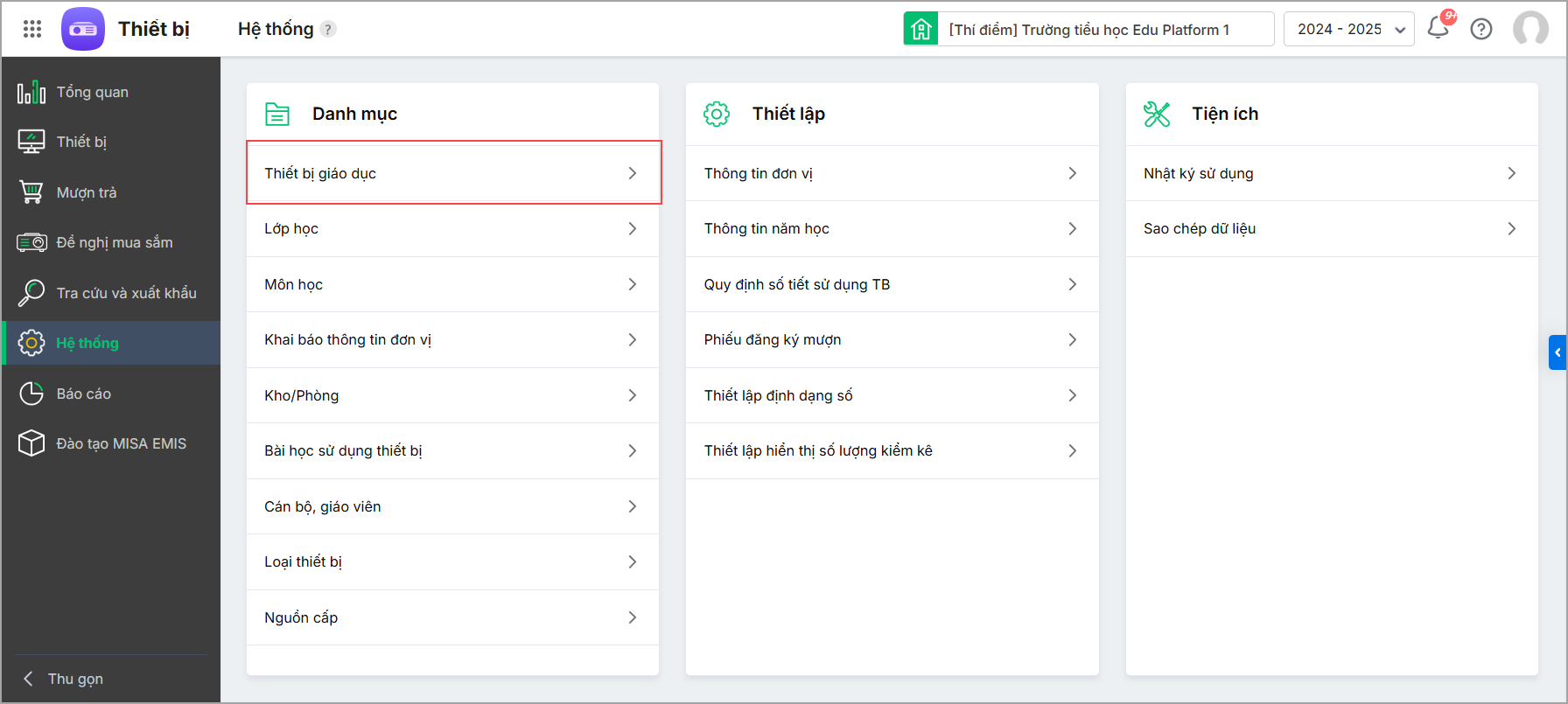
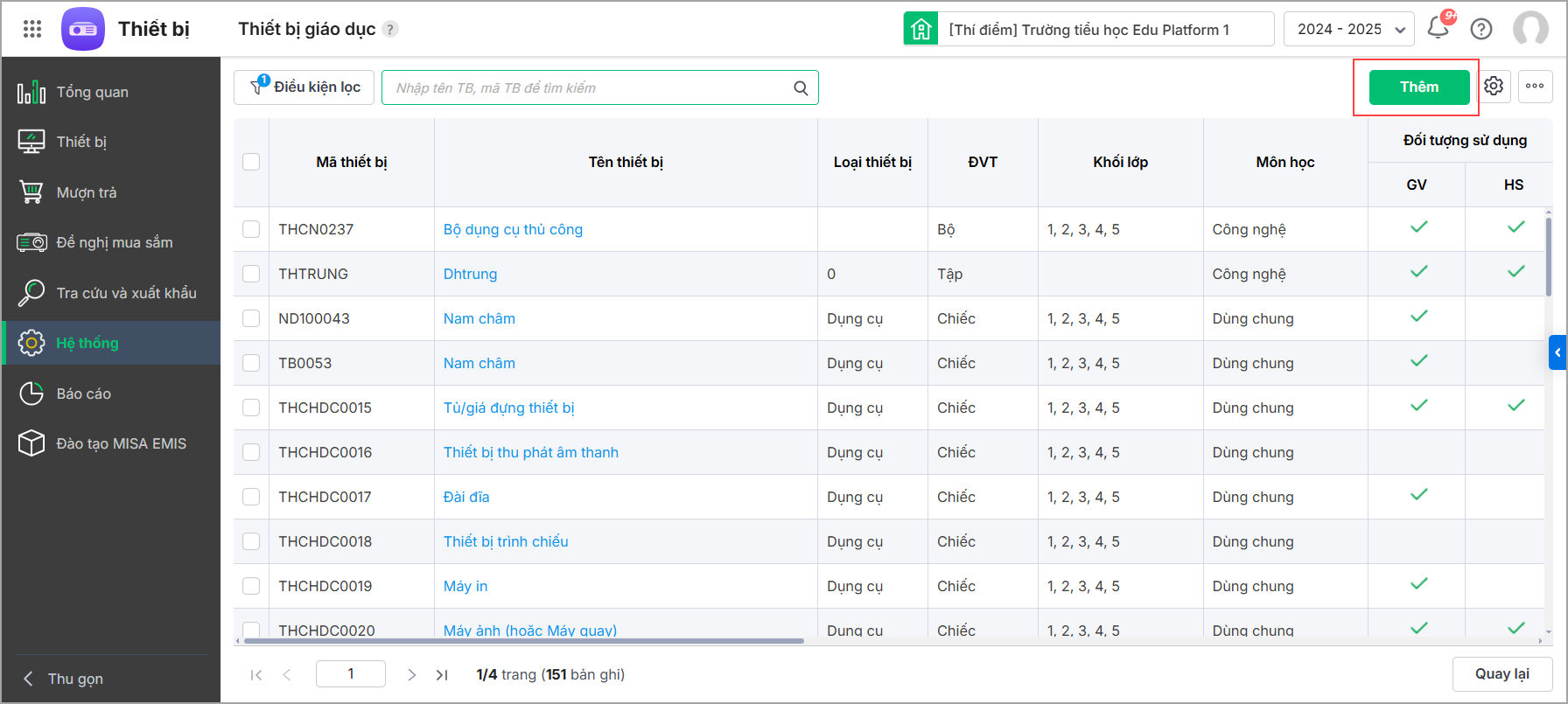
Phần mềm tự động lấy lên danh sách thiết bị mà anh/chị đã thực hiện khai báo tại bước Bắt đầu sử dụng. Tuy nhiên anh/chị có thể thêm mới danh mục thiết bị chưa có, bổ sung, chỉnh sửa thông tin cho từng danh mục thiết bị.
Bước 2: Nhấn Thêm để thêm mới thiết bị giáo dục.
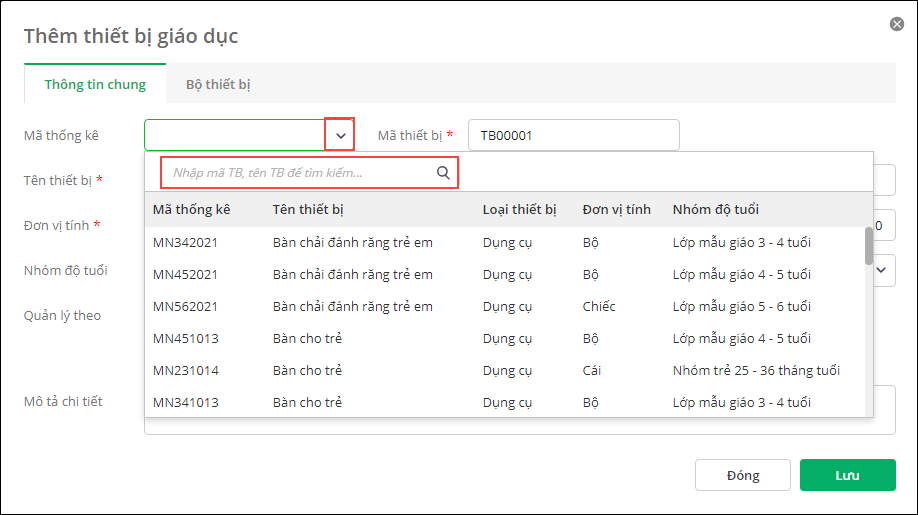
Bước 3: Khai báo thông tin về thiết bị giáo dục.
- Mã thống kê: Là mã theo danh mục thiết bị dạy học tối thiểu của Bộ GD&ĐT/Sở GD&ĐT/Phòng GD&ĐT nếu trường có nhu cầu sử dụng mã thiết bị theo đơn vị chủ quản. Anh/chị tìm kiếm nhanh theo Tên thiết bị, Mã thống kê. Chọn thiết bị theo kết quả gợi ý. Phần mềm tự động lấy lên thông tin thiết bị đó theo Danh mục thiết bị tối thiểu theo quy định.
- Mã thiết bị: Nhập mã thiết bị theo cách thức quản lý thiết bị tại trường, mã này sẽ tự động điền theo mã thống kê nếu mã thống kê điền trước. Trường hợp trường không quản lý thiết bị theo mã, có thể nhập theo quy tắc tăng dần. Ví dụ: TB001, TB002,…
- Tên thiết bị: Nhập tên thiết bị
- Đơn vị tính: Chỉ chọn 1 đơn vị tính trong danh sách đơn vị tính phần mềm mặc định mang đi.
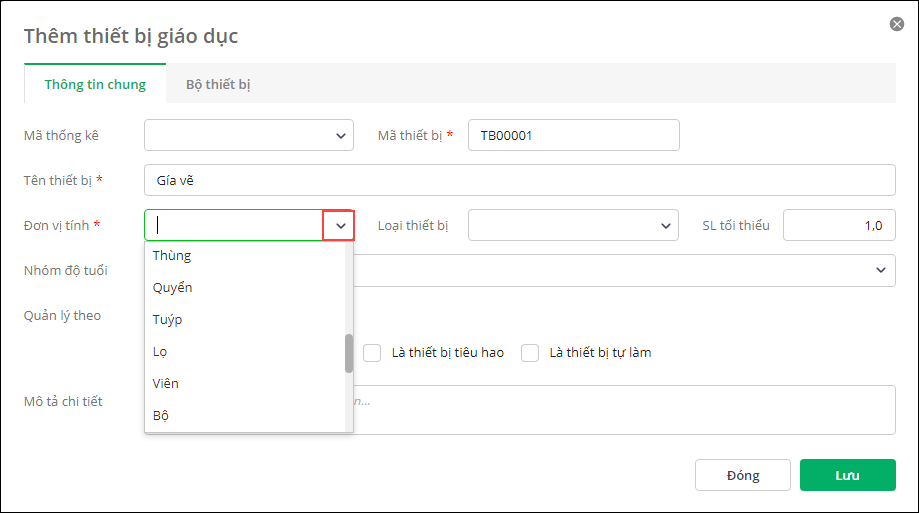
- Loại thiết bị: Chỉ chọn 1 loại thiết bị trong danh sách loại thiết bị phần mềm mặc định mang đi hoặc anh/chị thực thêm mới loại thiết bị trường đang quản lý tại màn hình danh mục loại thiết bị.
- SL tối thiểu: Số lượng thiết bị tối thiểu cần thiết có trong kho.
- Khối lớp (Cấp Tiểu học/ THCS/THPT)/Nhóm độ tuổi (Cấp mầm non): Chọn khối lớp hoặc nhóm độ tuổi sử dụng thiết bị. Có thể chọn một hoặc nhiều mục nếu thiết bị được dùng chung cho nhiều khối lớp/nhóm độ tuổi.
- Môn học: Chọn hoặc nhập môn học sử dụng thiết bị từ danh mục môn học mang đi.
- Quản lý theo: Chọn hình thức quản lý mượn trả theo: Số lượng hoặc Từng thiết bị
- Thuộc danh mục thiết bị tối thiểu: Nếu thiết bị đó thuộc danh mục thiết bị tối thiểu theo quy định của Bộ GD&ĐT/Sở GD&ĐT/Phòng GD&ĐT.
- Là thiết bị tiêu hao: Nếu thiết bị thuộc loại tiêu hao. Các thiết bị được khai báo là thiết bị tiêu hao sẽ tự động giảm số lượng sau khi ghi mượn và ghi trả. Thiết bị tiêu hao chủ yếu là các thiết bị hóa chất của môn sinh học, hóa học.
- Là thiết bị tự làm: Nếu thiết bị là thiết bị tự làm. Anh/chị có thể khai báo thêm thông tin thời gian và giáo viên tự làm thiết bị để phục vụ cho báo cáo sau này.
- Mô tả chi tiết: Nhập các nội dung mô tả về thiết bị như: cách bảo quản, hướng dẫn sử dụng,…
Bước 4: Nhấn Lưu
2.2. Nhập khẩu danh mục thiết bị
Trường hợp anh/chị muốn thêm nhanh nhiều thiết bị vào phần mềm, hoặc cập nhật nhanh thông tin cho nhiều thiết bị có thể thực hiện nhập khẩu từ excel theo các bước sau:
Bước 1: Vào Hệ thống\Danh mục\Thiết bị giáo dục.
Bước 2: Nhấn vào biểu tượng dấu ba chấm, chọn Nhập khẩu.
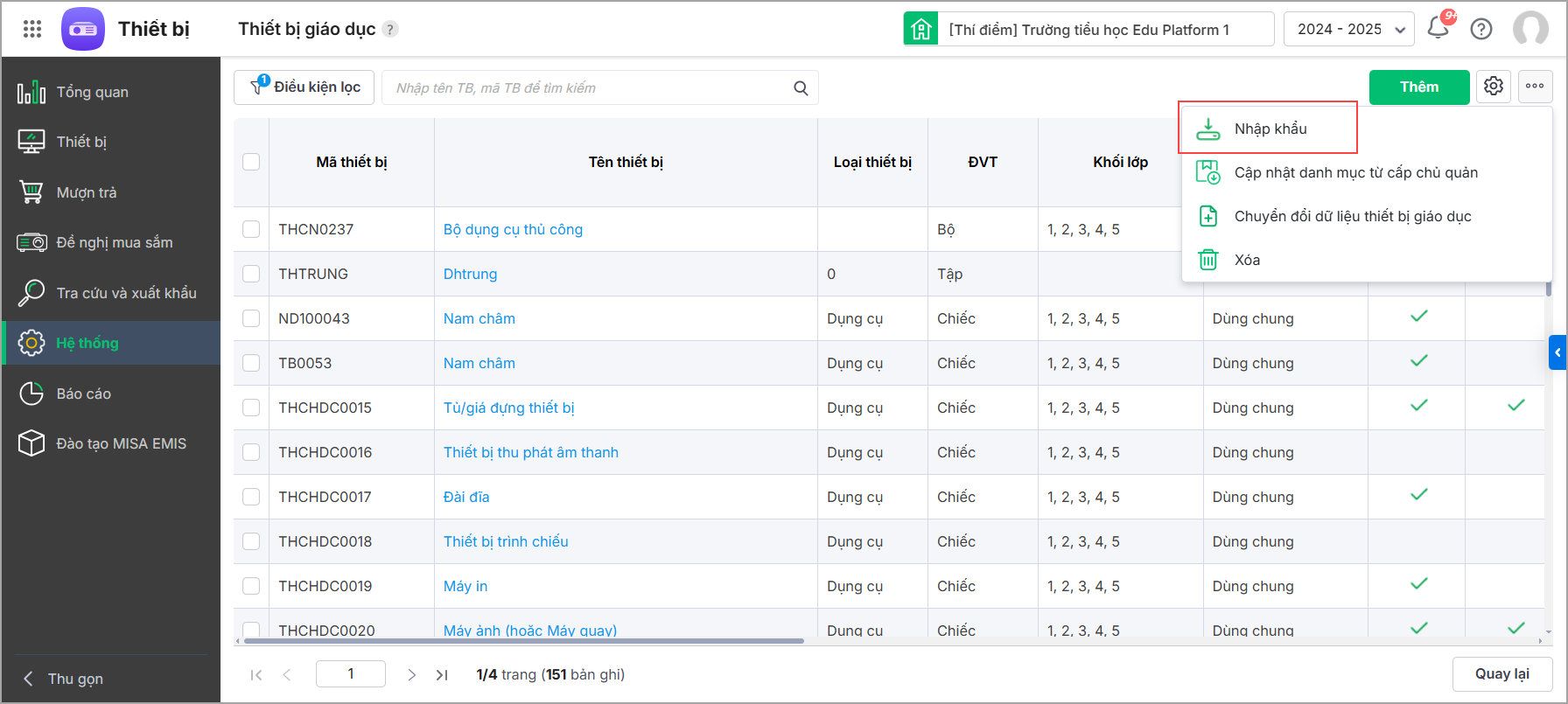
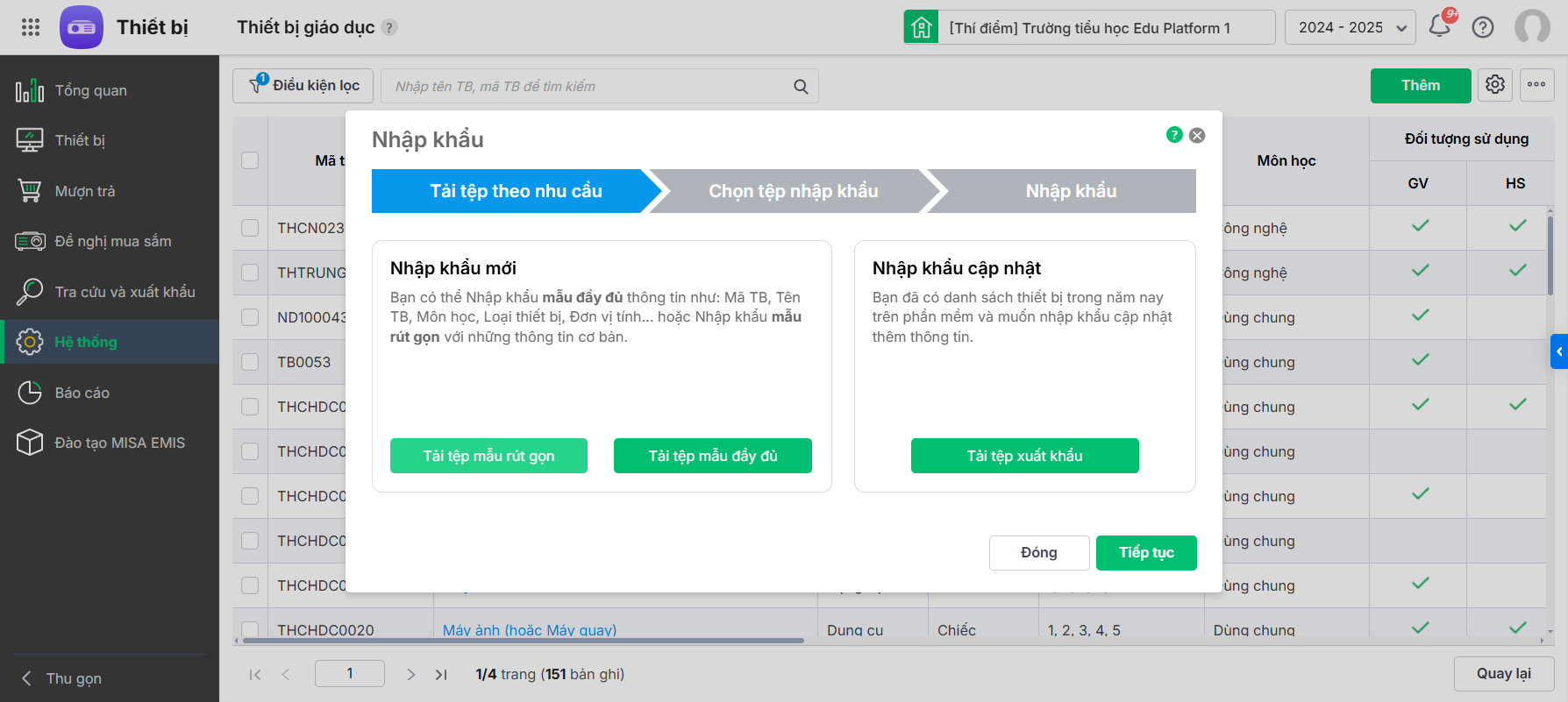
Bước 3: Tải tệp mẫu excel nhập khẩu danh sách thiết bị theo nhu cầu do phần mềm cung cấp:
- Nhập khẩu mới/tải tệp mẫu rút gọn: Nhập khẩu nhanh thông tin cơ bản của học sinh: Tên thiết bị, Đơn vị tính.
- Nhập khẩu mới/Tải tệp mẫu đầy đủ: Nhập khẩu đầy đủ các thông tin như: Mã thiết bị, Tên thiết bị, Loại thiết bị, Đơn vị tính,…
- Nhập khẩu cập nhật: nhập khẩu bổ sung thêm thông tin thiết bị đã có trên phần mềm.
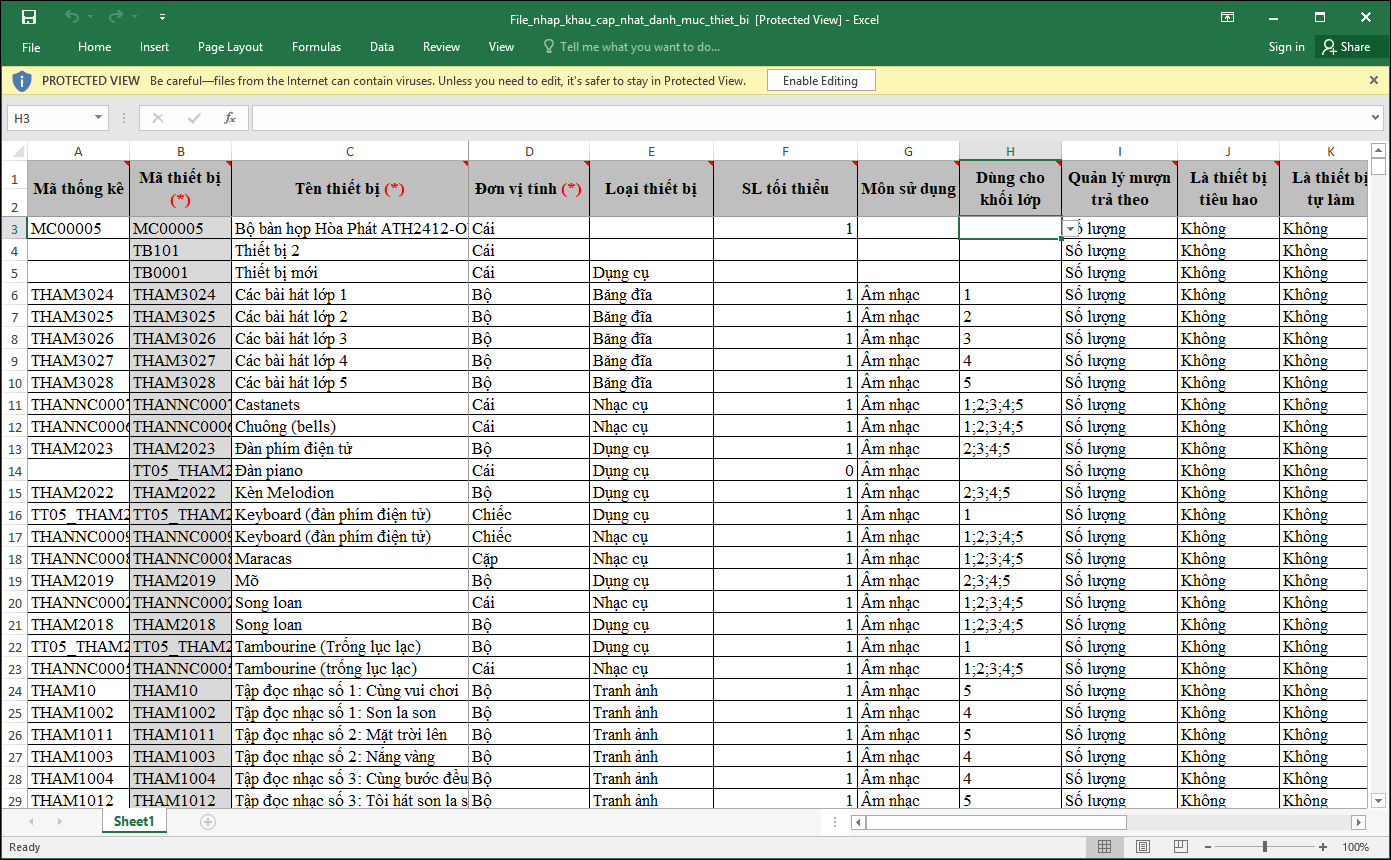
Bước 4: Sao chép/nhập danh sách thiết bị từ tệp sổ theo dõi/excel của đơn vị đang quản lý sang tệp excel mẫu vừa tải. Lưu ý: Để phục vụ cho công tác báo cáo gửi đơn vị chủ quản, anh/chị nên nhập Mã thống kê (là mã thiết bị theo danh mục thiết bị dạy học tối thiểu do đơn vị chủ quản ban hành)
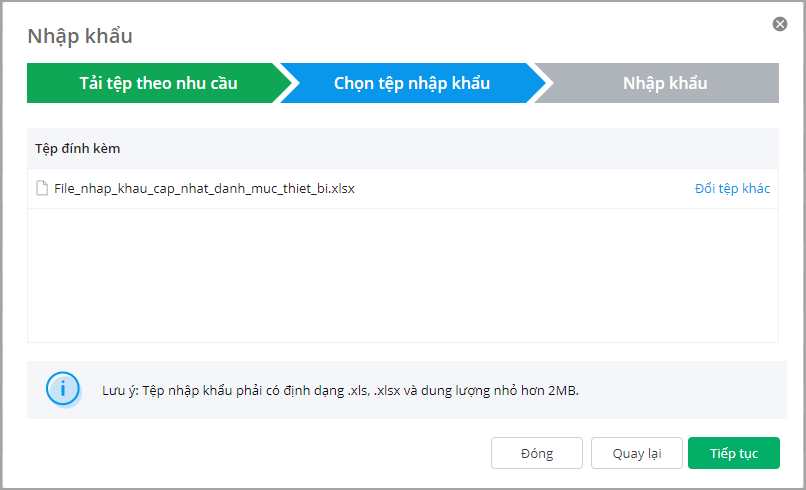
Bước 5: Nhấn Tiếp tục. Chọn tệp excel mẫu đã có dữ liệu được sao chép để nhập khẩu vào phần mềm
Bước 6: Nhấn Tiếp tục, chuyển sang bước Nhập khẩu. Phần mềm sẽ tự động kiểm tra thông tin và hiển thị kết quả bản ghi Hợp lệ và Không hợp lệ
Trong trường hợp tệp nhập khẩu bị lỗi thì anh/chị có thể khắc phục như sau:
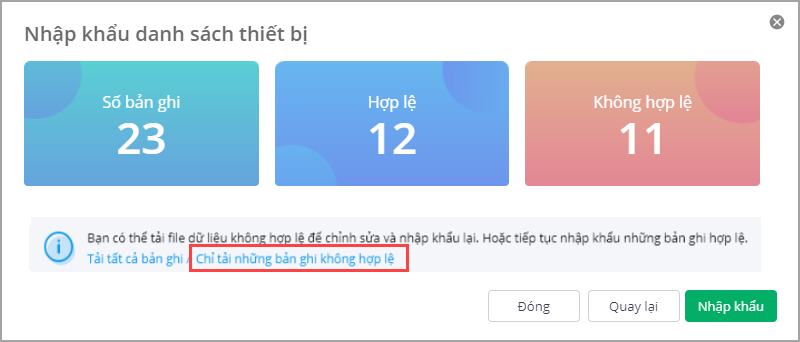
Nhấn Tải tất cả bản ghi để xem toàn bộ danh sách bản ghi (bao gồm bản ghi hợp lệ và bản ghi không hợp lệ) hoặc Chỉ tải những bản ghi không hợp lệ và thực hiện chỉnh sửa, nhập khẩu lại vào phần mềm.
Bước 7: Nhấn Nhập khẩu để nhập khẩu bản ghi thông tin thiết bị hợp lệ vào phần mềm
Lưu ý: Trong tệp nhập khẩu, có thông tin thiết bị đã tồn tại, phần mềm hiển thị thông báo:
- Nhấn Đóng để bỏ qua không nhập khẩu thông tin thiết bị đó.
- Tích chọn thiết bị và Tiếp tục nhập khẩu các thông tin thiết bị này vào phần mềm
2.3. Lấy danh mục từ cấp chủ quản
Để lấy được danh mục thiết bị giáo dục do Phòng giáo dục hoặc Sở giáo dục ban hành, anh/chị thực hiện như sau:
Bước 1: Vào Hệ thống\Danh mục\Thiết bị giáo dục.
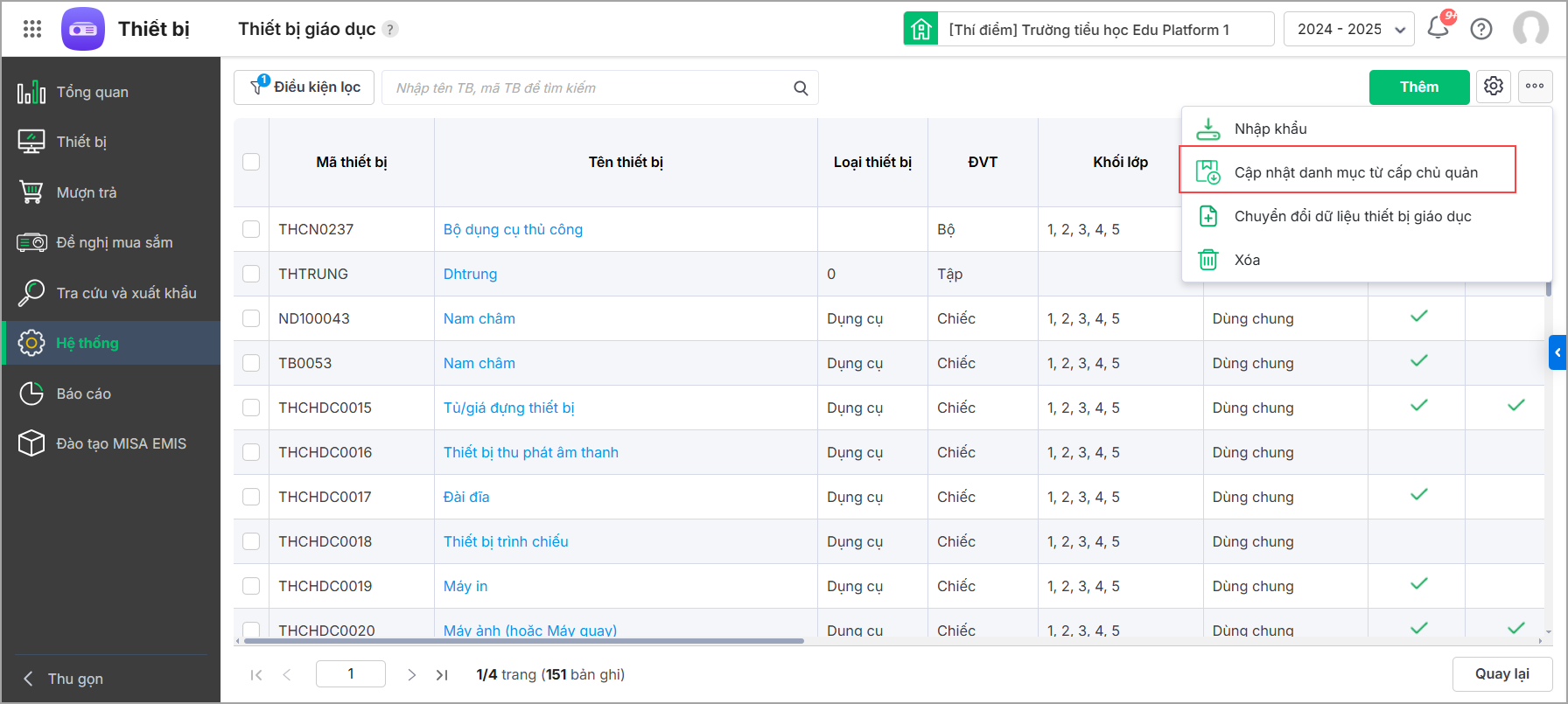
Bước 2: Nhấn vào biểu tượng dấu ba chấm ⋯ tại phía trên góc phải màn hình, chọn Cập nhật danh mục từ cấp chủ quản
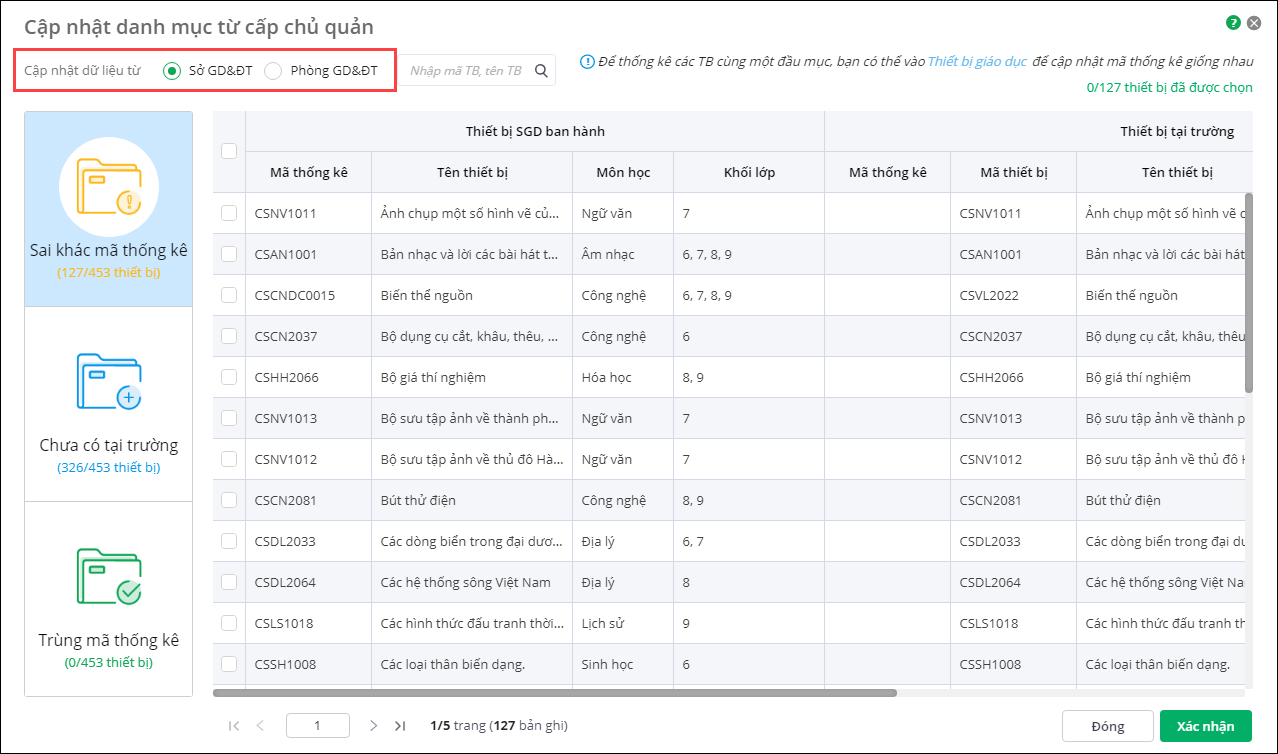
Bước 3: Chọn cấp chủ quản (Sở GD&ĐT/ Phòng GD&ĐT) ban hành danh mục thiết bị giáo dục để cập nhật dữ liệu.
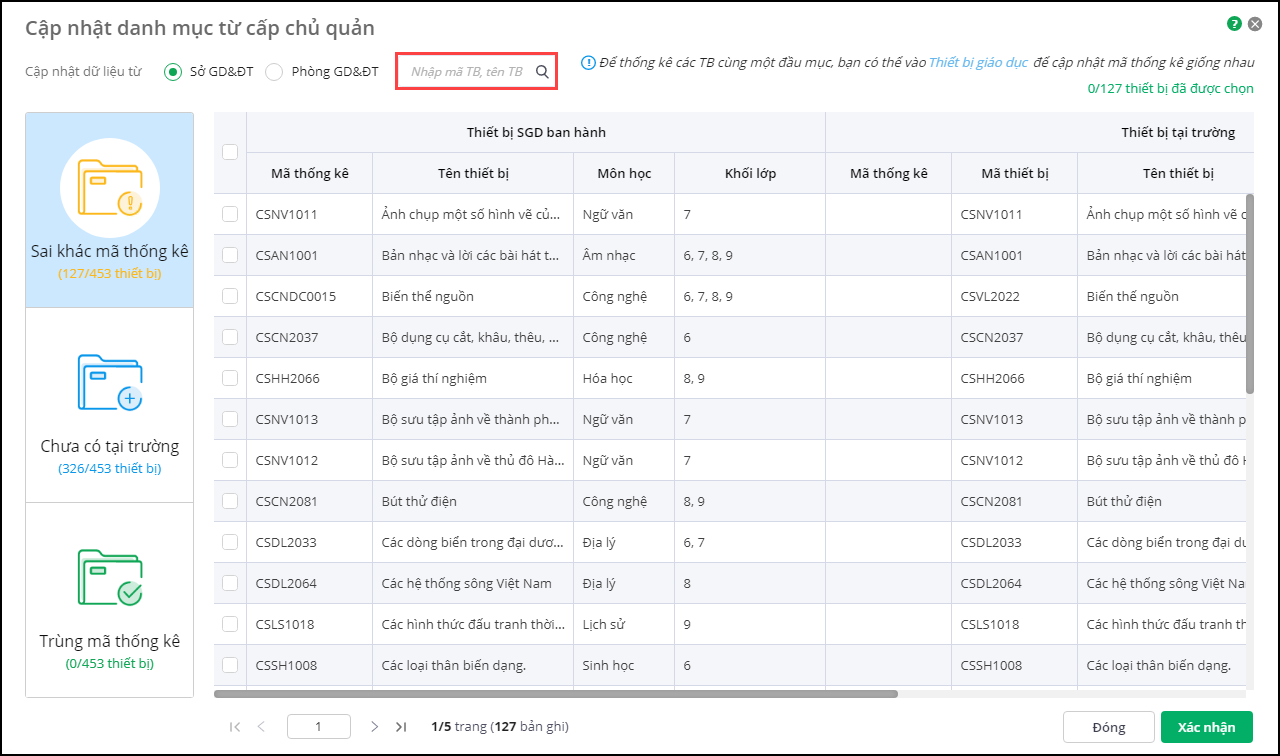
Bước 4: Thực hiện cập nhật danh mục từ cấp chủ quản
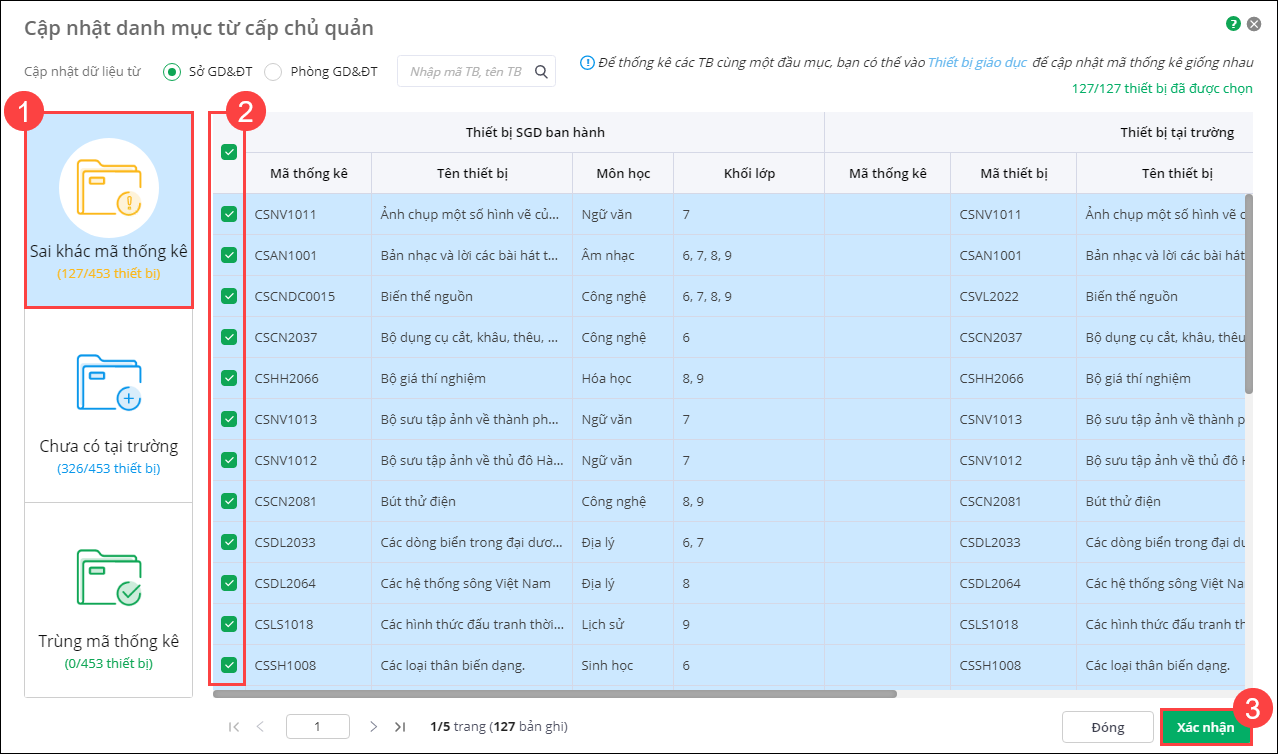
Anh/chị có thể tìm kiếm nhanh thiết bị bằng cách nhập Mã thống kê, tên TB, môn học tại thanh tìm kiếm.
1. Đầu tiên, anh/chị tiến hành cập nhật những thiết bị Sai khác mã thống kê bằng cách tích chọn các thiết bị và nhấn Xác nhận.
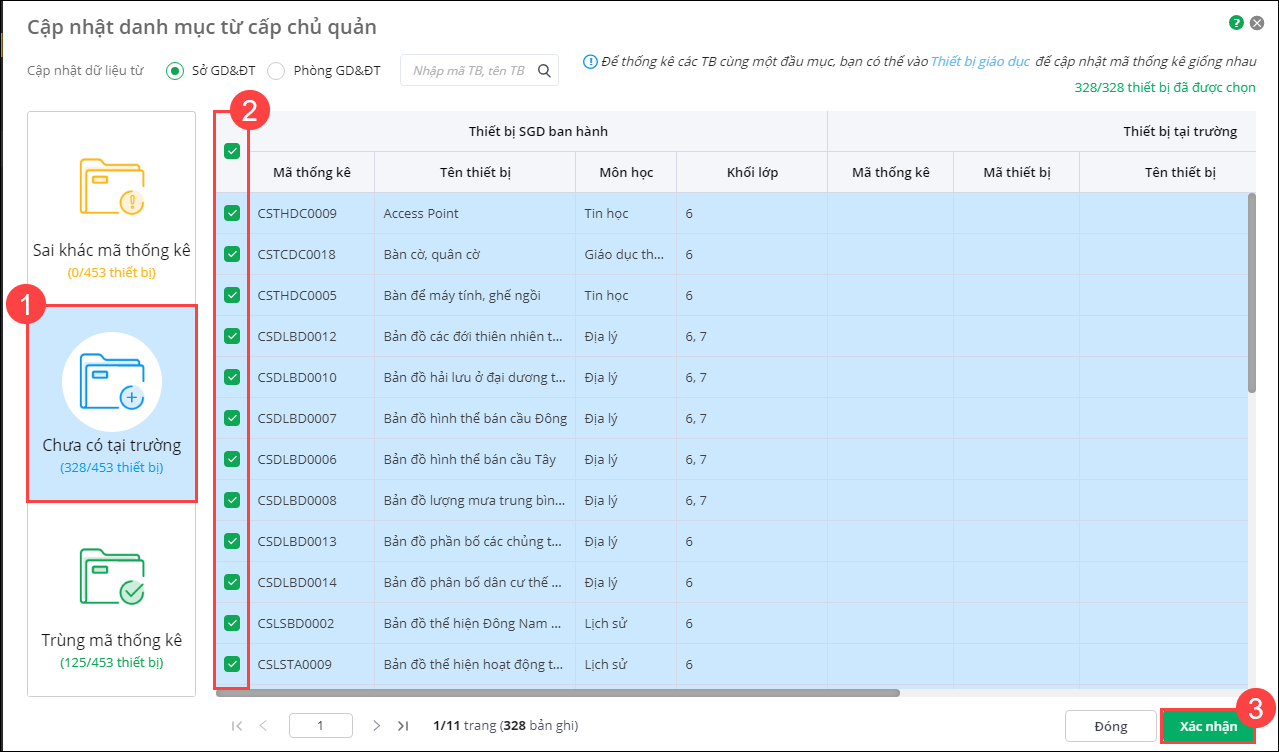
2. Tiếp tục cập nhật những thiết bị Chưa có tại trường.
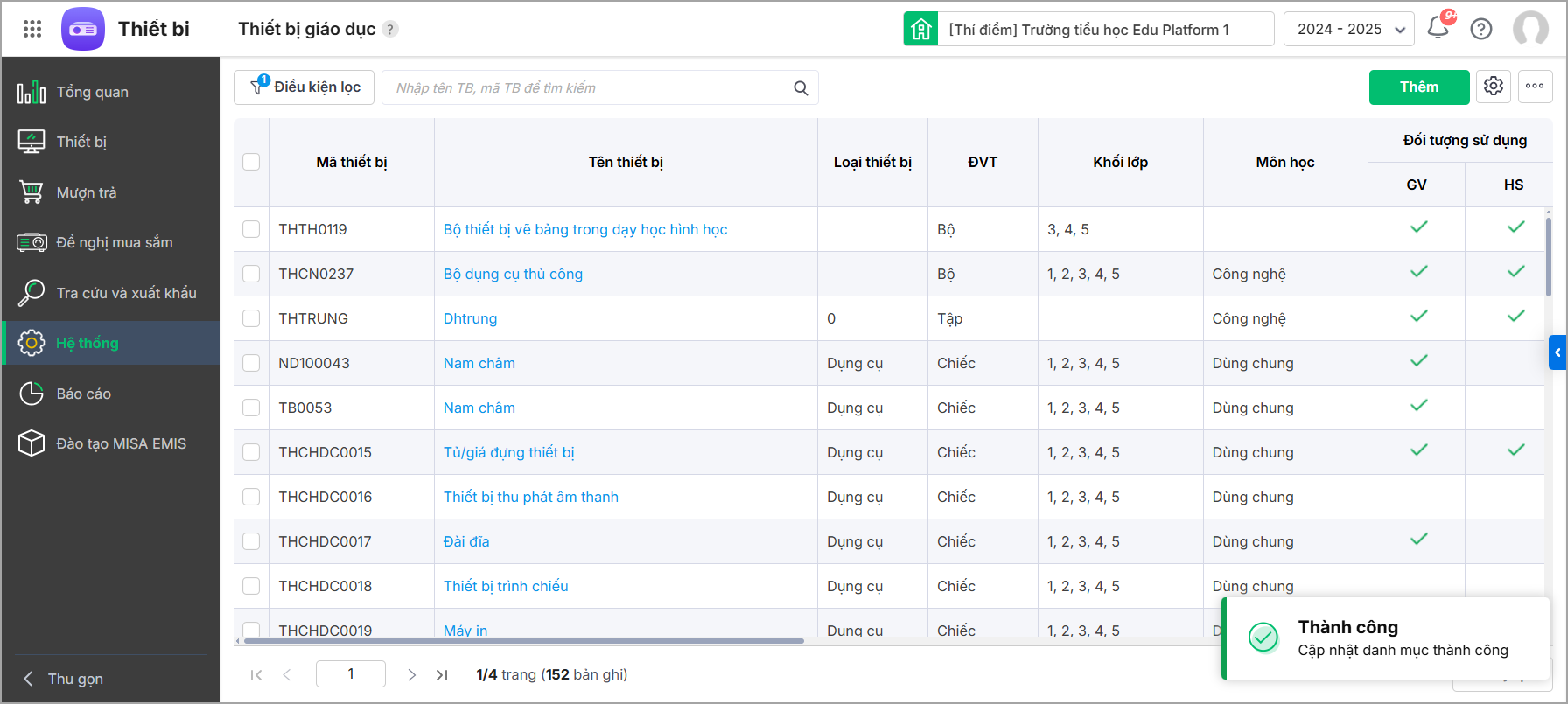
3. Màn hình hiển thị thông báo như ảnh và anh/chị kiểm tra lại số lượng thiết bị đã trùng mã thống kê là đã cập nhật thiết bị thành công.
2.4. Sửa danh mục thiết bị
Để thực hiện bổ sung hoặc chỉnh sửa thông tin thiết bị như tên, mã, đơn vị tính, loại thiết bị… anh/chị thực hiện như sau:
Bước 1: Vào Hệ thống\Danh mục\Thiết bị giáo dục.
Bước 2: Nhập mã hoặc tên thiết bị cần sửa vào ô tìm kiếm để tìm nhanh
Bước 3: Nhấn đúp chuột hoặc nhấn vào biểu tượng cây bút ✎ tại thiết bị muốn chỉnh sửa.
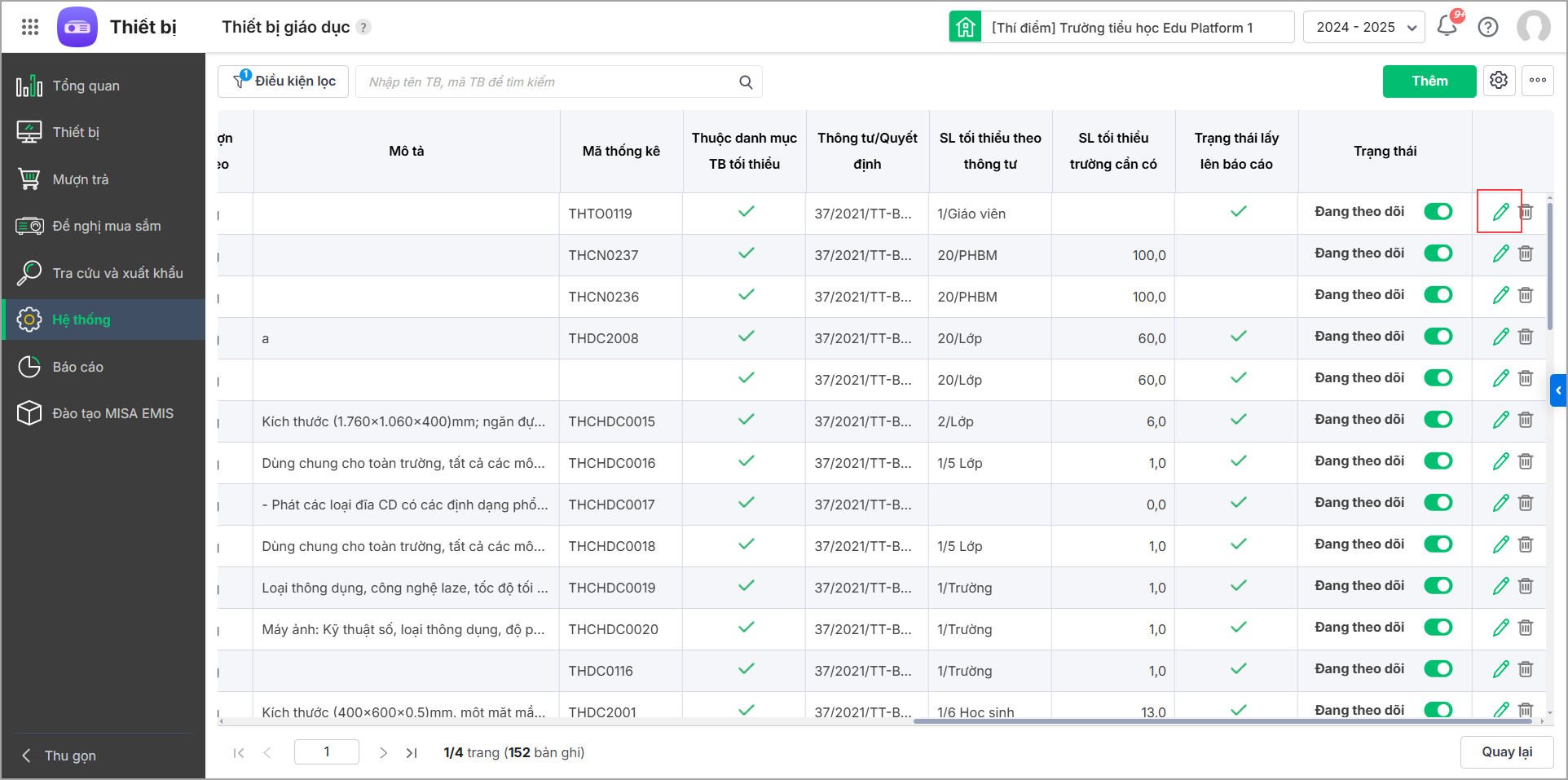
Bước 4: Chỉnh sửa thông tin thiết bị, nhấn Lưu.
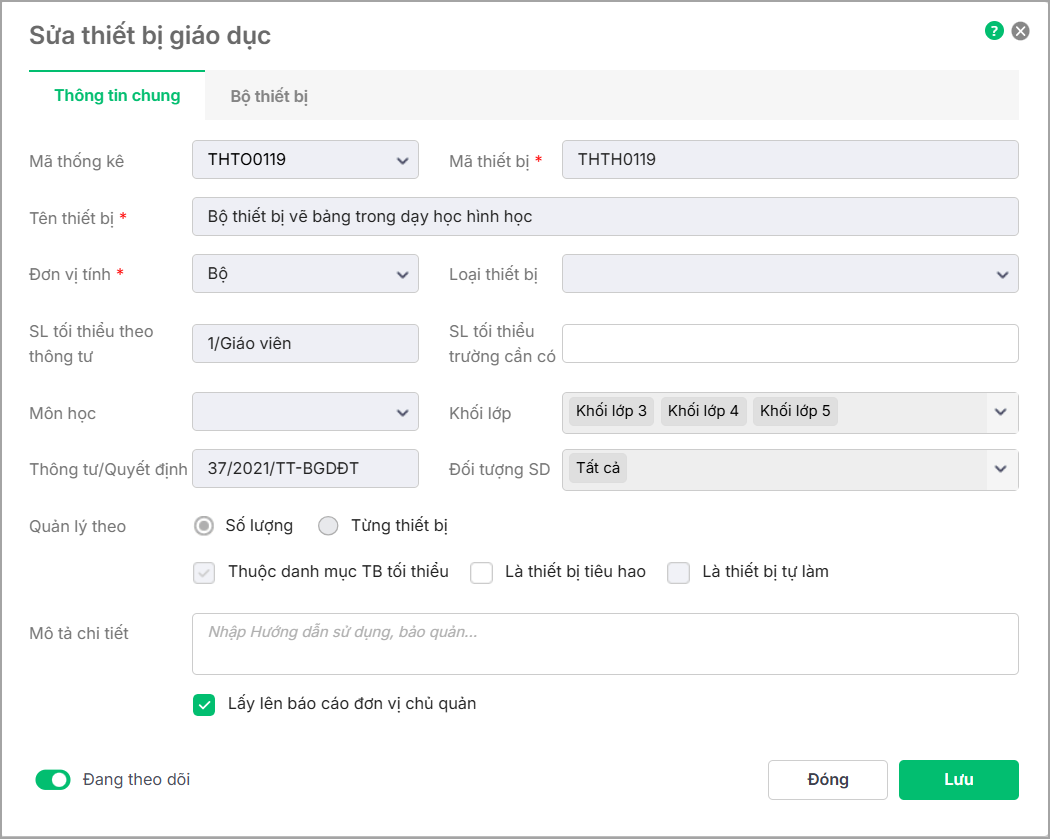
Lưu ý: Các thiết bị thuộc thông tư/quyết định sẽ không thể chỉnh sửa những thông tin bị bôi xám.
2.5. Xóa danh mục thiết bị
Để thực hiện xóa danh mục thiết bị, anh/chị thực hiện như sau:
Bước 1: Vào Hệ thống\Danh mục\Thiết bị giáo dục.
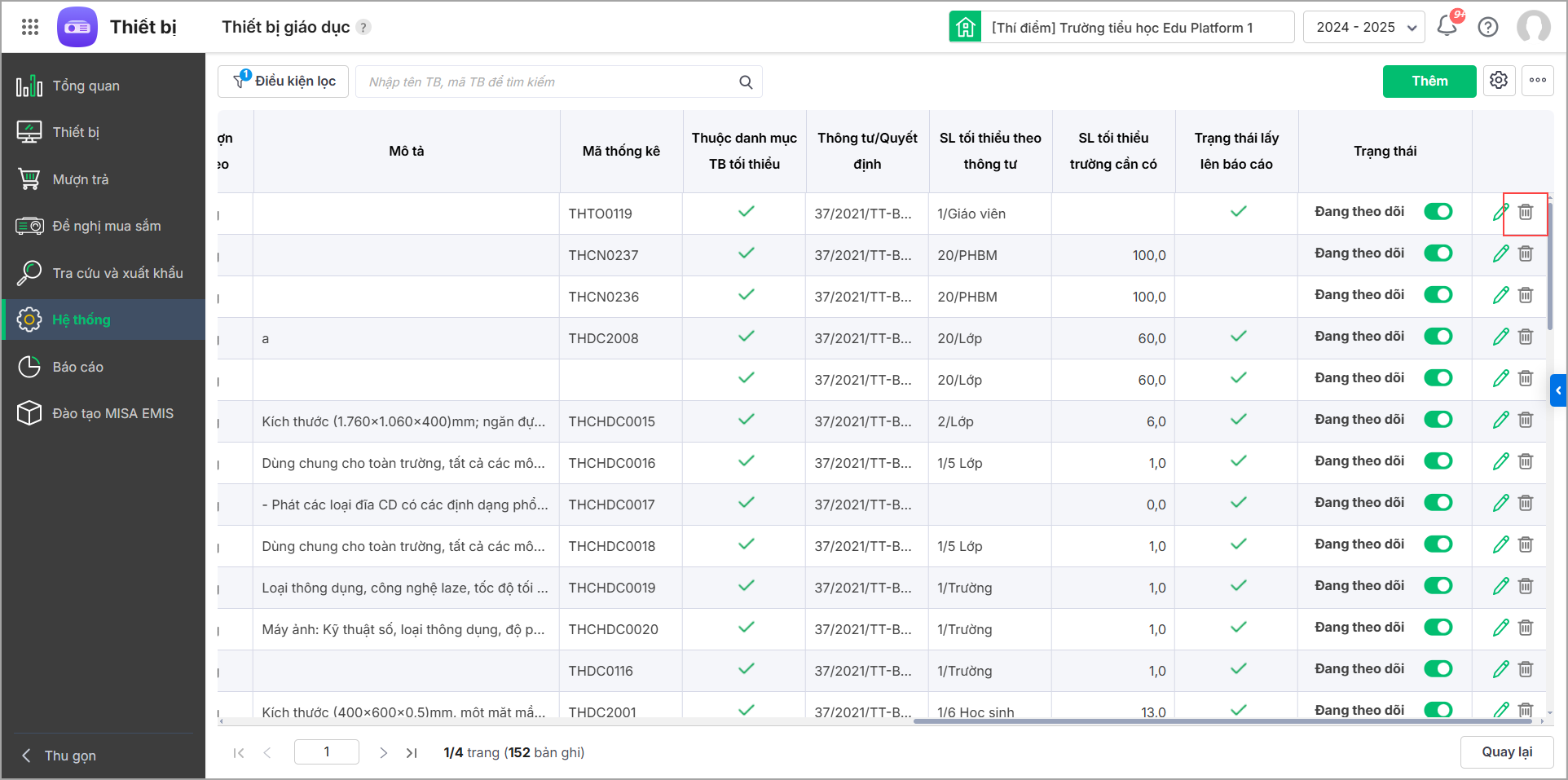
Bước 2: Nhấn biểu tượng 🗑️ thùng rác tại thiết bị muốn xóa để xóa từng danh mục thiết bị.
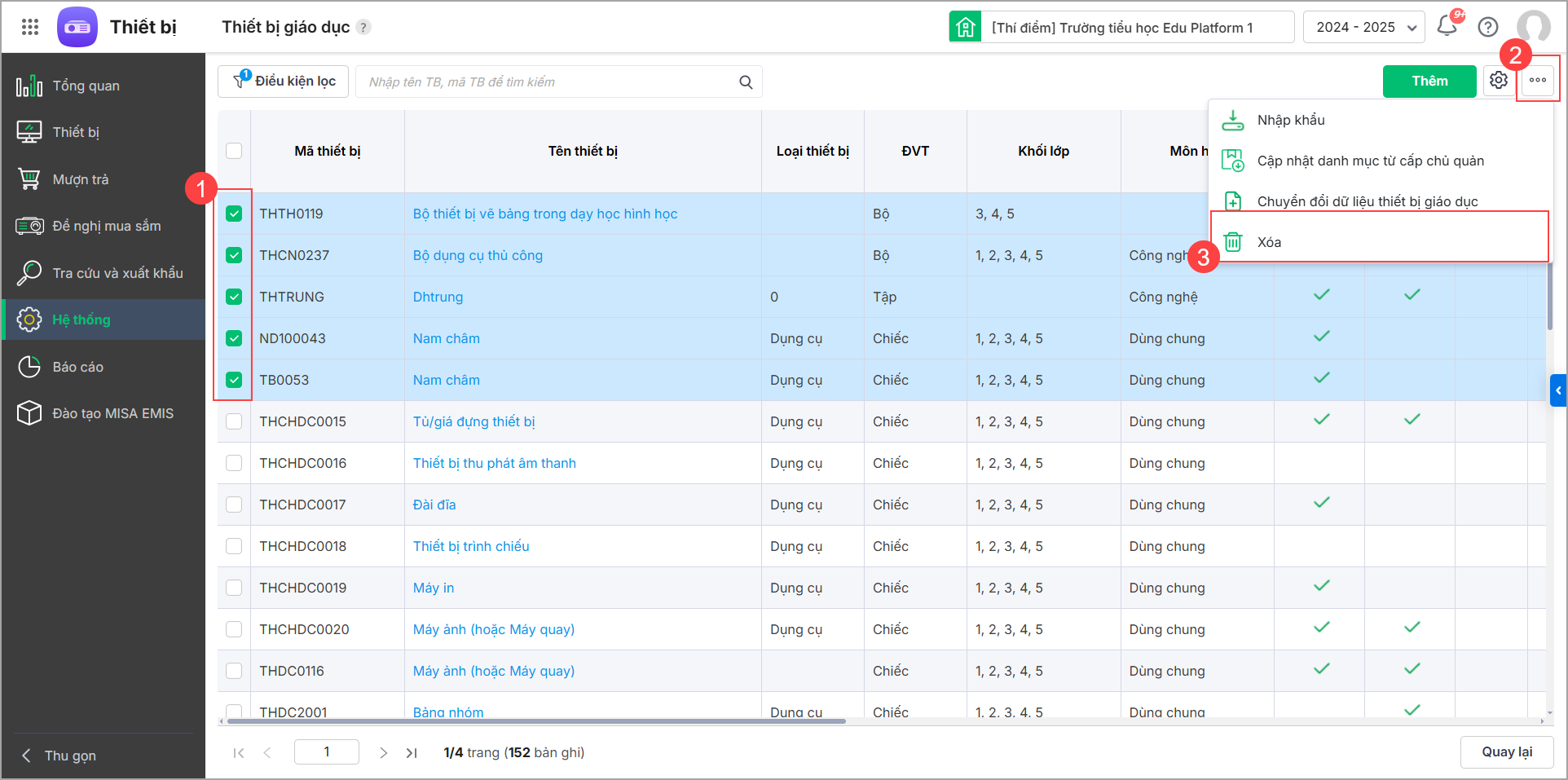
Trường hợp muốn xóa nhiều danh mục thiết bị, anh/chị thực hiện như sau:
- Tích chọn danh mục thiết bị muốn xóa.
- Nhấn vào biểu tượng dấu ba chấm ⋯ tại phía trên góc phải màn hình/Chọn Xóa
- Nhấn Xóa để xóa danh mục thiết bị
Lưu ý: Nếu thiết bị đã có phát sinh ghi tăng, mượn trả,… sẽ không xóa được, anh/chị có thể thực hiện ghi giảm để giảm thiết bị sai, hoặc ngừng theo dõi hoặc phải bỏ các phát sinh trước rồi mới xóa.
2.6. Theo dõi trạng thái thiết bị
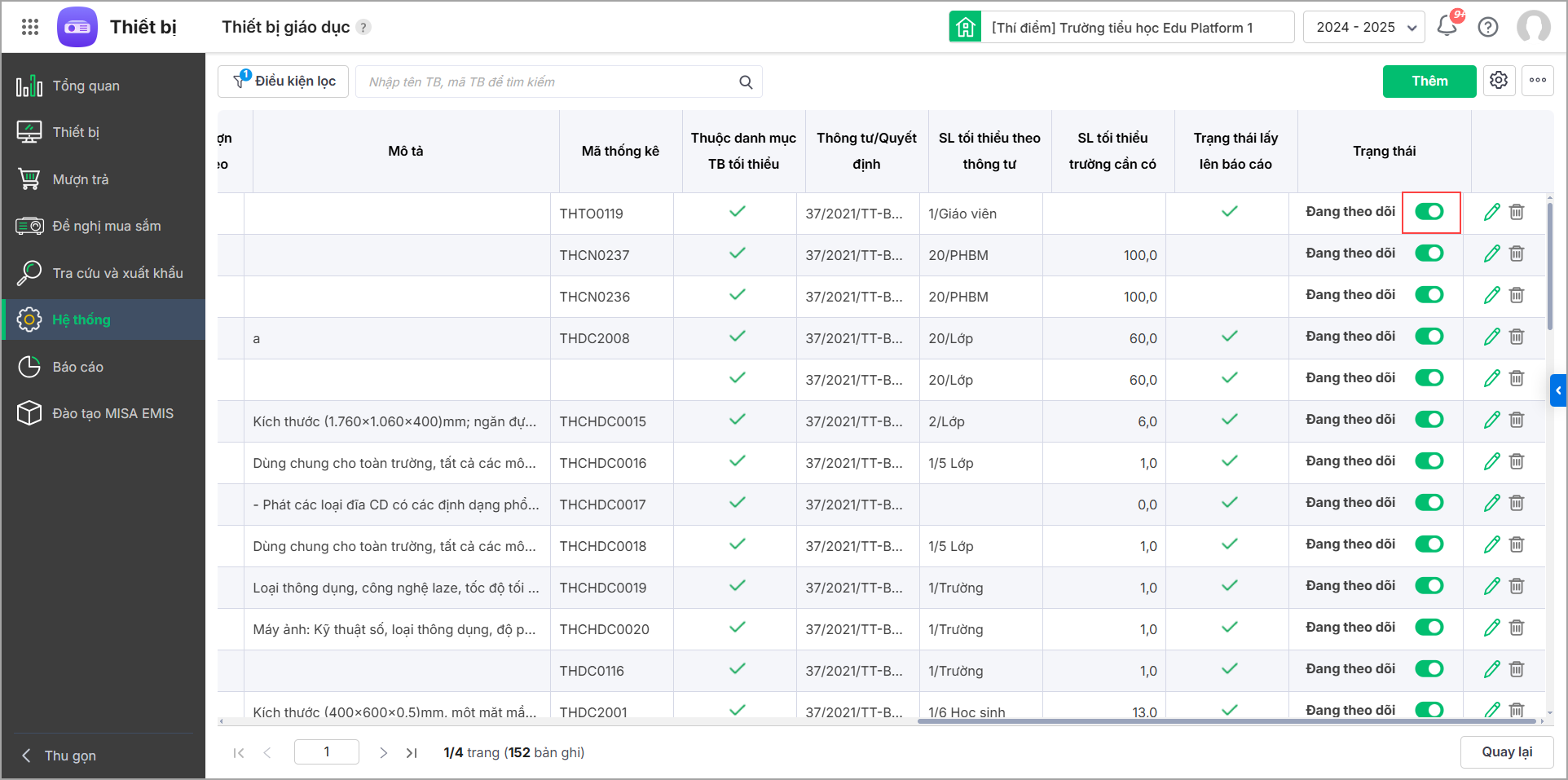
Trường hợp đơn vị có thiết bị không sử dụng, quản lý trong năm học này, anh/chị thực hiện Ngừng theo dõi thiết bị đó.
Bước 1: Vào Hệ thống\Danh mục\Thiết bị giáo dục.
Bước 2: Nhấn vào nút tại cột Trạng thái tương ứng với thiết bị muốn Ngừng theo dõi hoặc theo dõi
Ngoài ra, trên danh sách thiết bị giáo dục, anh/chị có thể:
- Chuyển đổi dữ liệu thiết bị giáo dục
- Cập nhật mã thiết bị hàng loạt
- Thiết lập cột hiển thị bằng cách nhấn biểu tượng bánh răng cưa ⚙ trên góc trên bên phải giao diện phần mềm/Tích chọn những cột muốn hiển thị, đồng thời nhấn vào biểu tượng ⁝☰ để kéo thả để sắp xếp thứ tự hiển thị cột. Phần mềm cho phép tùy chọn hiện thị các thông tin:
- Mã, tên, loại thiết bị, ĐVT, TB tự làm, TB tiêu hao, Khối lớp, Môn học, Đối tượng sử dụng (GV, HS), Quản lý mượn trả theo, Mô tả, Thống kê
- Thuộc danh mục thiết bị tối thiểu, SL tối thiểu trường cần có
- Thông tư/Quyết định, SL tối thiểu theo thông tư
- Tùy chọn lọc để tìm kiếm thiết bị theo Môn học, Loại thiết bị, Khối lớp, QL mượn trả theo, Thuộc danh mục TB tối thiểu, Thông tư/Quyết định, Thiết bị tiêu hao, Thiết bị tự làm, Trạng thái







