1. Tổng quan
Bài viết này hướng dẫn anh/chị cách nhập sách vào hệ thống EMIS Thư viện khi đơn vị có sách phát sinh mới (như sách được Phòng Giáo dục cấp, nhà trường tự mua hoặc được tặng…). Qua đó, giúp anh/chị làm chủ quy trình từ khâu lập phiếu nhập, quản lý danh sách phiếu cho đến các nghiệp vụ in phiếu, biên bản và nhãn sách phục vụ công tác thư viện.
2. Các bước thực hiện
2.1. Lập phiếu nhập sách
Để ghi nhận các sách mới được nhập vào Thư viện, anh chị thực hiện Lập phiếu nhập sách.
Bước 1: Vào menu Sách\chọn Nhập sách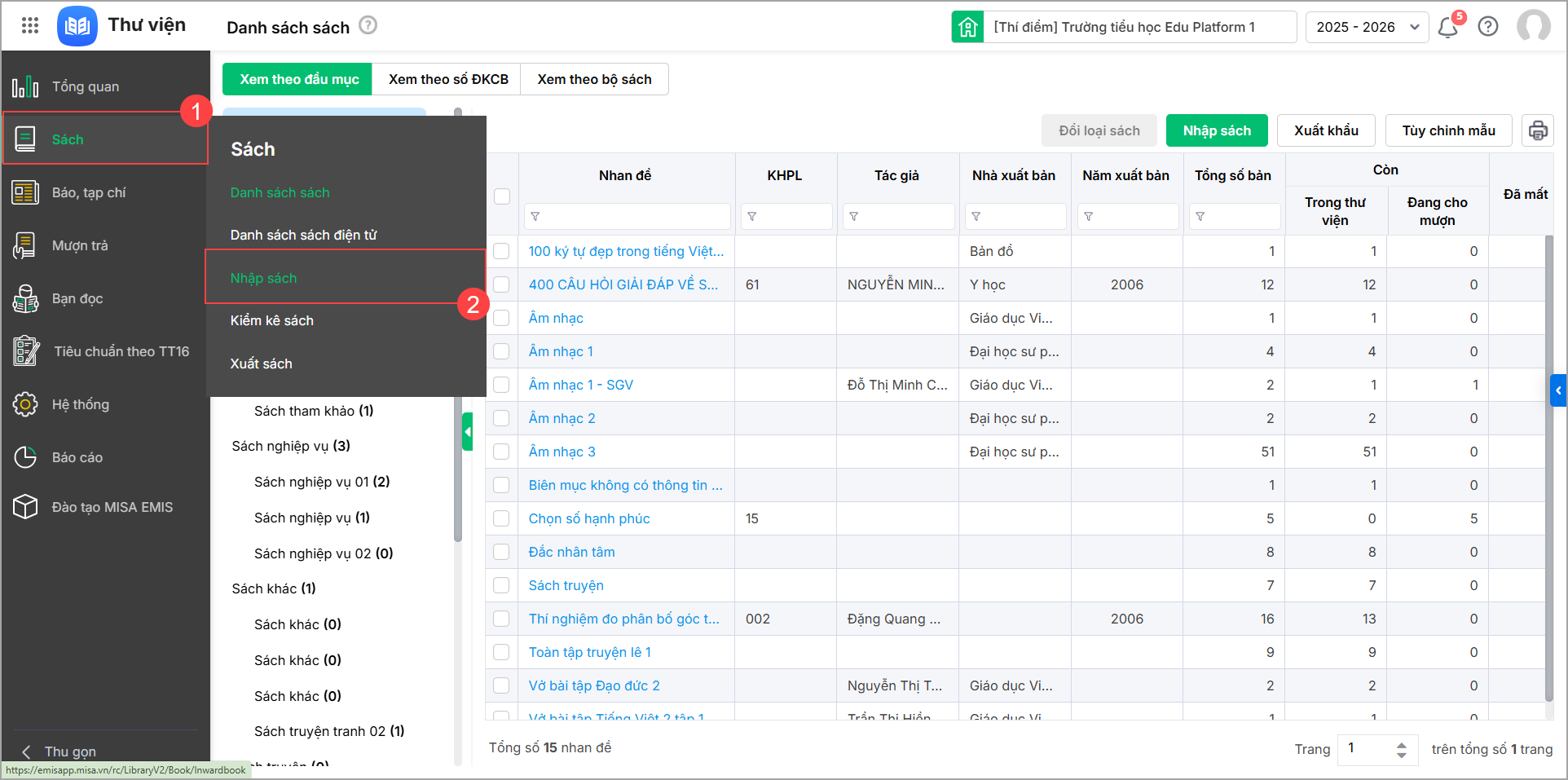
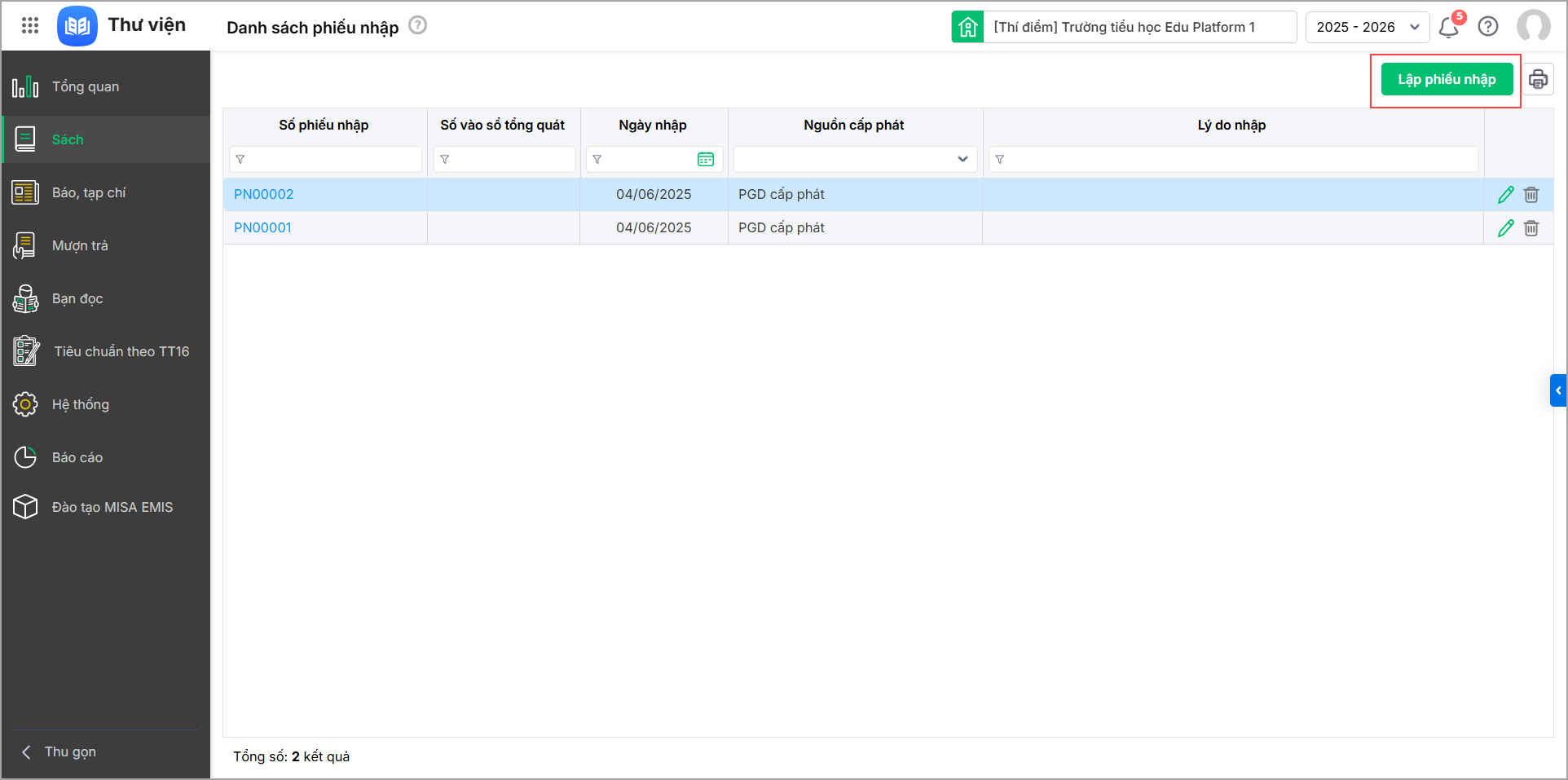
Bước 2: Nhấn Lập phiếu nhập.
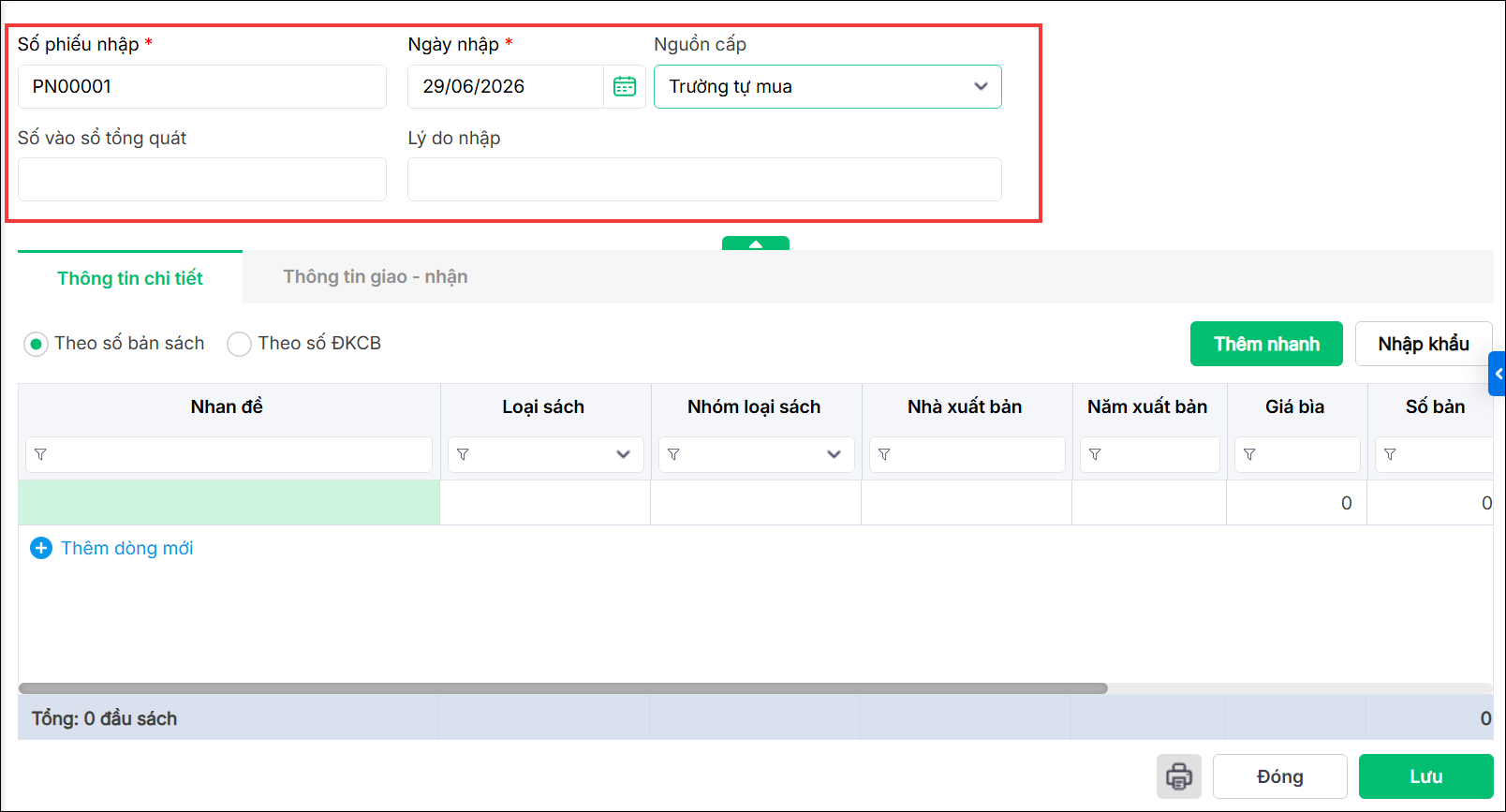
Bước 3: Khai báo các thông tin chung của phiếu nhập
- Số phiếu nhập: Phần mềm tự đánh số phiếu nhập, anh/chị có thể sửa lại nếu cần.
- Ngày nhập: Phần mềm mặc định lấy ngày nhập là ngày hiện tại, anh/chị có thể sửa lại nếu cần.
- Số vào sổ tổng quát: Anh/chị nhập số vào sổ tổng quát.
- Nguồn cấp: Anh/chị chọn nguồn cấp tương ứng:
- Trường tự mua: Sách do nhà trường tự mua.
- PGD cấp phát: Sách do Phòng Giáo dục cấp phát. (Hiện nay theo mô hình chính quyền địa phương 2 cấp không còn Phòng Giáo dục, tuy nhiên phần mềm vẫn giữ nguồn cấp này để đảm bảo dữ liệu và các phiếu của những năm trước.)
- SGD cấp phát: Sách do Sở Giáo dục và Đào tạo cấp phát.
- Biếu, tặng, quyên góp: Sách được biếu, tặng hoặc tiếp nhận từ các tổ chức, cá nhân.
- Khác: Các nguồn cấp không thuộc các trường hợp trên.
- Lý do nhập: Anh/chị nhập lý do nhập nếu cần.
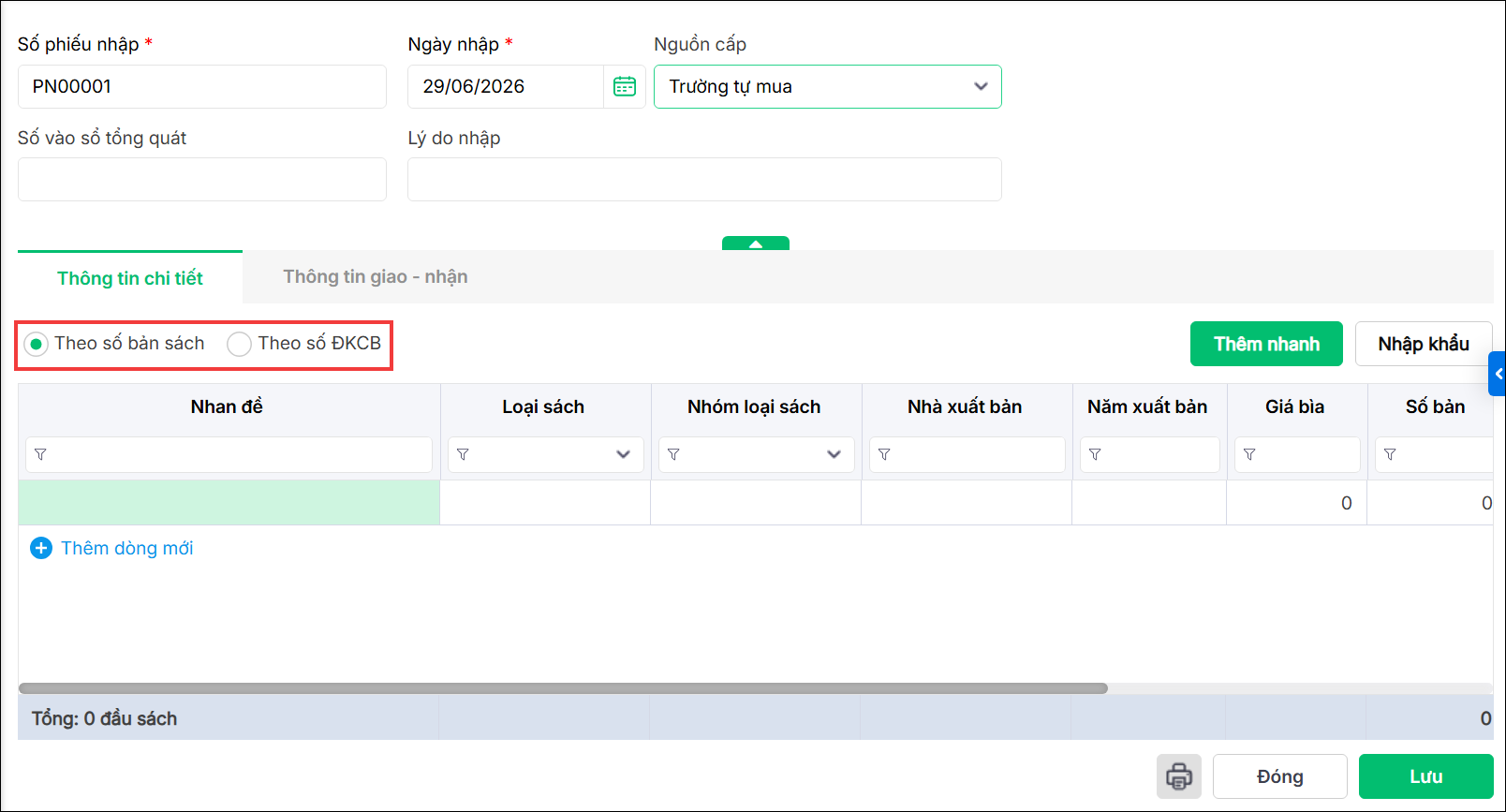
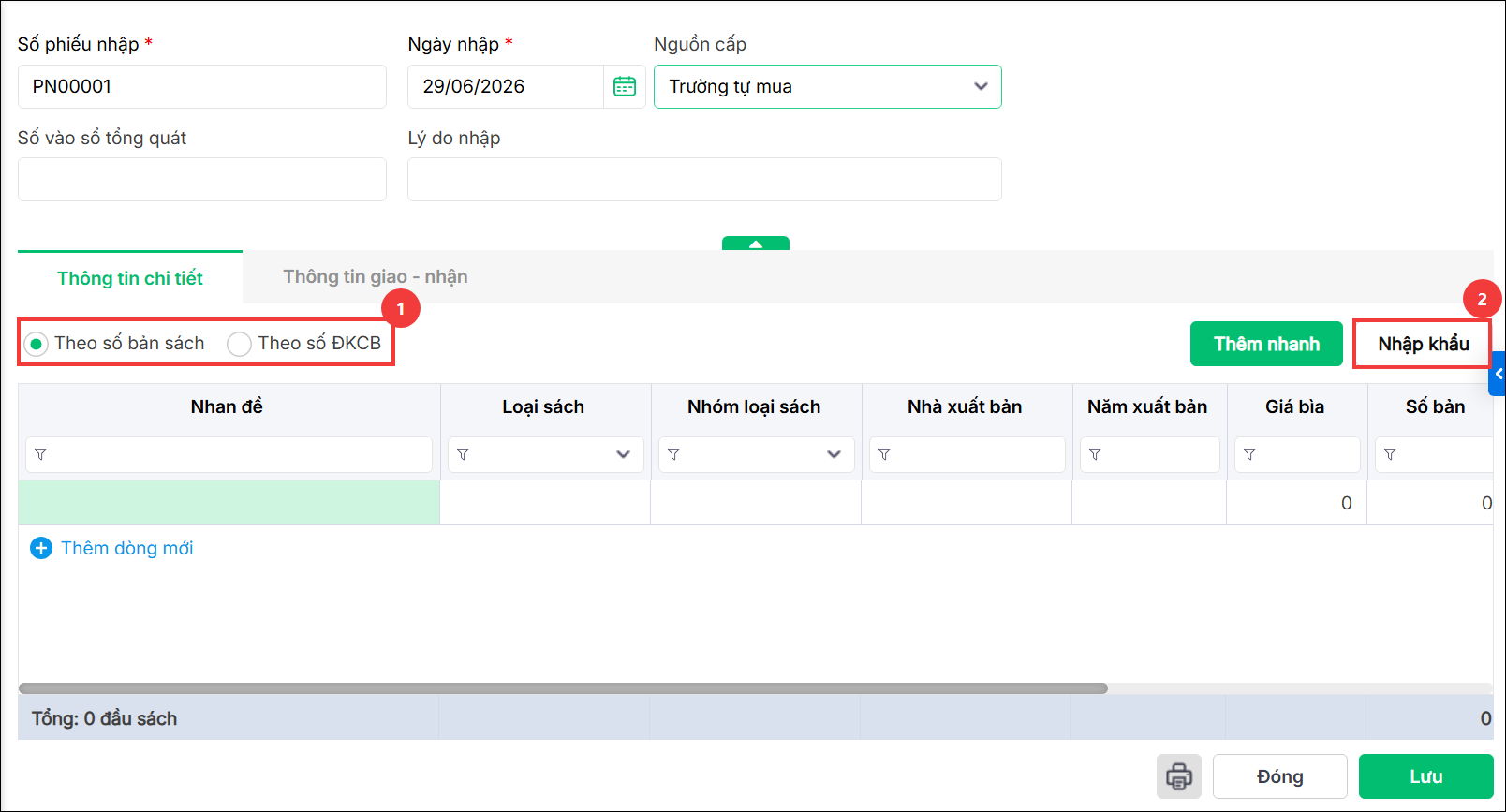
Bước 4: Tại tab Thông tin chi tiết, anh/chị chọn hình thức nhập Theo số bản sách hoặc Theo số ĐKCB:
- Theo số bản sách: Mỗi nhan đề chỉ nhập 01 dòng, sau đó nhập tổng số bản sách. Hệ thống sẽ tự hiển thị dải Số ĐKCB từ… đến… tương ứng với số lượng bản sách của nhan đề đó.
- Theo số ĐKCB: Mỗi số ĐKCB được nhập và hiển thị trên 01 dòng, vì vậy một nhan đề có thể xuất hiện trên nhiều dòng nếu có nhiều số ĐKCB.
Bước 5: Khai báo sách cần nhập theo 1 trong 3 cách sau:
Cách 1: Thêm mới từng biên mục
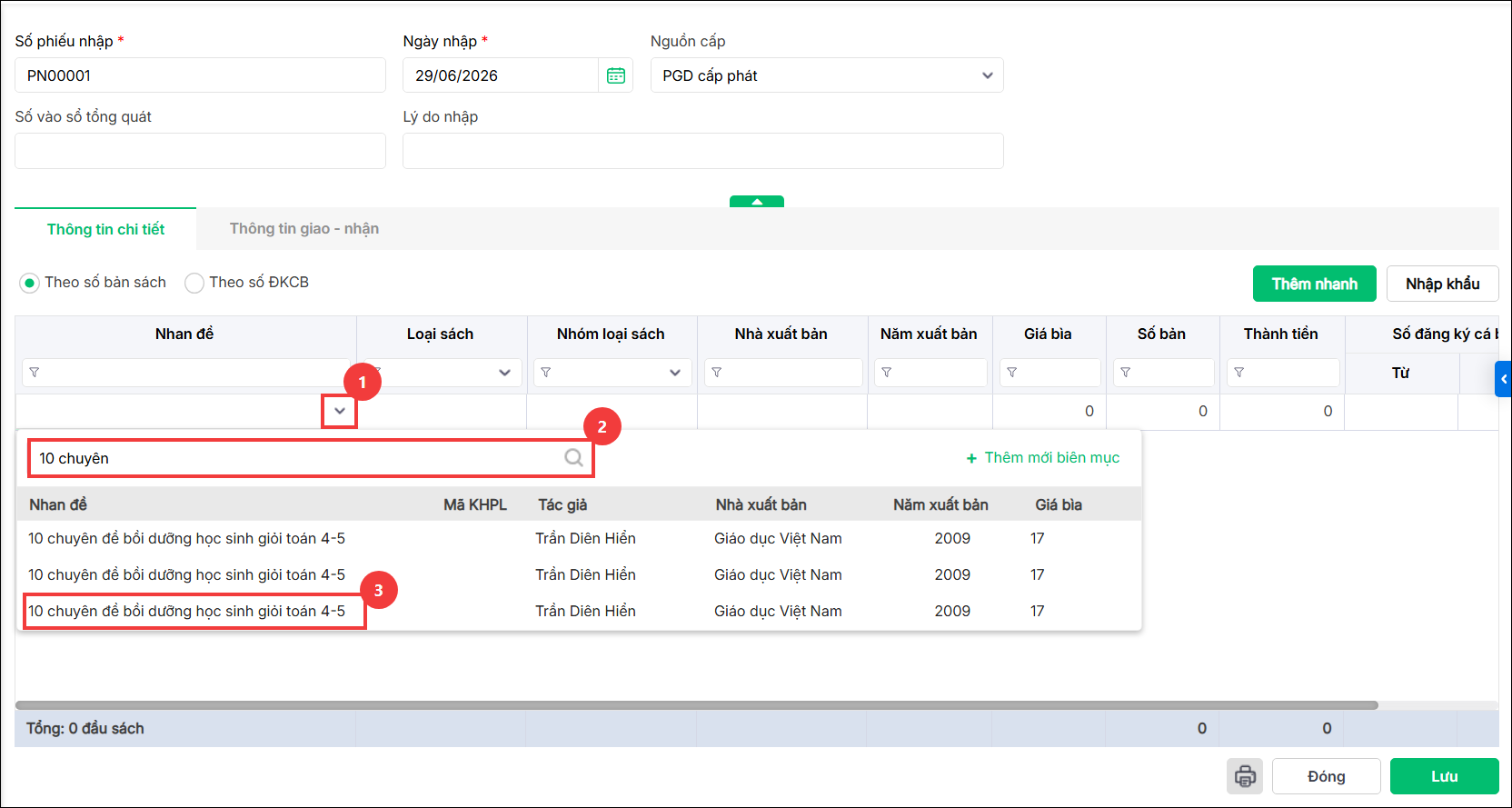
- Trường hợp số lượng sách cần khai báo vào phiếu nhập không nhiều, anh chị có thể thêm từng biên mục sách bằng cách:
- Tại dòng nhập liệu đầu tiên (bên dưới dòng lọc có biểu tượng hình phễu), nhập nhan đề sách cần nhập hoặc Tìm kiếm nhanh đầu sách bằng tên sách, mã ký hiệu phân loại, mã ISBN hoặc tên giả.
- Chọn sách trong danh mục gợi ý.
-
- Khai báo bổ sung các thông tin khác: Loại sách, Nhóm loại sách, Nhà xuất bản,…
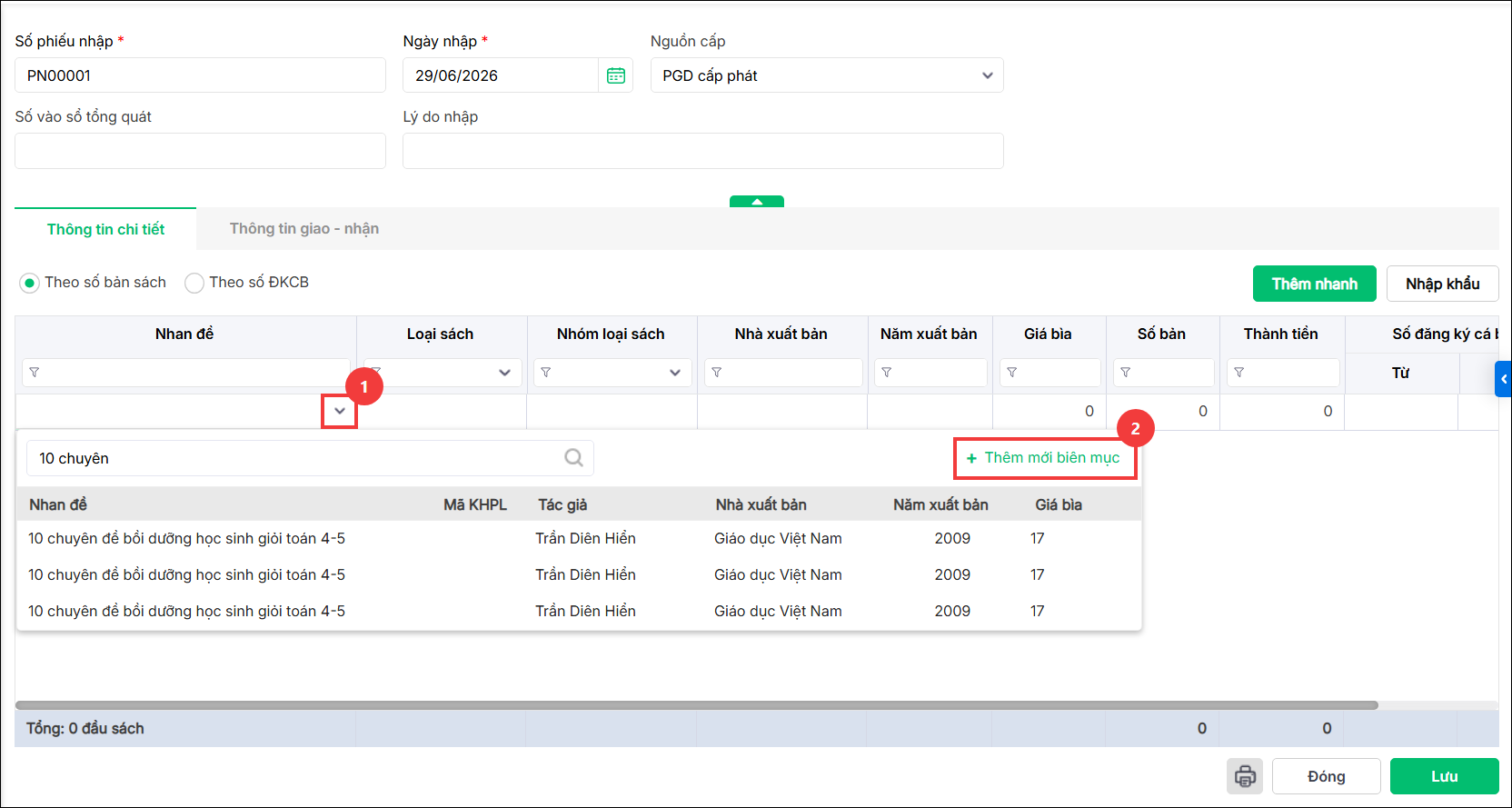
- Trường hợp sách chưa có biên mục (tìm theo nhan đề, tên sách chưa có), anh/chị nhấn Thêm mới biên mục để thêm nhanh biên mục.
Cách 2: Thêm nhanh nhiều sách
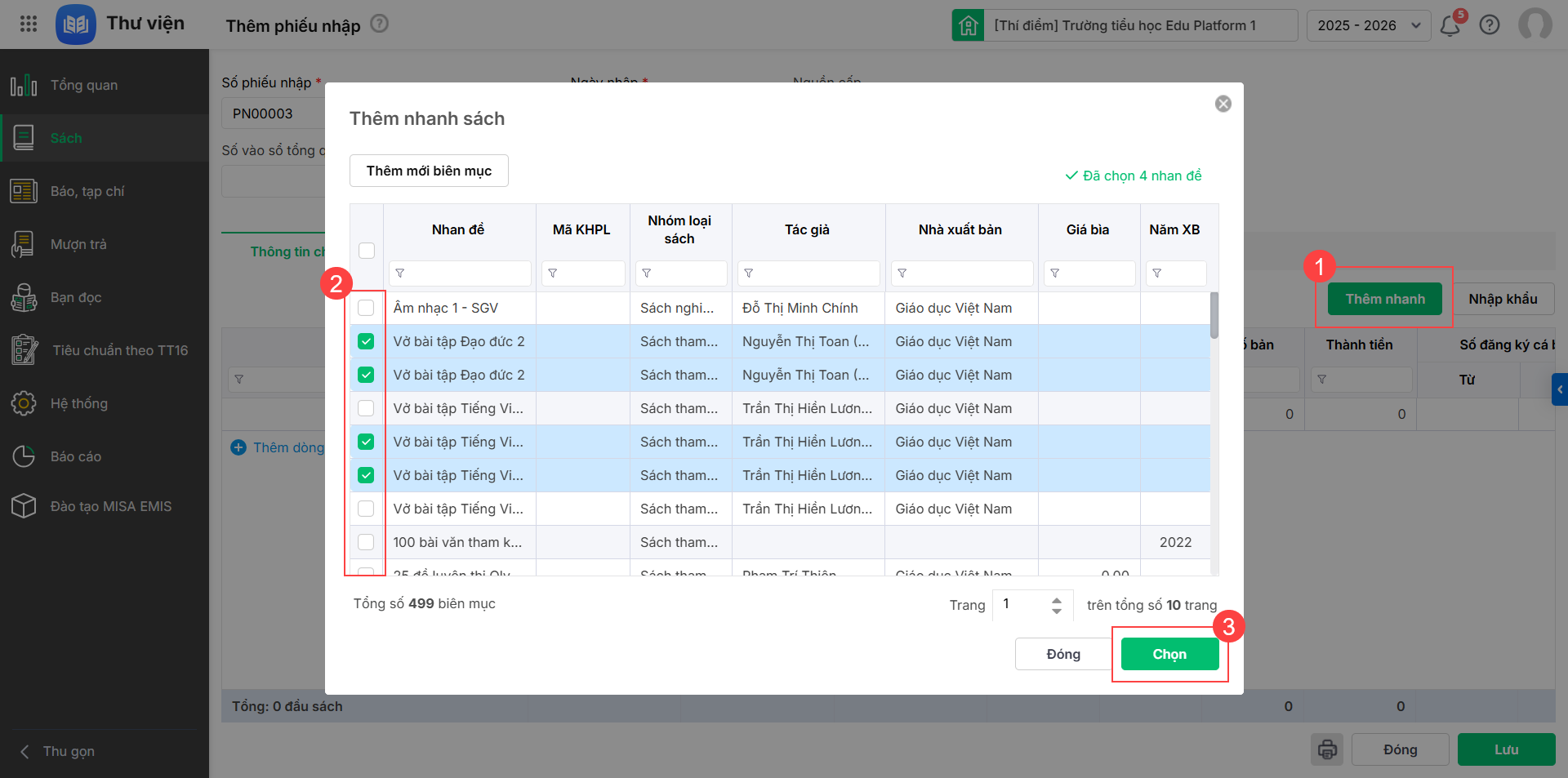
- Trường hợp cần thêm nhanh nhiều sách vào phiếu nhập, anh chị có thể chọn nhiều một lúc từ biên mục sách có sẵn:
- Nhấn Thêm nhanh.
- Tìm kiếm và tích chọn các nhan đề sách muốn thêm. (Trường hợp cần Thêm mới biên mục, xem hướng dẫn chi tiết tại đây)
- Nhấn Chọn để thêm sách vào danh sách nhập.
Cách 3: Nhập khẩu sách bằng file excel
- Lưu ý:
- Tùy vào hình thức nhập sách Theo số bản sách hoặc Theo số ĐKCB thì file excel mẫu sẽ khác nhau. Vì vậy anh/chị cần lưu ý tích chọn hình thức nhập sách tương ứng khi tải file mẫu excel và khi nhập file mẫu lên phần mềm.
- Đối với sách chưa có biên mục trên hệ thống, khi nhập khẩu phiếu nhập thì phần mềm chỉ nhập được các thông tin như Nhan đề và Loại sách, chưa nhập được Ký hiệu phân loại. Vì vậy, anh/chị nên nhập biên mục trước rồi mới thực hiện nhập khẩu phiếu nhập để thông tin sách được đầy đủ. Trường hợp đã nhập khẩu sách nhưng phát hiện thiếu Ký hiệu phân loại, anh/chị thực hiện theo hướng dẫn tại đây.
- Khi đơn vị đang quản lý danh sách nhập sách bằng tệp excel, anh chị có thể sử dụng để nhập khẩu ngay vào phần mềm:
- Tích chọn hình thức nhập sách Theo số bản sách hoặc Theo số ĐKCB
- Nhấn Nhập khẩu.
-
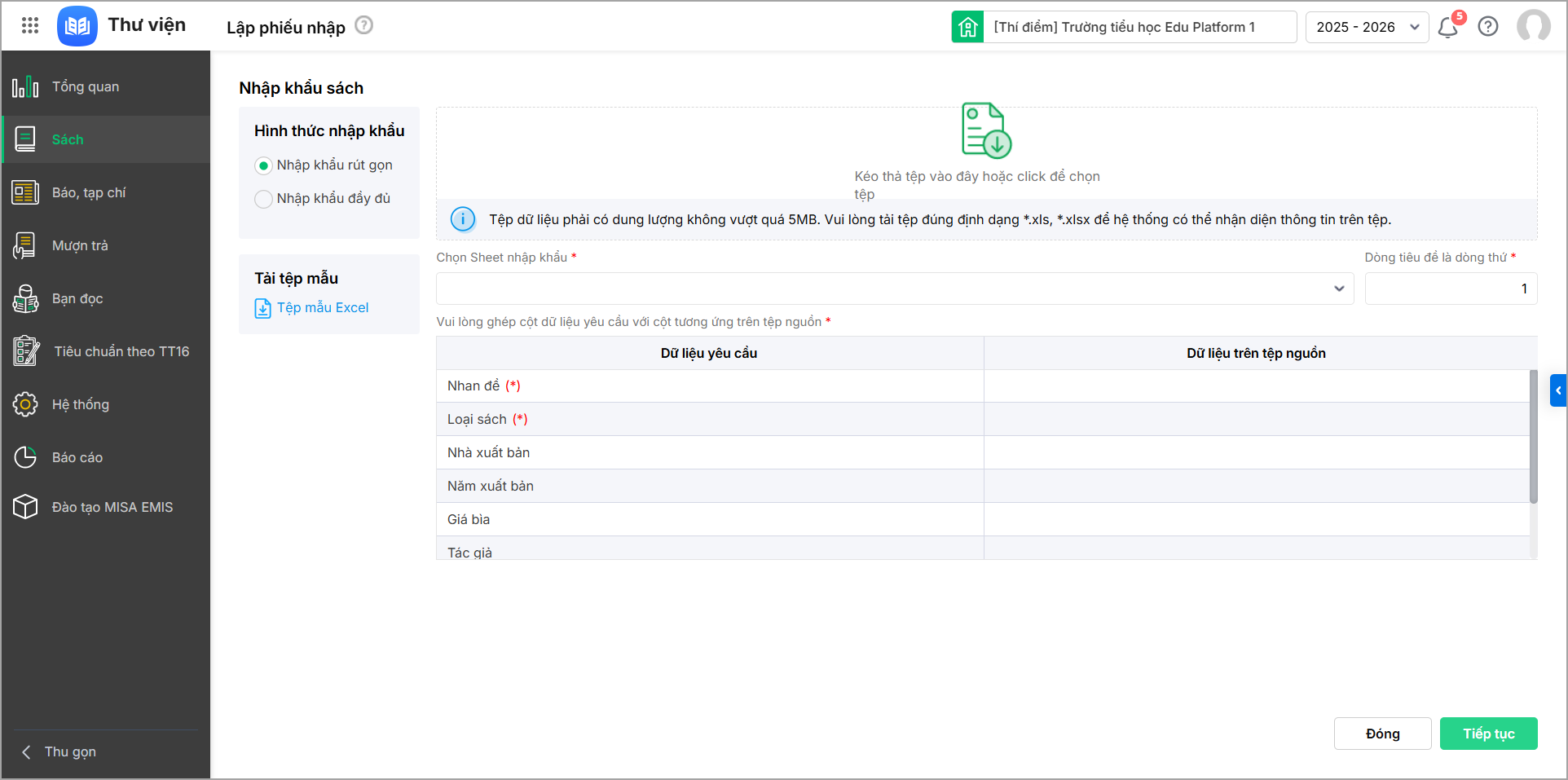
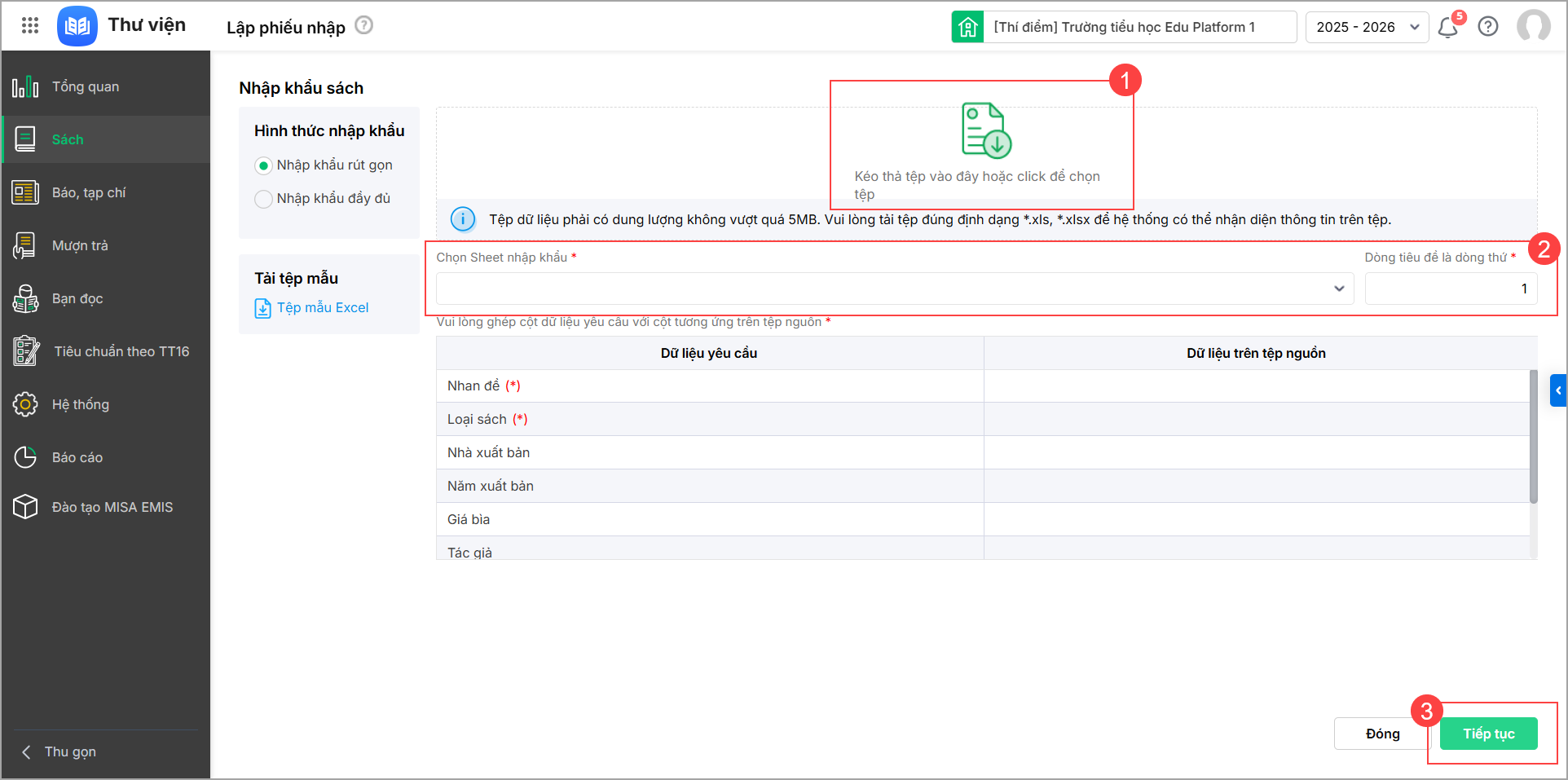
- Anh chị có thể tải xuống tệp mẫu của phần mềm và sao chép dữ liệu vào tệp mẫu hoặc sử dụng ngay tệp excel đơn vị đang quản lý để tải lên phần mềm.
-
- Chọn sheet nhập khẩu: Trường hợp dữ liệu danh sách phiếu nhập không nằm trong sheet đầu tiên, anh/chị chọn lại sheet chứa dữ liệu.
- Dòng tiêu để DS là dòng thứ: trường hợp dòng tiêu đề của danh sách tải lên không phải dòng 1, anh/chị chọn lại dòng chưa tiêu đề của danh sách.
- Chọn cột từ danh sách tải lên tại thông tin Dữ liệu tệp nguồn tương ứng với thông tin Dữ liệu yêu cầu.
- Nhấn Tiếp tục để chuyển sang bước Xác nhận và nhập khẩu.
-
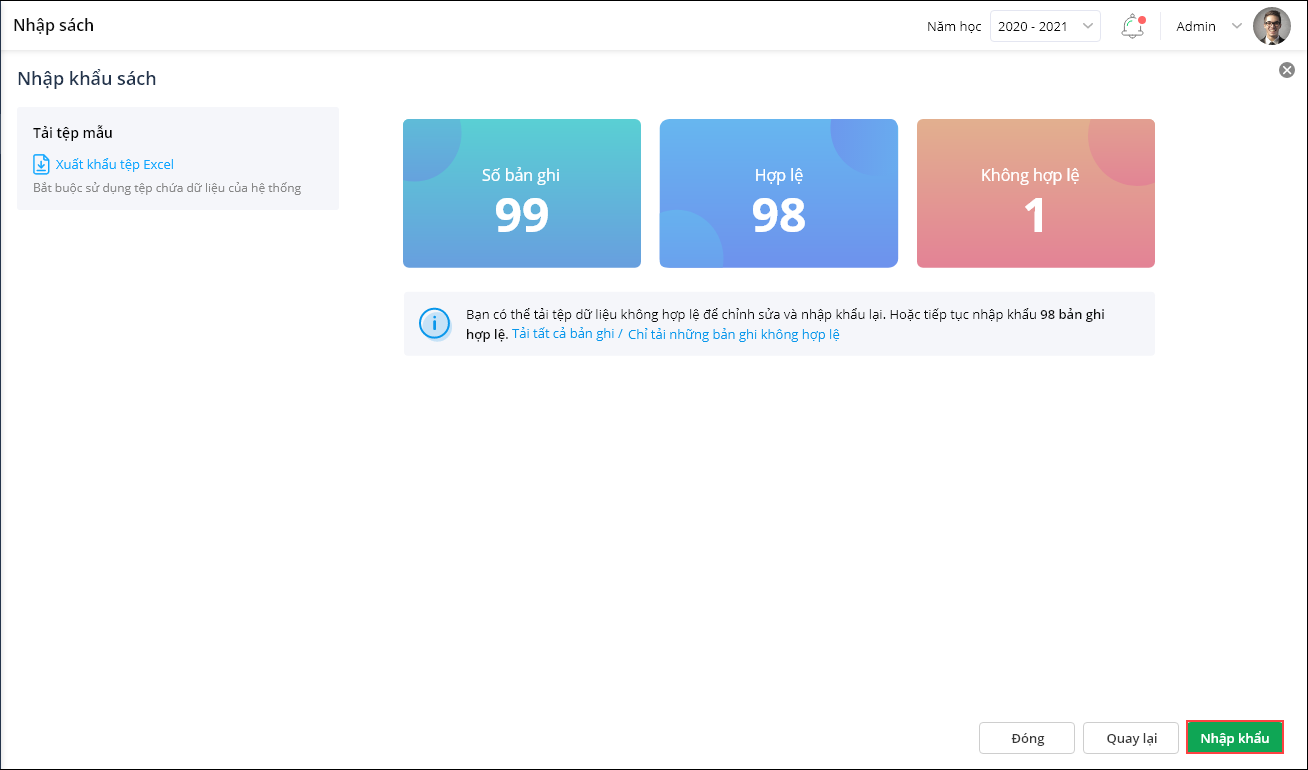
- Phần mềm sẽ tự động kiểm tra thông tin và hiển thị kết quả bản ghi hợp Hợp lệ và Không hợp lệ.
- Với bản ghi Không hợp lệ: Anh/chị tải về máy để kiểm tra, chỉnh sửa rồi nhập khẩu lại vào phần mềm.
- Với bản ghi Hợp lệ: Nhấn Nhập khẩu để nhập khẩu bản ghi biên mục hợp lệ vào hệ thống.
- Phần mềm sẽ tự động kiểm tra thông tin và hiển thị kết quả bản ghi hợp Hợp lệ và Không hợp lệ.
Bước 6: Nhập thông tin giao – nhận ở tab Thông tin giao – nhận nếu cần
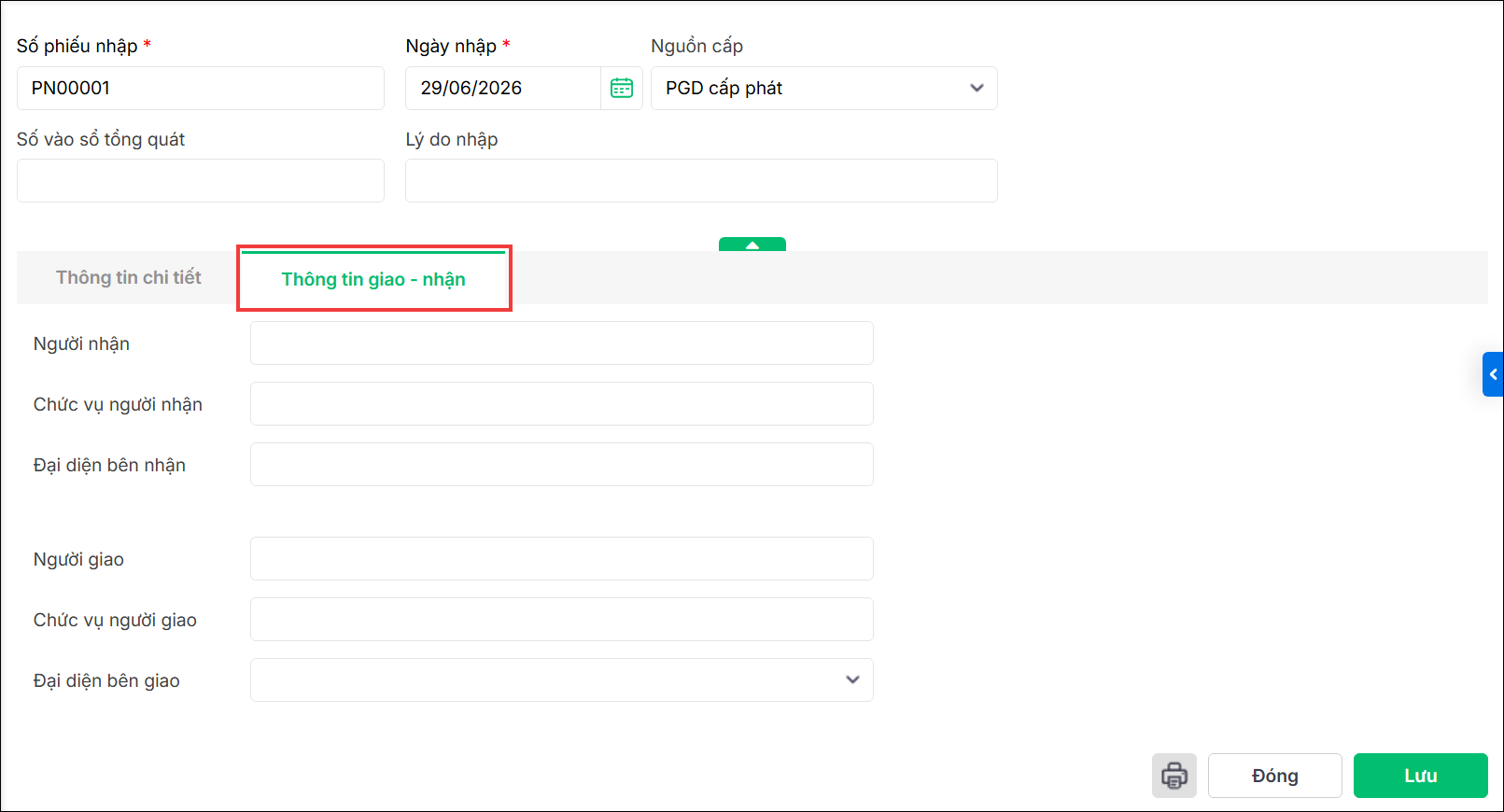
Bước 7: Nhấn Lưu để lưu phiếu nhập
2.2. Quản lý danh sách phiếu nhập
2.2.1. Xem danh sách phiếu nhập
Bước 1: Vào menu Sách\chọn Nhập sách
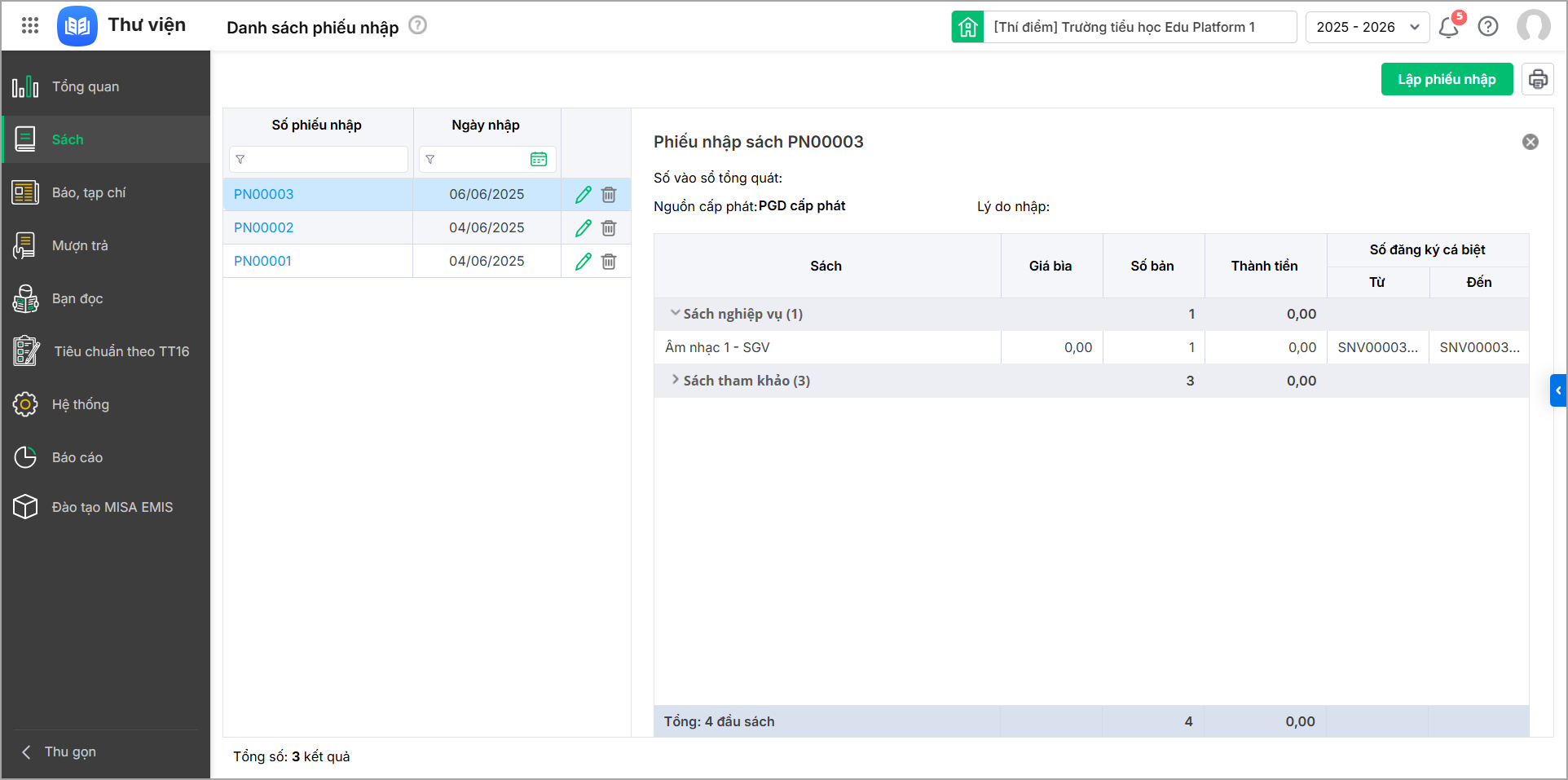
Bước 2: Anh/chị có thể xem danh sách phiếu nhập bằng cách nhấn vào tên bản ghi. Hệ thống sẽ hiển thị thông tin chi tiết của phiếu nhập
2.2.2. Sửa phiếu nhập
Để quản lý phiếu nhập đã lập đúng với thực tế tại thư viện, anh chị có thể thực hiện sửa phiếu nhập.
Bước 1: Vào menu Sách\chọn Nhập sách
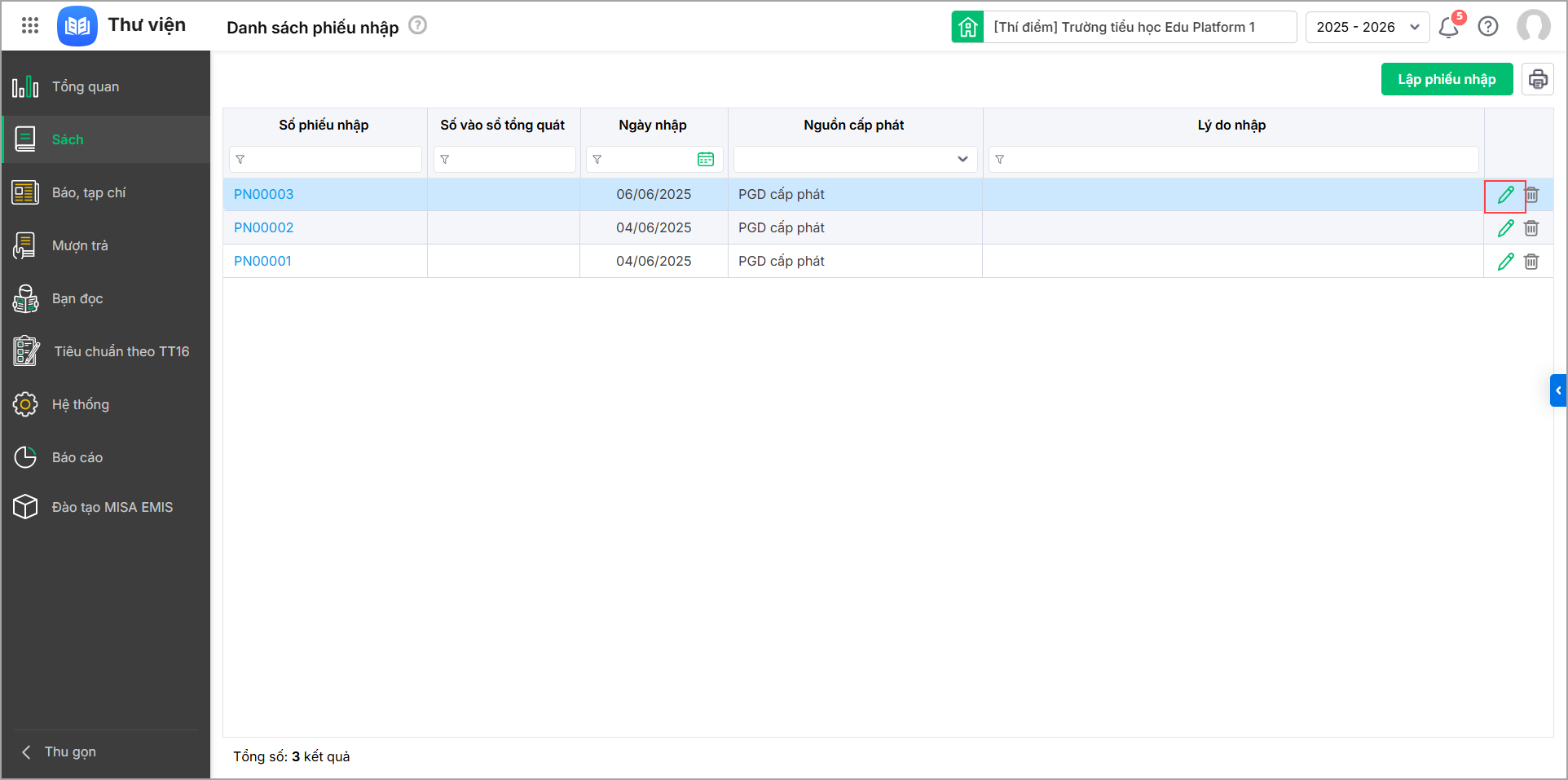
Bước 2: Anh/chị có thể sửa hoặc bổ sung thông tin cho phiếu nhập bằng cách nhấn đúp vào tên hoặc nhấn biểu tượng cây bút tương ứng tên bản ghi.
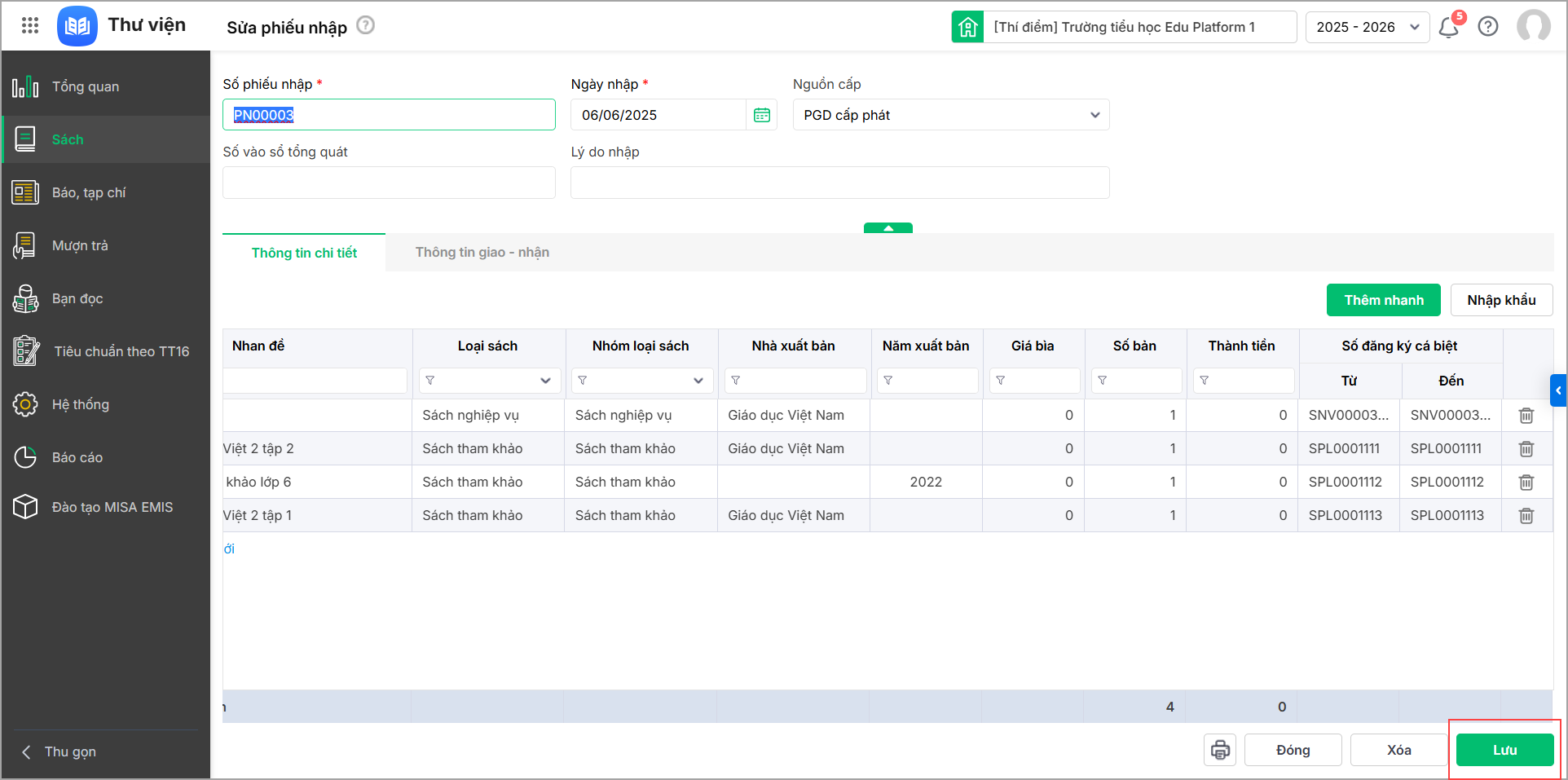
Bước 3: Sửa các thông tin phiếu nhập.
Bước 4: Nhấn Lưu để cập nhật thay đổi.
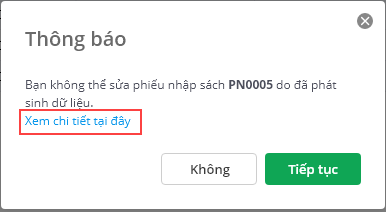
Lưu ý: Trường hợp không thể sửa phiếu nhập do đã phát sinh dữ liệu liên quan, hệ thống hiển thị thông báo: “Bạn không thể sửa phiếu nhập sách … do đã phát sinh dữ liệu. Xem chi tiết tại đây“. Anh/chị nhấn Xem chi tiết tại đây để kiểm tra chứng từ phát sinh liên quan.
2.2.3. Xóa phiếu nhập
Đối với các phiếu nhập sai hoặc không có nhu cầu sử dụng, anh/chị có thể xóa phiếu nhập:
Bước 1: Vào menu Sách\chọn Nhập sách
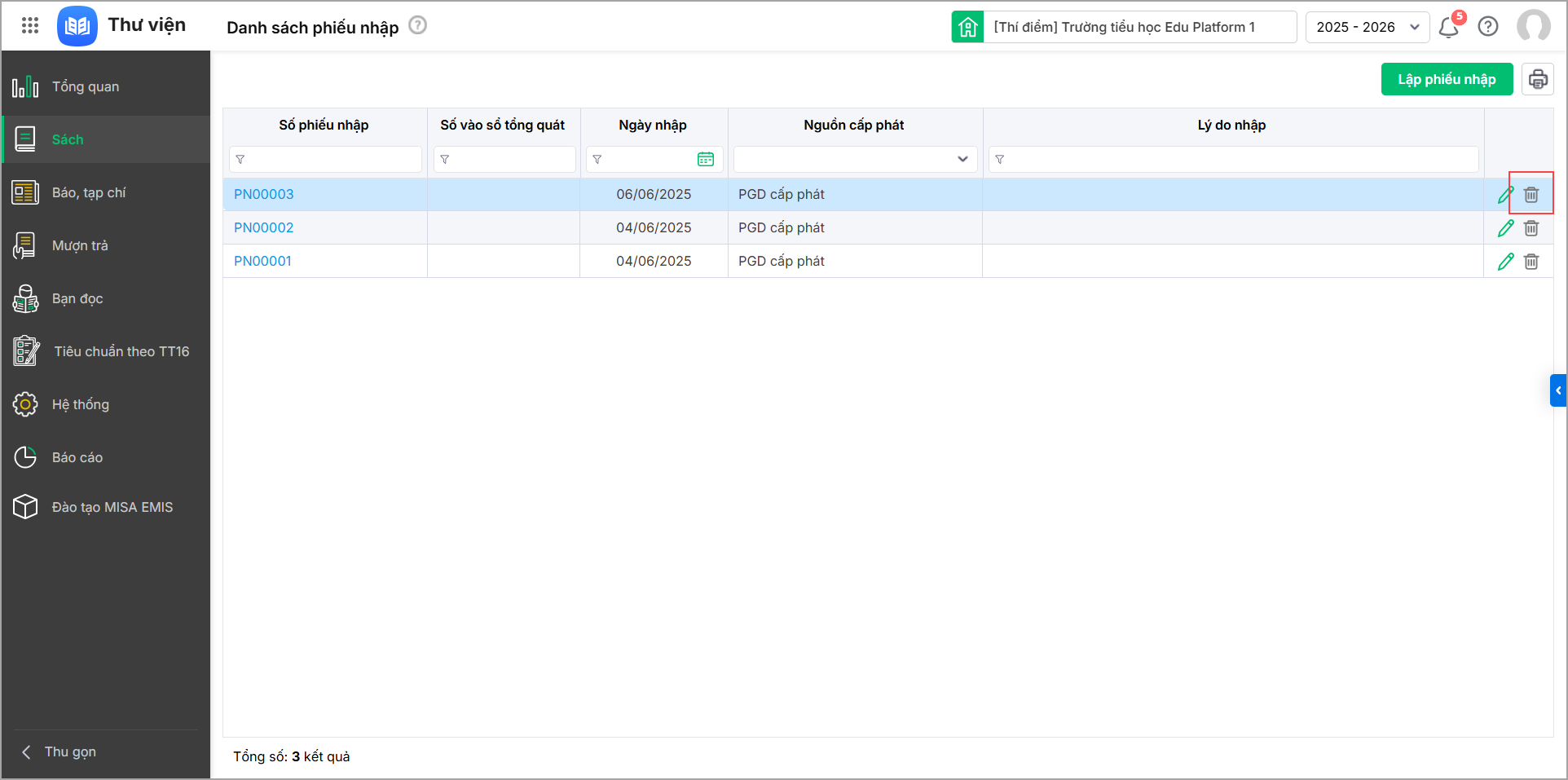
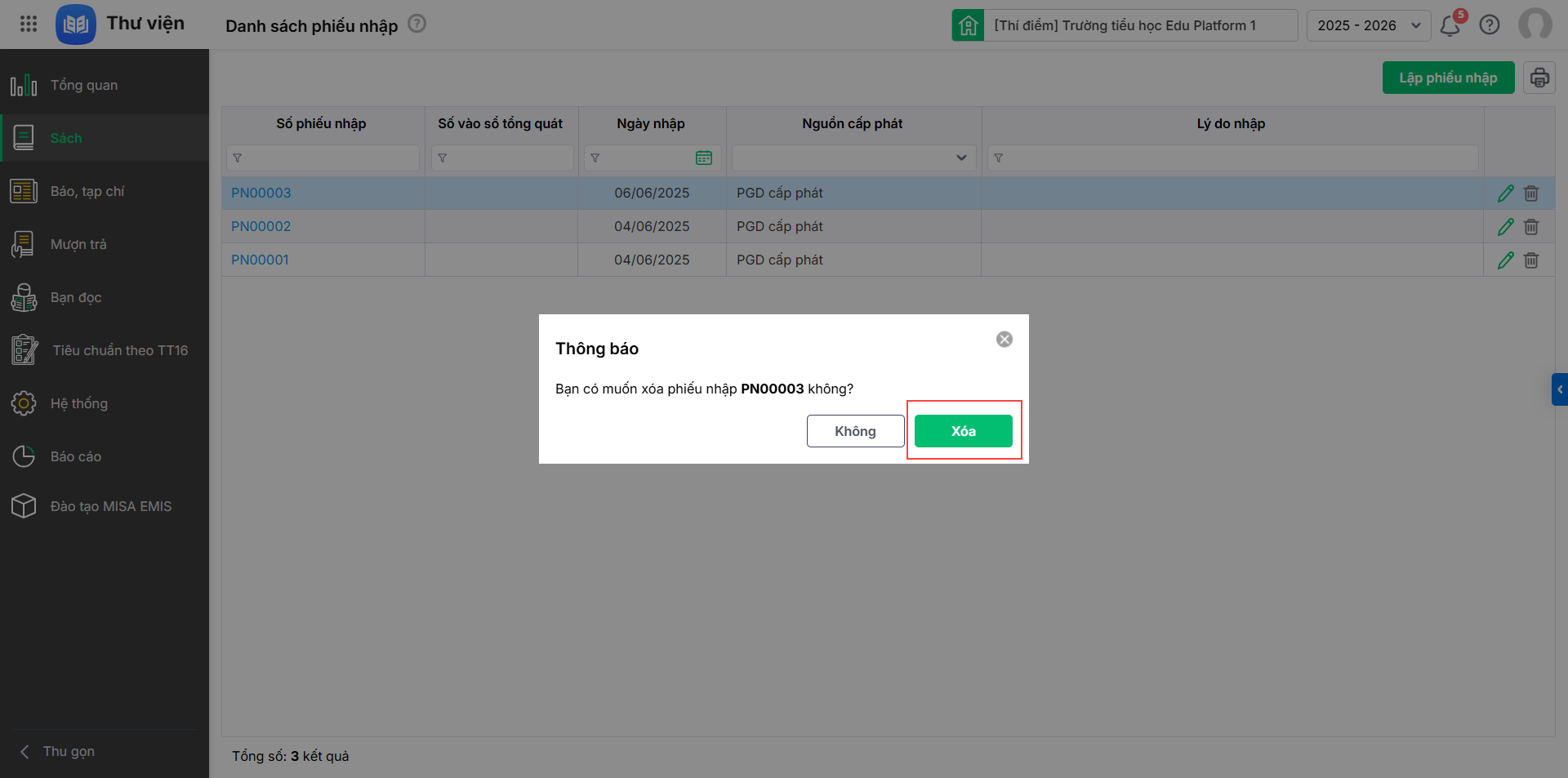
Bước 2: Nhấn vào biểu tượng thùng rác tương ứng để xóa từng phiếu nhập. Nhấn Xóa tại bảng thông báo.
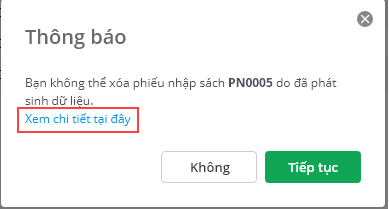
Lưu ý: Trường hợp không thể xóa phiếu nhập do đã phát sinh dữ liệu liên quan, hệ thống hiển thị thông báo: “Bạn không thể xóa phiếu nhập sách … do đã phát sinh dữ liệu. Xem chi tiết tại đây“. Anh/chị nhấn Xem chi tiết tại đây để kiểm tra chứng từ phát sinh liên quan.
2.3. In phiếu nhập và biên bản nhập sách
Để in phiếu nhập và biên bản nhập sách, anh chị thực hiện một trong các cách sau đây:
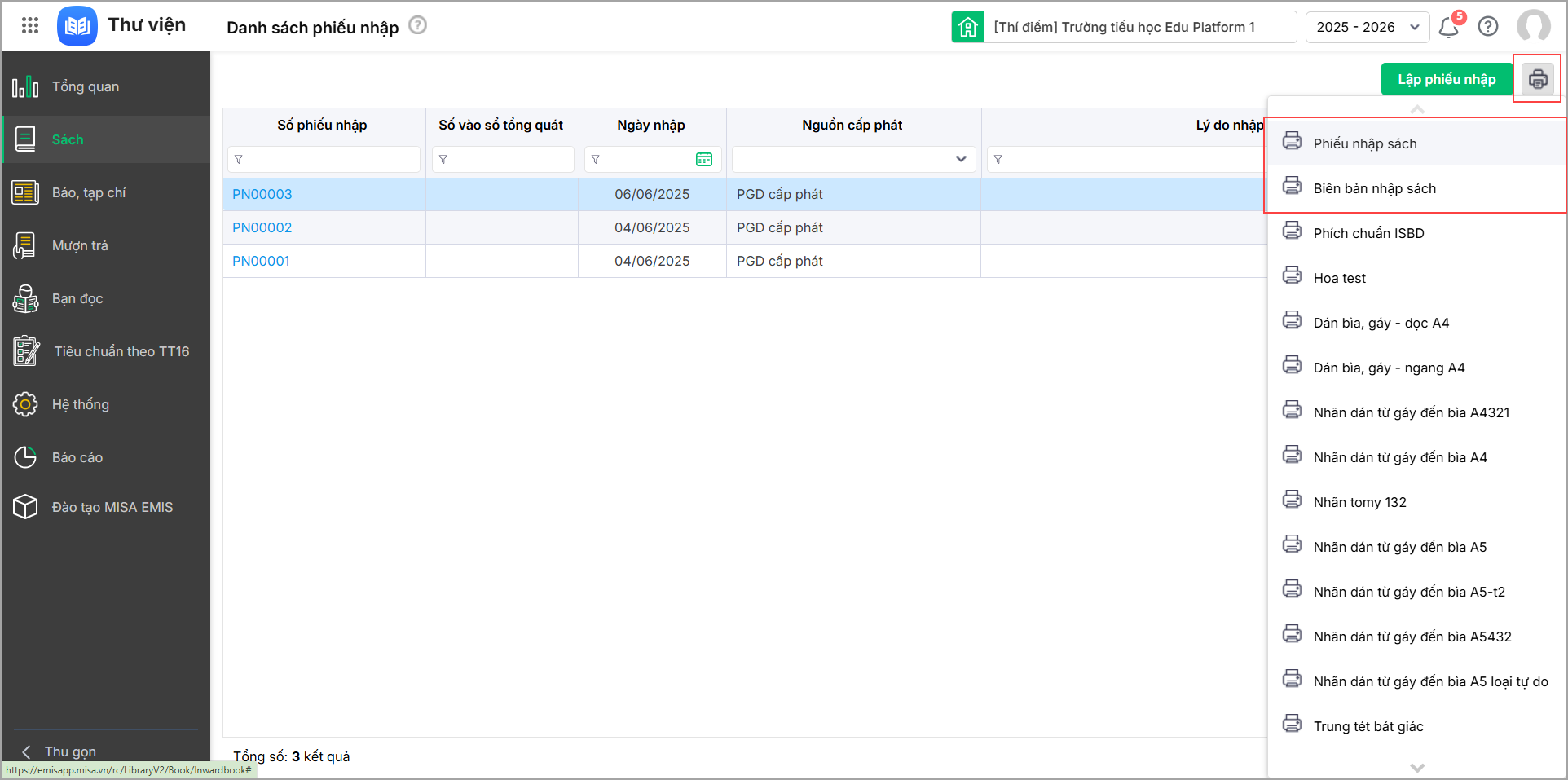
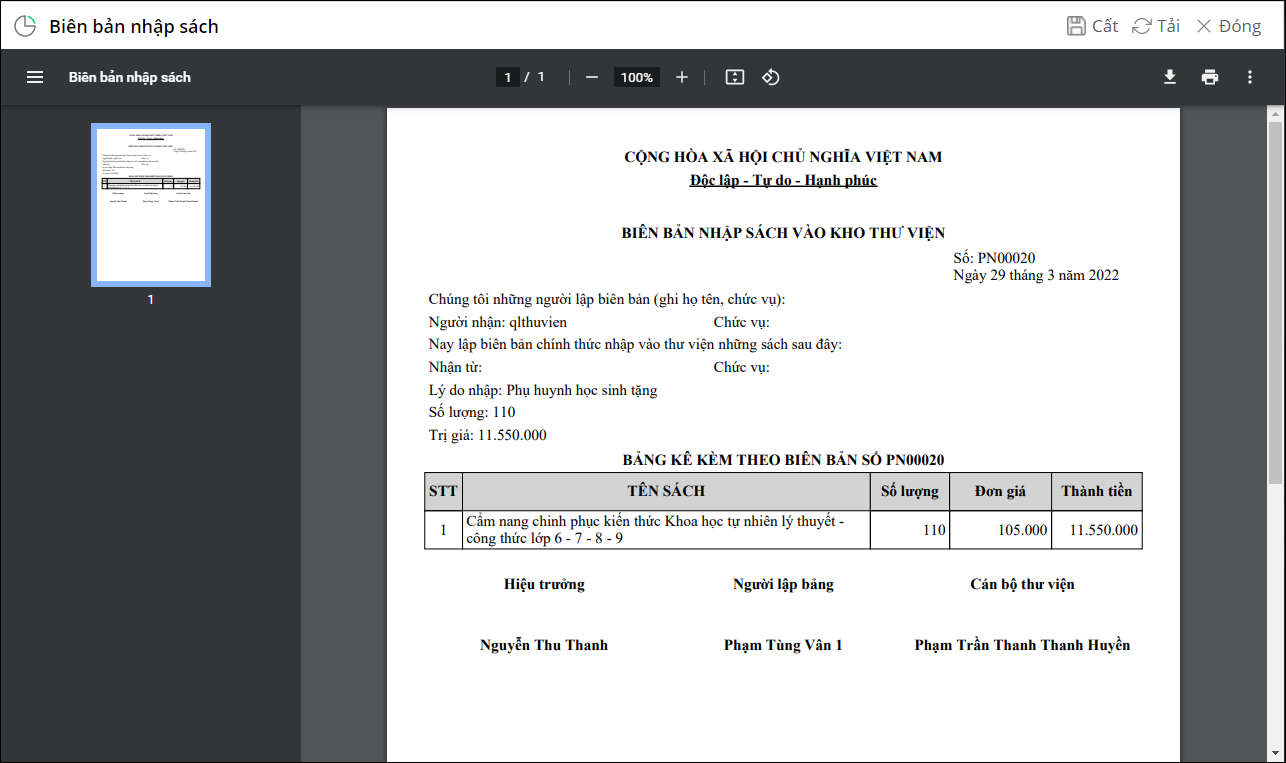
Cách 1: Tại màn hình Danh sách phiếu nhập, chọn phiếu nhập cần in. Nhấn vào Biểu tượng máy in, chọn Phiếu nhập sách để in phiếu nhập hoặc chọn Biên bản nhập sách để in biên bản.
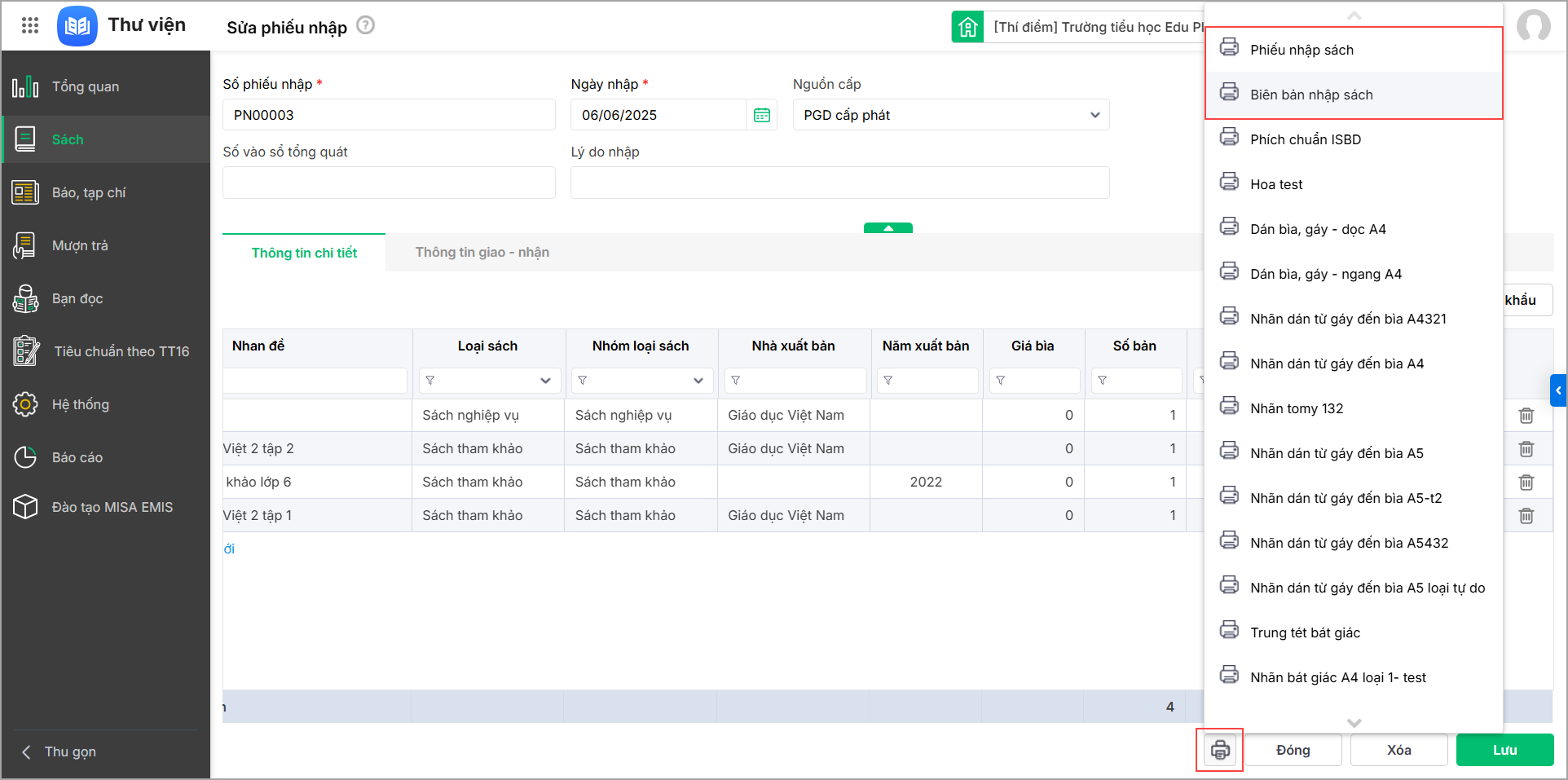
Cách 2: Tại màn hình Lập phiếu nhập\Sửa phiếu nhập, Nhấn vào Biểu tượng máy in, chọn Phiếu nhập sách để in phiếu xuất hoặc chọn Biên bản nhập sách để in biên bản.
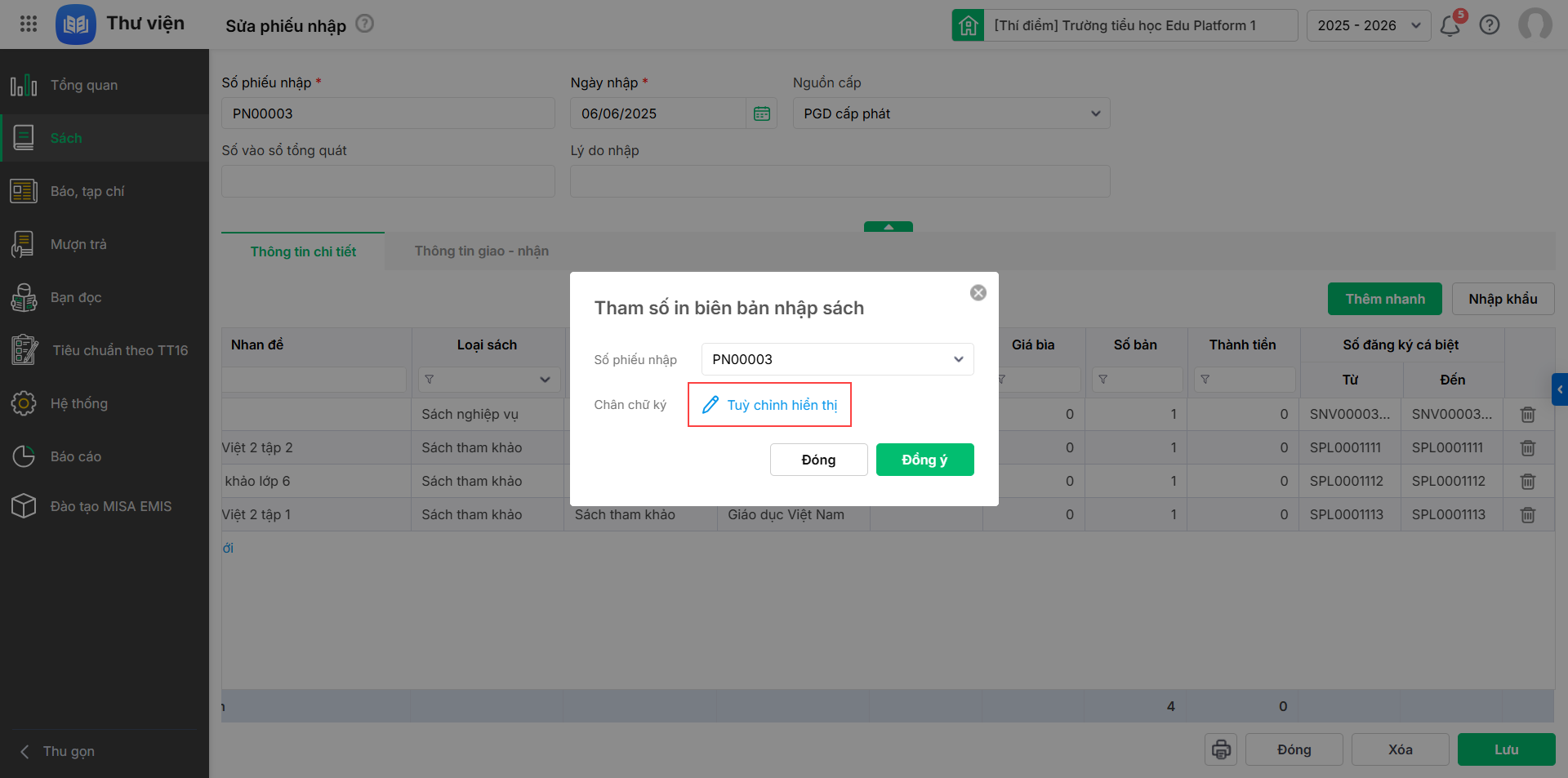
Lưu ý: Đối với Biên bản nhập sách, khi khai báo tham số, anh/chị có thể tùy chỉnh hiển thị chân chữ ký để thêm thông tin chân chữ ký của những người kí biên bản nhập sách theo quy định thư viện:
- Chọn Tùy chỉnh hiển thị.
- Thiết lập thông tin chân chữ ký: Chọn vào ô tương ứng và nhập các thông tin tiêu đề người ký, tên người ký và tích chọn tại cột Hiển thị để tùy chỉnh hiển thị chữ ký.
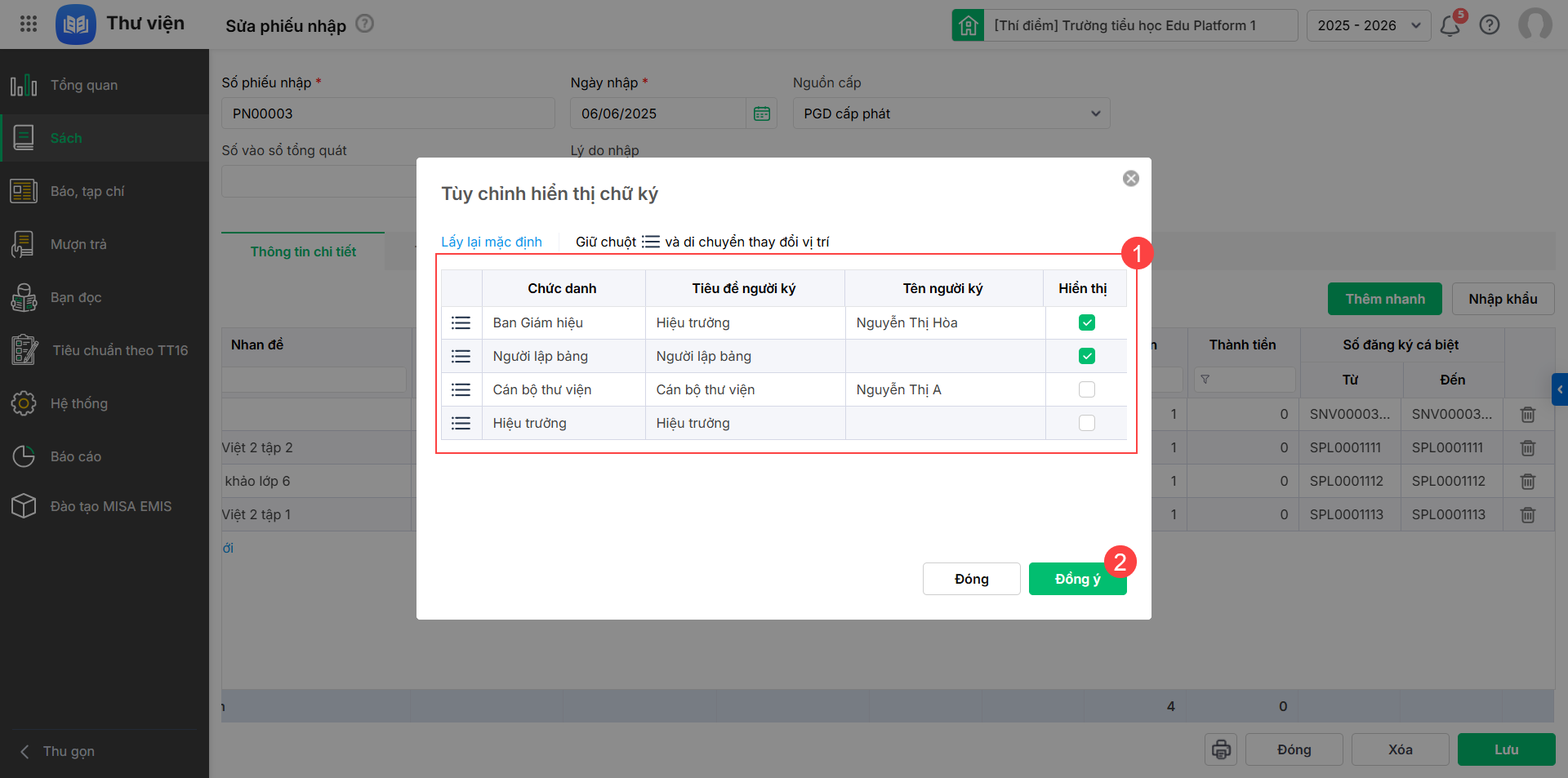
- Nhấn Đồng ý.
2.4. In nhãn sách
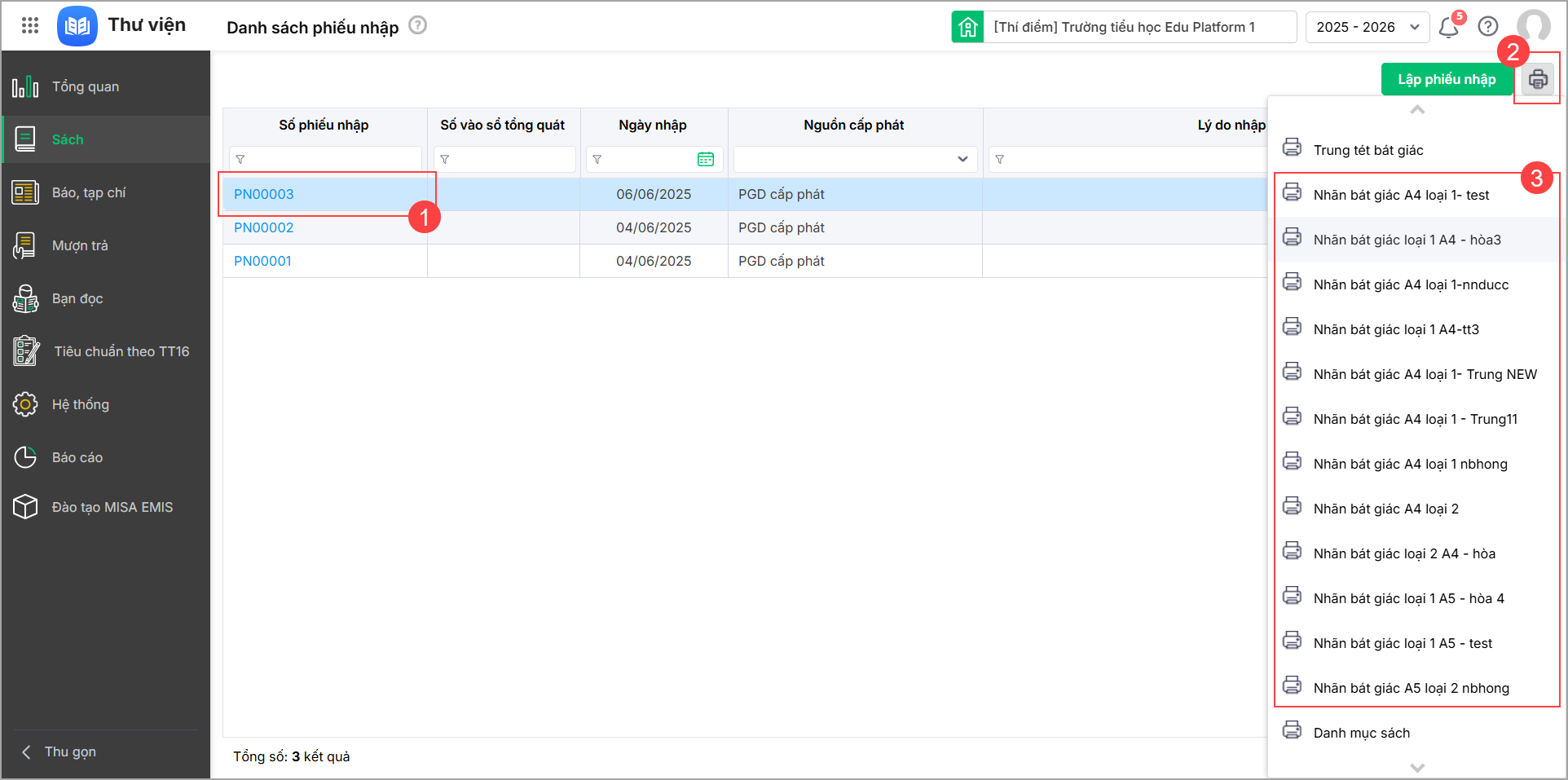
Để phân loại, quản lý những sách vừa nhập, anh/chị in nhãn sách như sau:
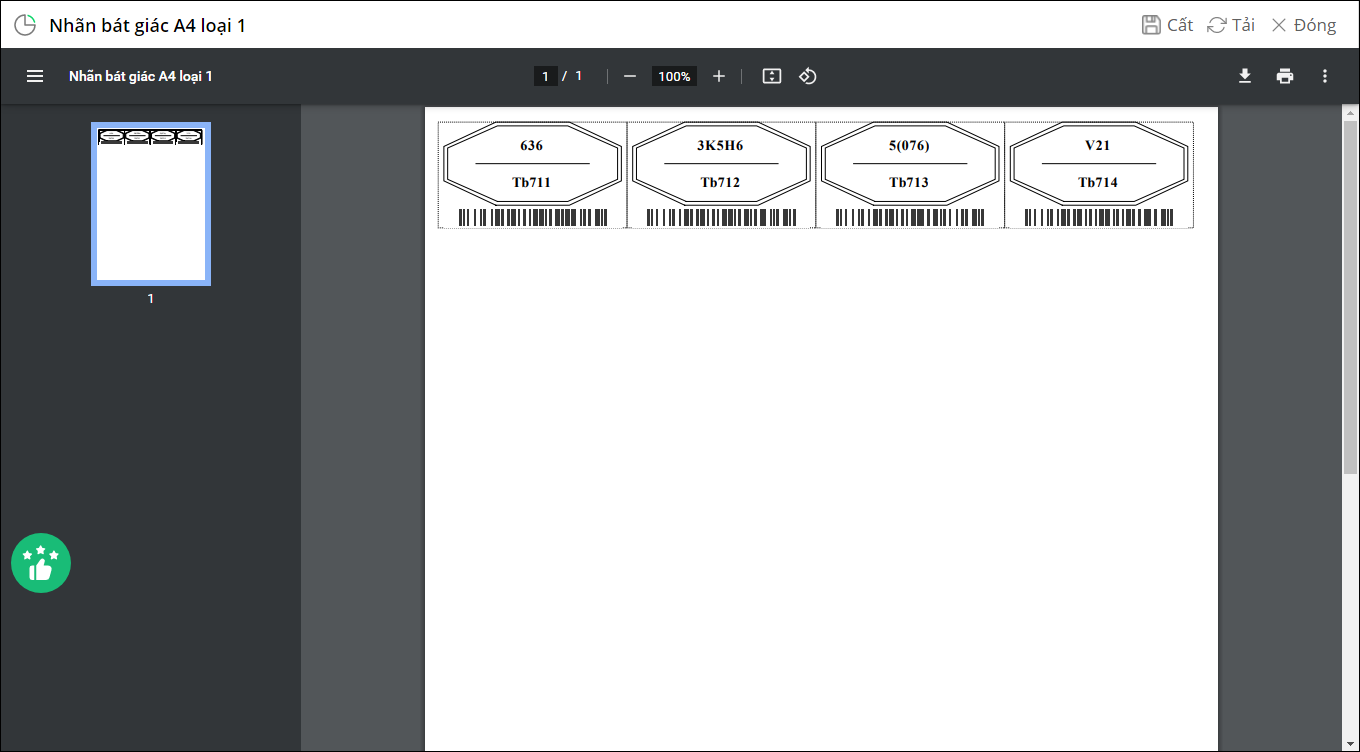
Bước 1: Tại phiếu nhập sách vừa thêm, nhấn vào biểu tượng máy in, chọn mẫu nhãn sách muốn in.
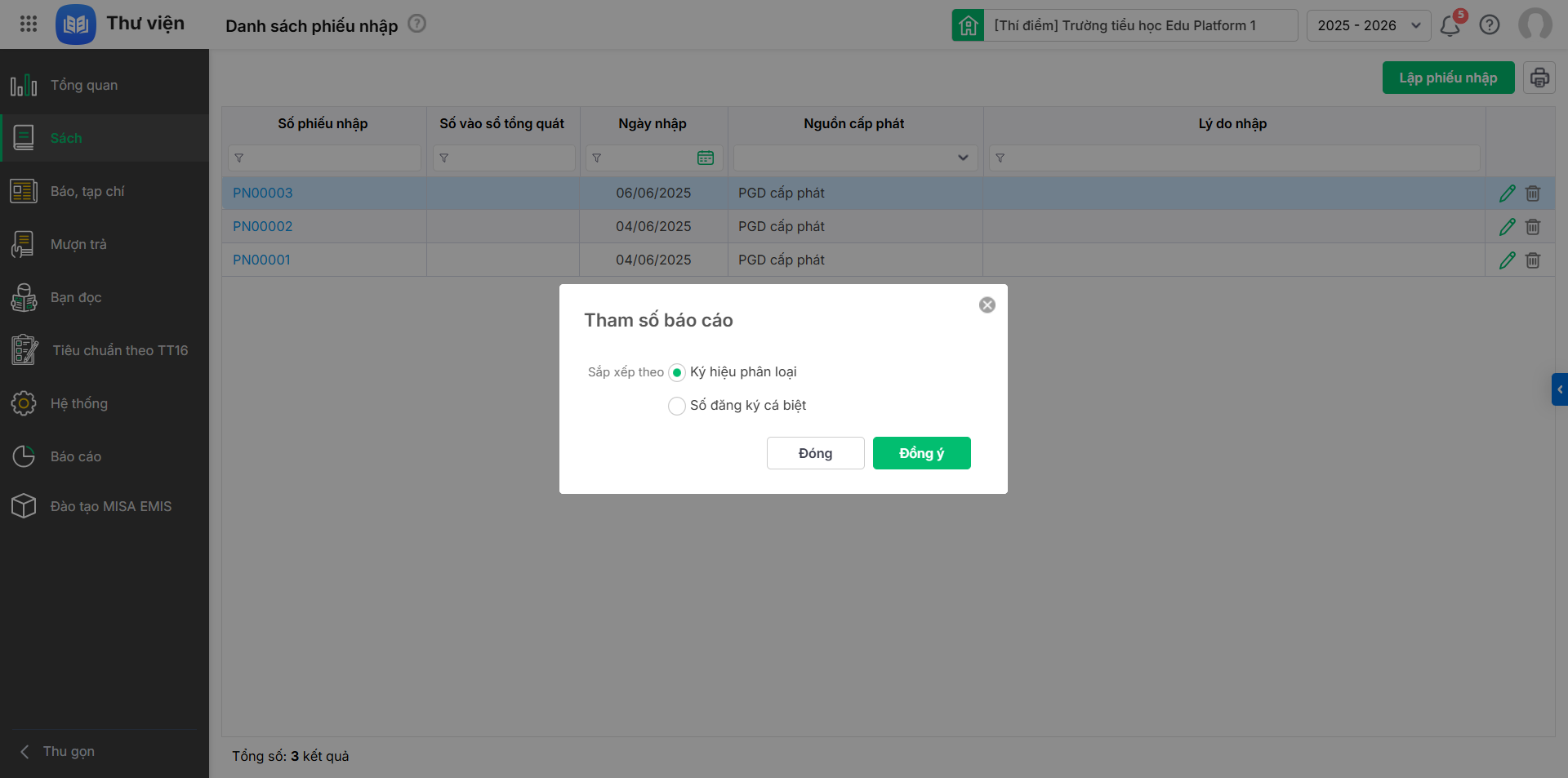
Bước 2: Chọn sắp xếp nhãn sách theo:
-
- Nếu chọn Ký hiệu phân loại: Sắp xếp theo alphabet của Ký hiệu phân loại, nếu trùng Ký hiệu phân loại thì sắp xếp theo Số đăng ký cá biệt tăng dần.
- Nếu chọn Số đăng ký cá biệt: Sắp xếp theo Số đăng ký cá biệt tăng dần, nếu trùng số đăng ký cá biệt thì sắp xếp theo alphabet của Ký hiệu phân loại.
- Nếu nhãn dán chỉ có thông tin Ký hiệu phân loại hoặc Số đăng ký cá biệt: Sắp xếp theo alphabet của Ký hiệu phân loại hoặc sắp xếp theo Số đăng ký cá biệt tăng dần.
Bước 3: Nhấn Đồng ý.