1. Tổng quan
Bài viết này hướng dẫn anh/chị khai báo danh sách sách đã có tại thư viện hoặc đã được quản lý trên phần mềm khác trước thời điểm sử dụng EMIS Thư viện để thiết lập dữ liệu sách ban đầu. Sau khi hoàn tất khai báo ban đầu, các sách phát sinh mới (được cấp hoặc mua thêm) sẽ được quản lý thông qua chức năng Phiếu nhập.
2. Các bước thực hiện
2.1. Nhập khẩu
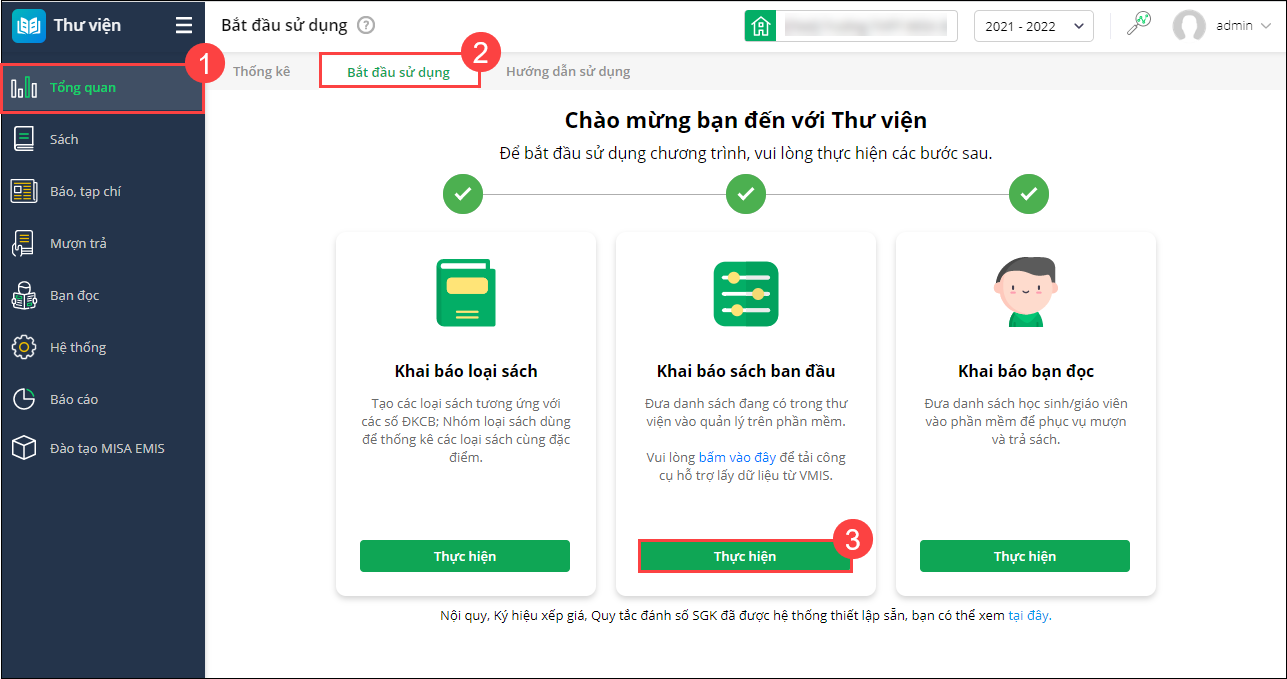
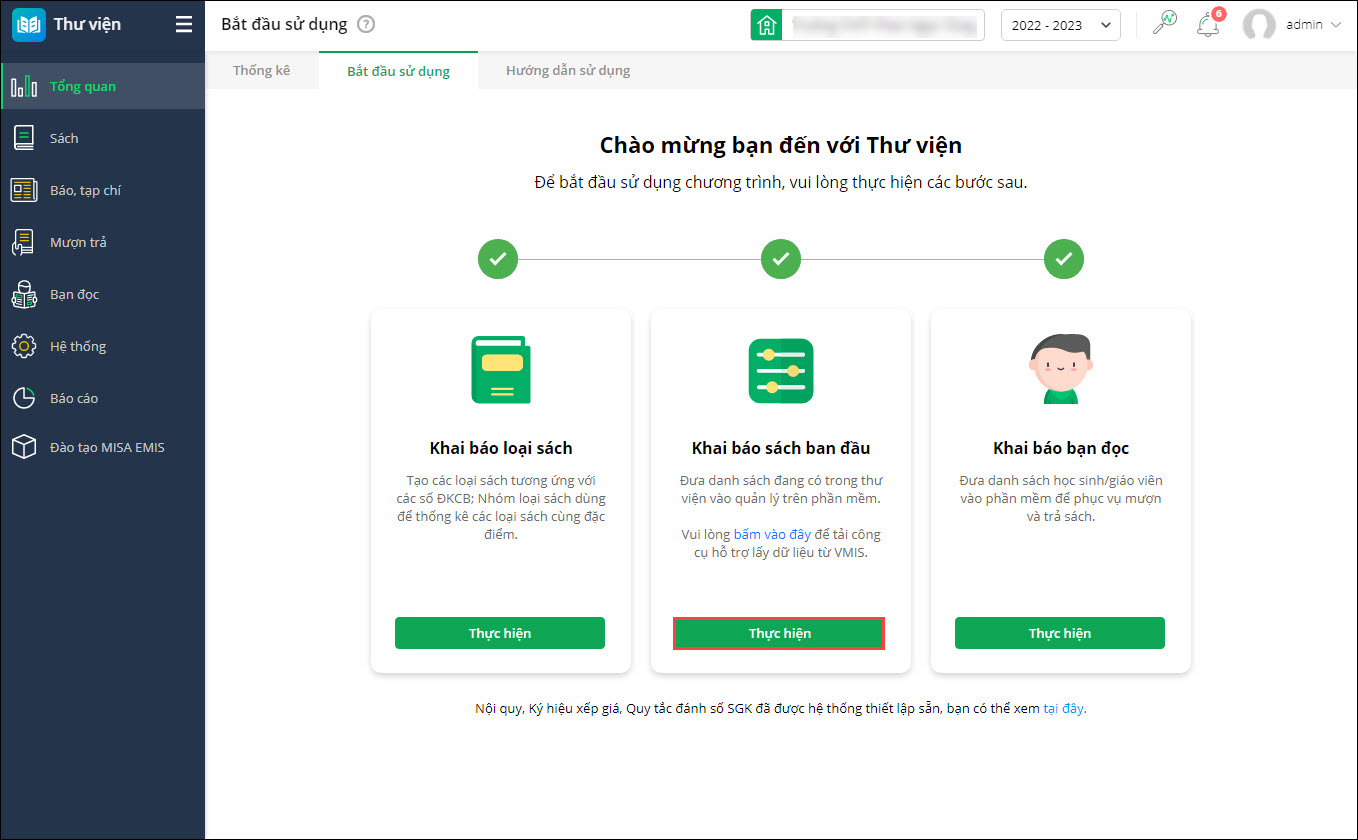
Bước 1: Vào menu Tổng quan\tab Bắt đầu sử dụng\ Nhấn Thực hiện tại mục Khai báo sách ban đầu\ nhấn Nhập khẩu
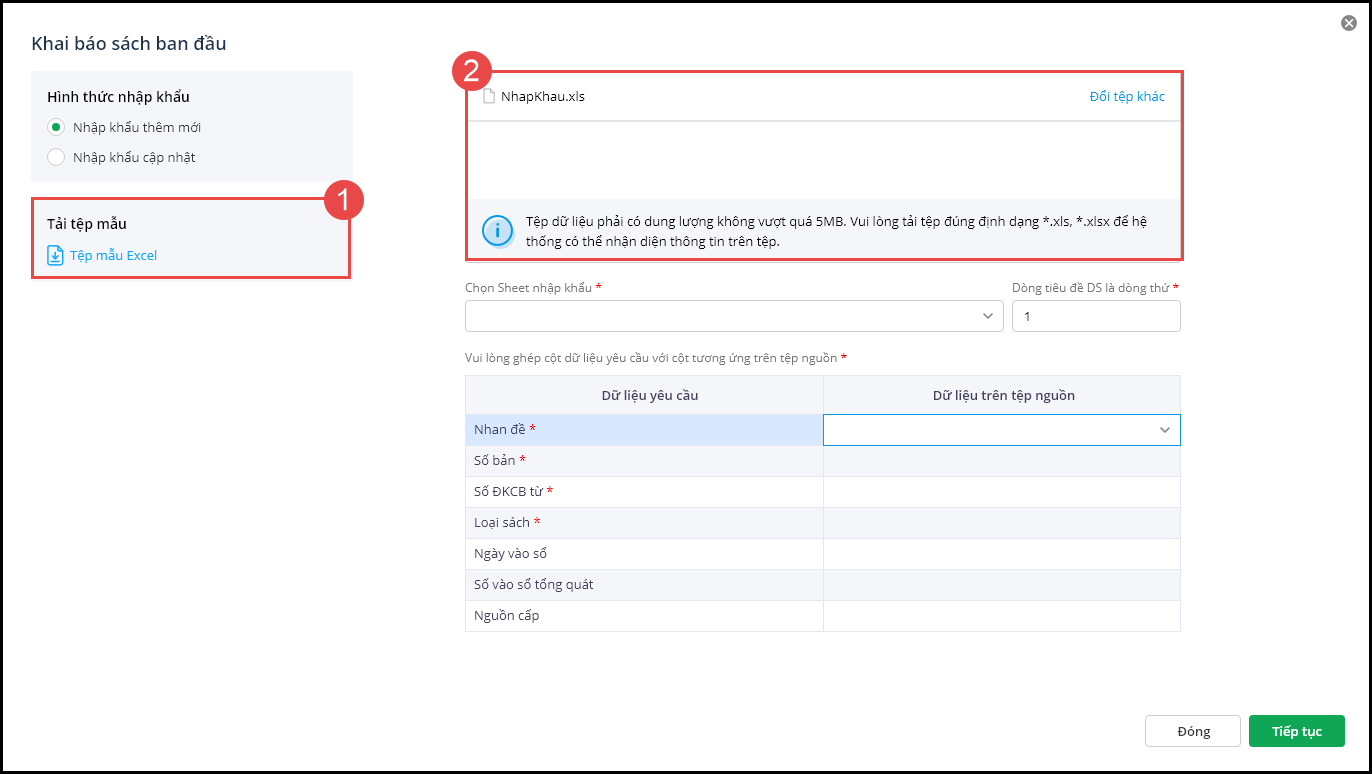
Bước 2: Anh/chị chọn Hình thức nhập khẩu theo nhu cầu và chọn Tải tệp mẫu
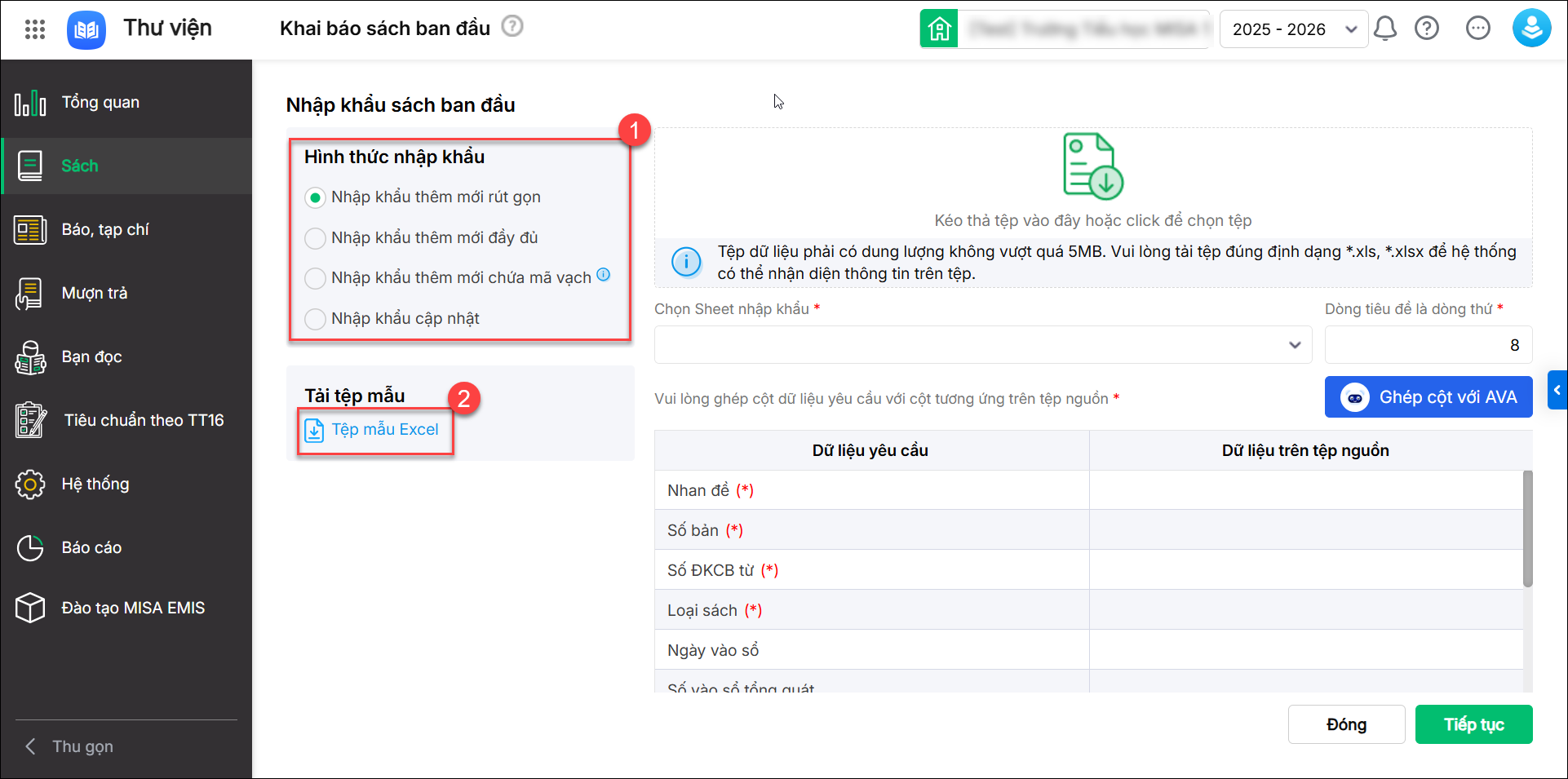
- Nhập khẩu thêm mới rút gọn:Tích chọn nếu chỉ cần khai báo những thông tin cần thiết của biên mục sách. Sau khi thêm biên mục anh/chị có thể bổ sung thông tin còn thiếu sau.
- Nhập khẩu thêm mới đầy đủ:Tích chọn để khai báo đầy đủ tất cả các trường thông tin của biên mục sách.
- Nhập khẩu thêm mới chứa mã vạch: Tích chọn nếu cần khai báo sách có mã vạch từ phần mềm cũ vào phần mềm Emis Thư viện.
- Nhập khẩu cập nhật: Tích chọn để cập nhật thông tin vào sách đã khai báo trên phần mềm.
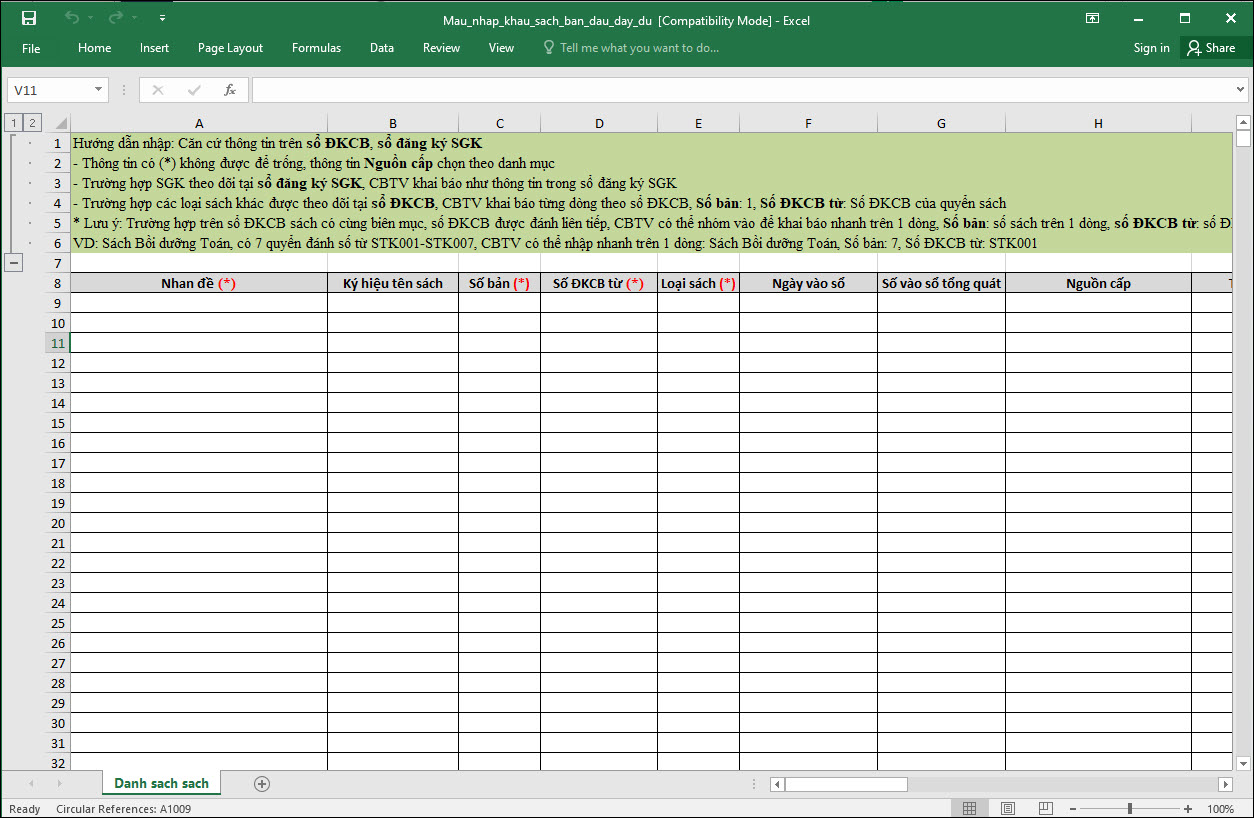
Bước 3: Nhập thông tin trên tệp mẫu vừa tải về (file excel) theo hướng dẫn chi tiết trong file
- Thông tin có (*) không được để trống, thông tin Nguồn cấp chọn theo danh mục
- Trường hợp SGK theo dõi tại sổ đăng ký SGK, CBTV khai báo như thông tin trong sổ đăng ký SGK
- Trường hợp các loại sách khác được theo dõi tại sổ ĐKCB, anh/chị khai báo từng dòng theo sổ ĐKCB, Số bản: 1, Số ĐKCB từ: Số ĐKCB của quyển sách
- Lưu ý: Trường hợp trên sổ ĐKCB sách có cùng biên mục, số ĐKCB được đánh liên tiếp, CBTV có thể nhóm vào để khai báo nhanh trên 1 dòng, Số bản: số sách trên 1 dòng, số ĐKCB từ: số ĐKCB bé nhất trong nhóm
- Ví dụ: Sách Bồi dưỡng Toán, có 7 quyển đánh số từ STK001-STK007, CBTV có thể nhập nhanh trên 1 dòng: Sách Bồi dưỡng Toán, Số bản: 7, Số ĐKCB từ: STK001
Bước 4: Tiến hành nhập khẩu tệp vào phần mềm
Phần mềm tự động lấy lên sheet nhập khẩu và ghép cột dữ liệu tương ứng, anh/chị có thể chỉnh sửa nếu muốn.
Lưu ý: Trường hợp có sẵn tệp excel (không dùng file mẫu trong tải tệp mẫu Excel), anh/chị có thể thực hiện tải luôn tệp excel sẵn có lên EMIS Thư viện và chọn ghép cột tương ứng:
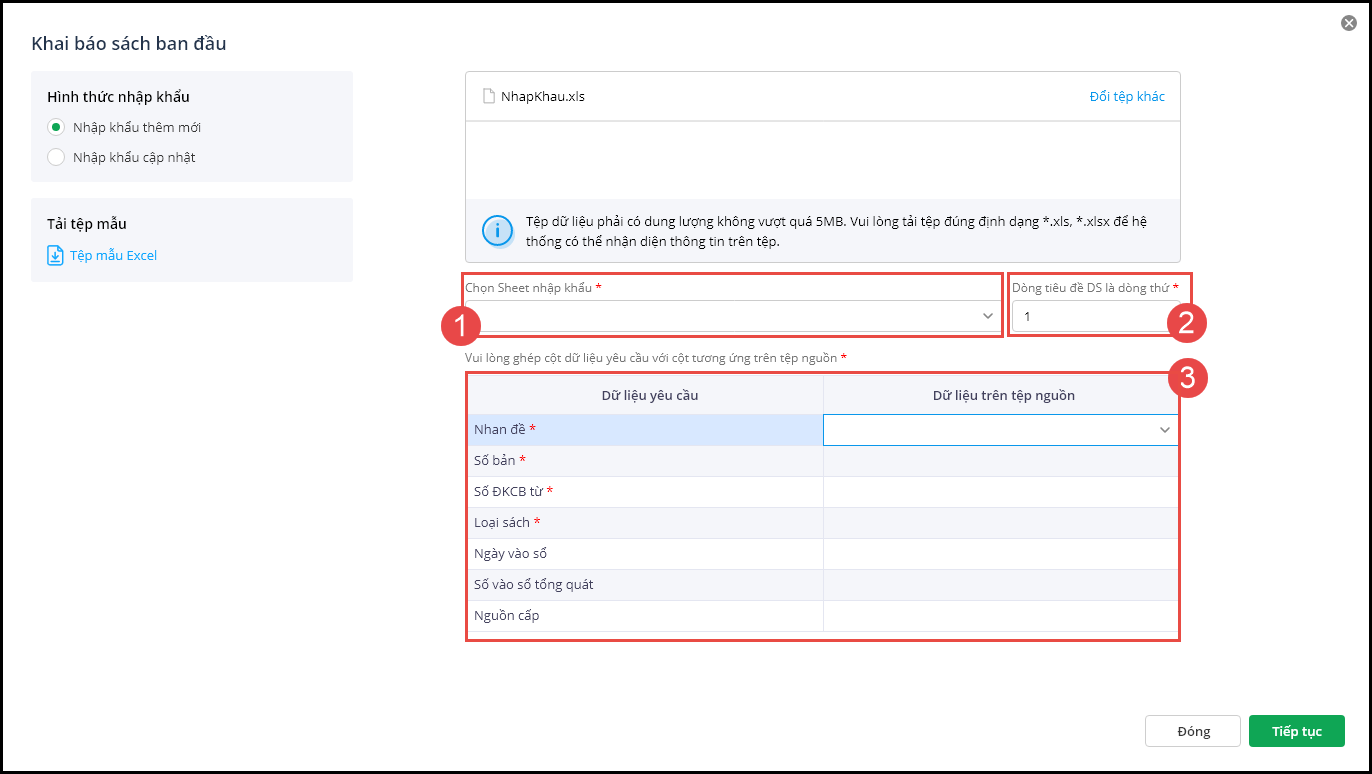
- Chọn sheet nhập khẩu: Trường hợp dữ liệu danh sách sách ban đầu không nằm trong sheet đầu tiên, anh/chị chọn lại sheet có chứa danh sách sách ban đầu
- Dòng tiêu đề DS là dòng thứ:Trường hợp dòng tiêu đề của danh sách tải lên không phải dòng 1, anh/chị chọn lại dòng chứ tiêu đề của danh sách.
- Chọn cột từ danh sách tải lên tại thông tin Dữ liệu trên tệp nguồn tương ứng với thông tin Dữ liệu yêu cầu.
Bước 5: Nhấn Tiếp tục.
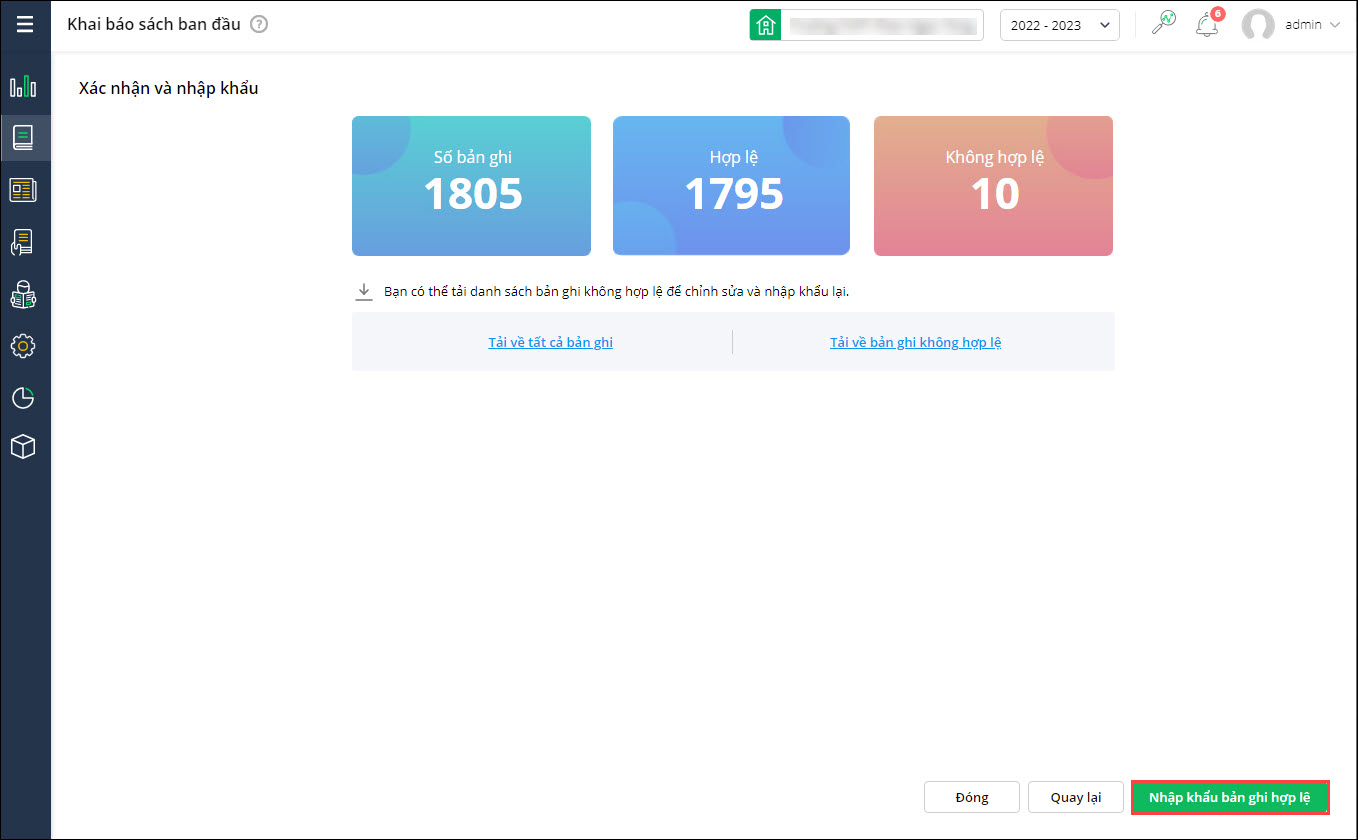
Phần mềm tự động kiểm tra thông tin và hiển thị kết quả nhập khẩu gồm: Tổng số bản ghi, số bản ghi Hợp lệ và Không hợp lệ.
Bước 6: Thực hiện Nhập khẩu
- Với bản ghi Không hợp lệ: Anh/chị tải về về máy để xem chi tiết lỗi, thực hiện chỉnh sửa và nhập khẩu lại vào phần mềm.
- Với bản ghi Hợp lệ: Chọn Nhập khẩu bản ghi hợp lệ để nhập khẩu thông tin vào phần mềm.
Lưu ý: Chỉ sử dụng Nhập khẩu cập nhật để bổ sung thông tin các sách đã khai báo, để thêm mới biên mục sách, vui lòng sử dụng Nhập khẩu thêm mới.
2.2. Khai báo trực tiếp
Bước 1: Vào menu Tổng quan\tab Bắt đầu sử dụng\ NhấnThực hiện tại mục Khai báo sách ban đầu
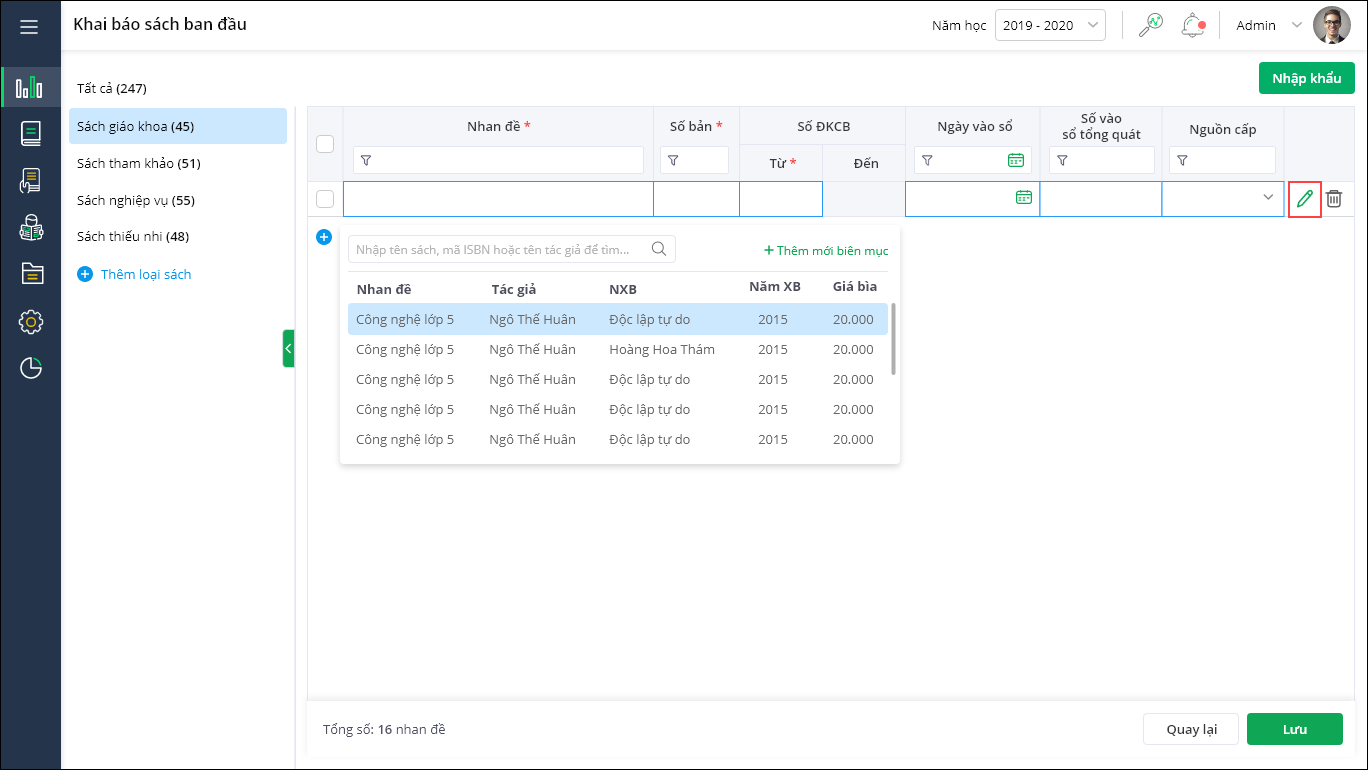
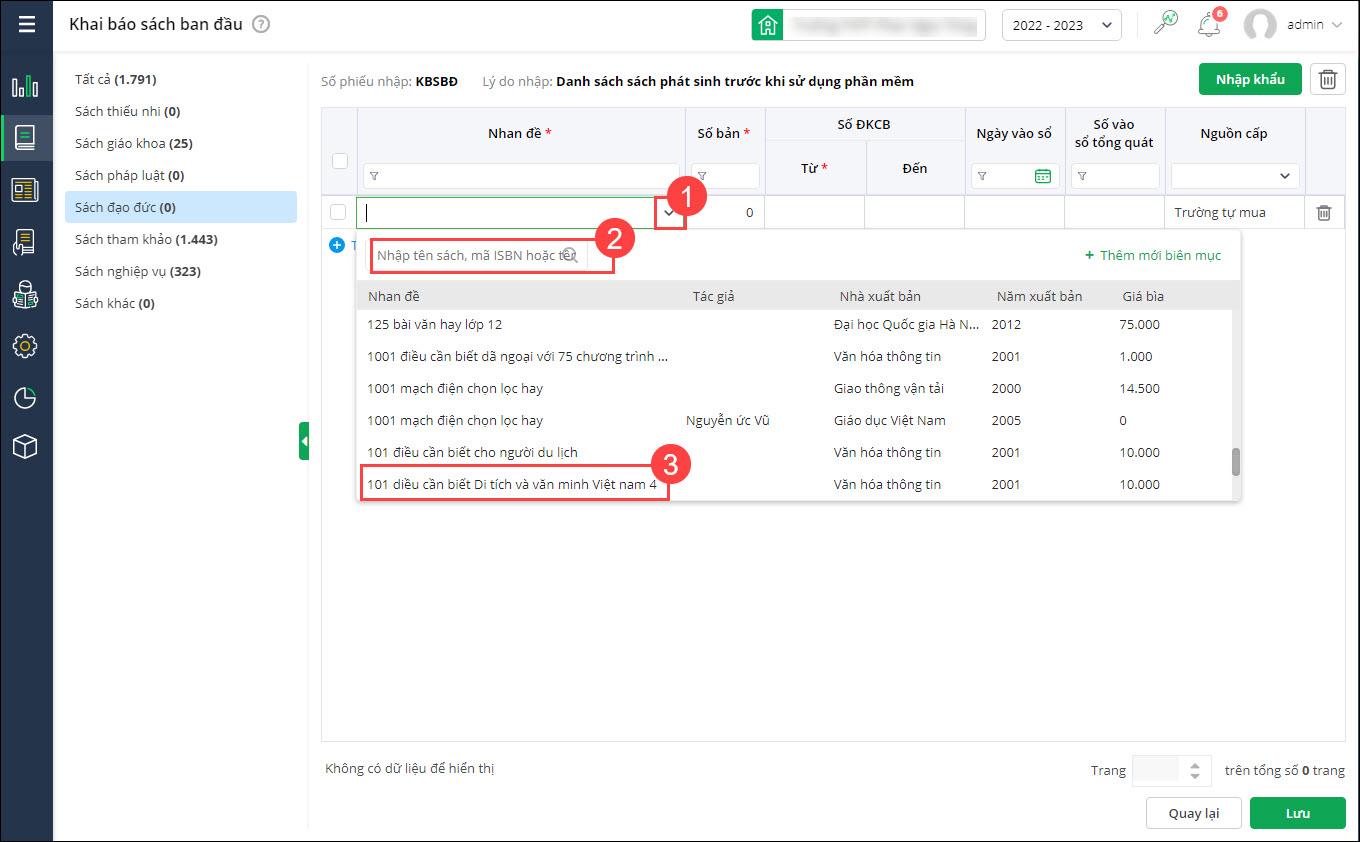
Bước 2: Chọn Thêm dòng mới:
- Nếu sách đã được khai báo trong biên mục sách, nhập nhan đề hoặc tên tác giả hoặc mã ISBN để tìm kiếm loại sách. Nhấn chọn loại sách trong biên mục để khai báo.
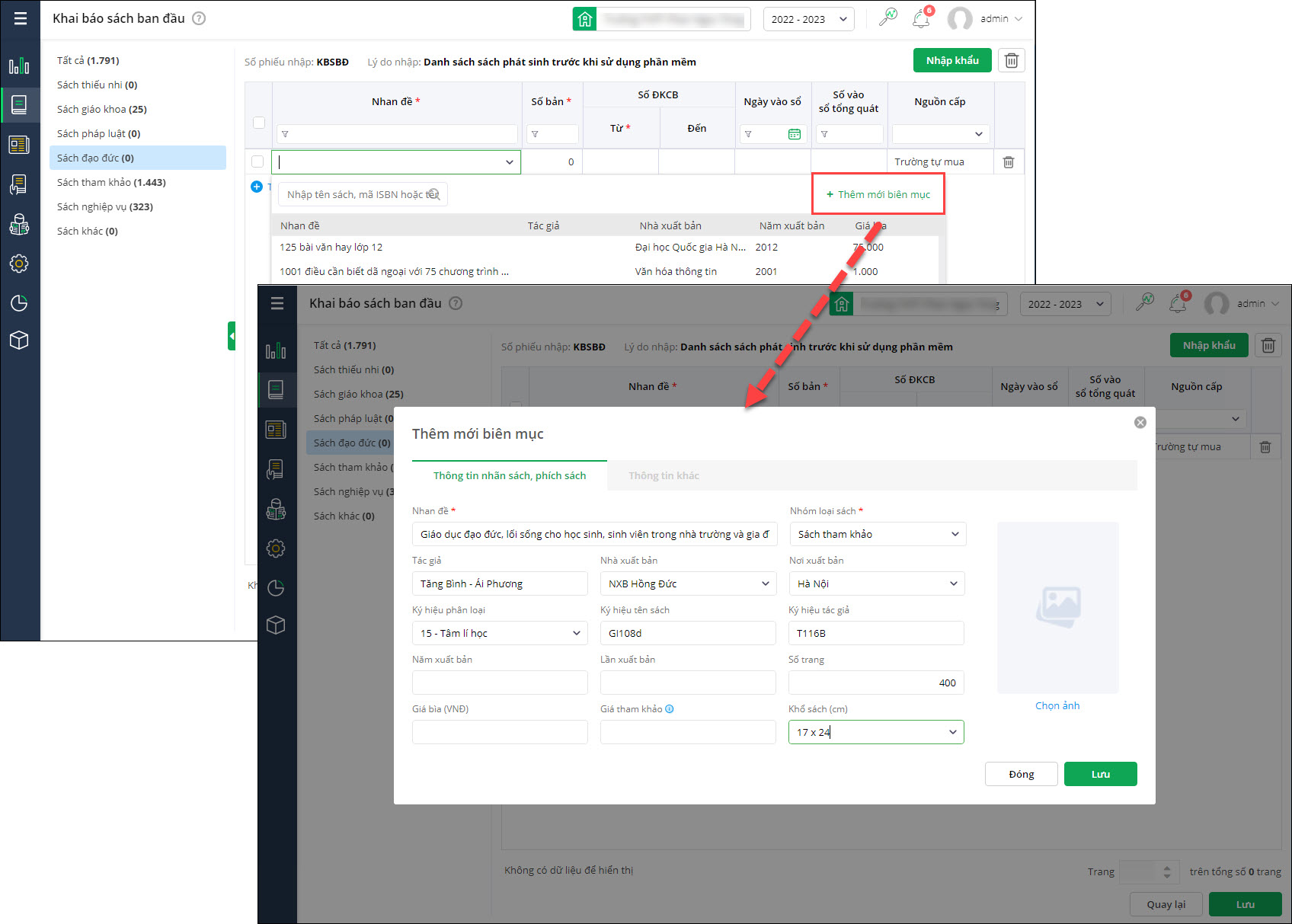
- Nếu chưa khai báo biên mục sách, chọn Thêm mới biên mục để khai báo thông tin. Sau khi nhấn Lưu phần mềm tự động lấy lên thông tin biên mục sách vừa thêm.
Bước 3: Nhấn Lưu để hoàn tất khai báo sách