
1. Tổng quan
Bài viết này hướng dẫn anh/chị thực hiện kiểm kê (KK) sách trên EMIS Thư viện, bao gồm lập và quản lý phiếu kiểm kê, in danh sách kiểm kê và xử lý các tình huống thường gặp để đối chiếu, cập nhật chính xác dữ liệu sách.
Anh/chị nên thực hiện kiểm kê định kỳ hoặc khi cần đối chiếu số lượng sách thực tế với dữ liệu trên hệ thống, chẳng hạn vào cuối năm học, khi bàn giao thư viện hoặc khi phát hiện chênh lệch, thất thoát, hư hỏng sách.
Nội dung bài viết bao gồm hướng dẫn lập phiếu kiểm kê bằng hình thức thủ công hoặc sử dụng máy quét mã vạch, xem và in danh sách kiểm kê, xóa phiếu kiểm kê đúng điều kiện, đồng thời hướng dẫn xử lý các vấn đề thường gặp như không thấy chức năng xuất/nhập khẩu, kiểm kê theo nhan đề, chênh lệch số liệu kiểm kê, số sách chưa trả hiển thị không đúng và khôi phục sách khi thao tác xuất sách sau kiểm kê.
2. Các bước thực hiện
2.1. Lập danh sách biên bản kiểm kê
Anh/chị có thể lập danh sách biên bản kiểm kê bằng 2 hình thức:
- Kiểm kê thủ công: Thực hiện khi cần kiểm kê ghi nhận bất thường hoặc kiểm kê toàn bộ sách bằng cách xuất khẩu toàn bộ danh sách để kiểm kê và nhập khẩu lại vào phần mềm.
- Kiểm kê sử dụng máy quét mã vạch: Sử dụng máy quét mã vạch để kiểm kê toàn bộ sách trong thư viện.
2.2. Xem và in danh sách kiểm kê
Bước 1: Vào menu Sách\Kiểm kê sách.
Bước 2: Tích đúp chuột vào phiếu kiểm kê để mở chi tiết phiếu
Bước 3: Nhấn biểu tượng Máy in và chọn mẫu cần in: Danh sách kiểm kê (theo số ĐKCB) ; Danh sách kiểm kê (theo nhan đề) ; Biên bản kiểm kê sách
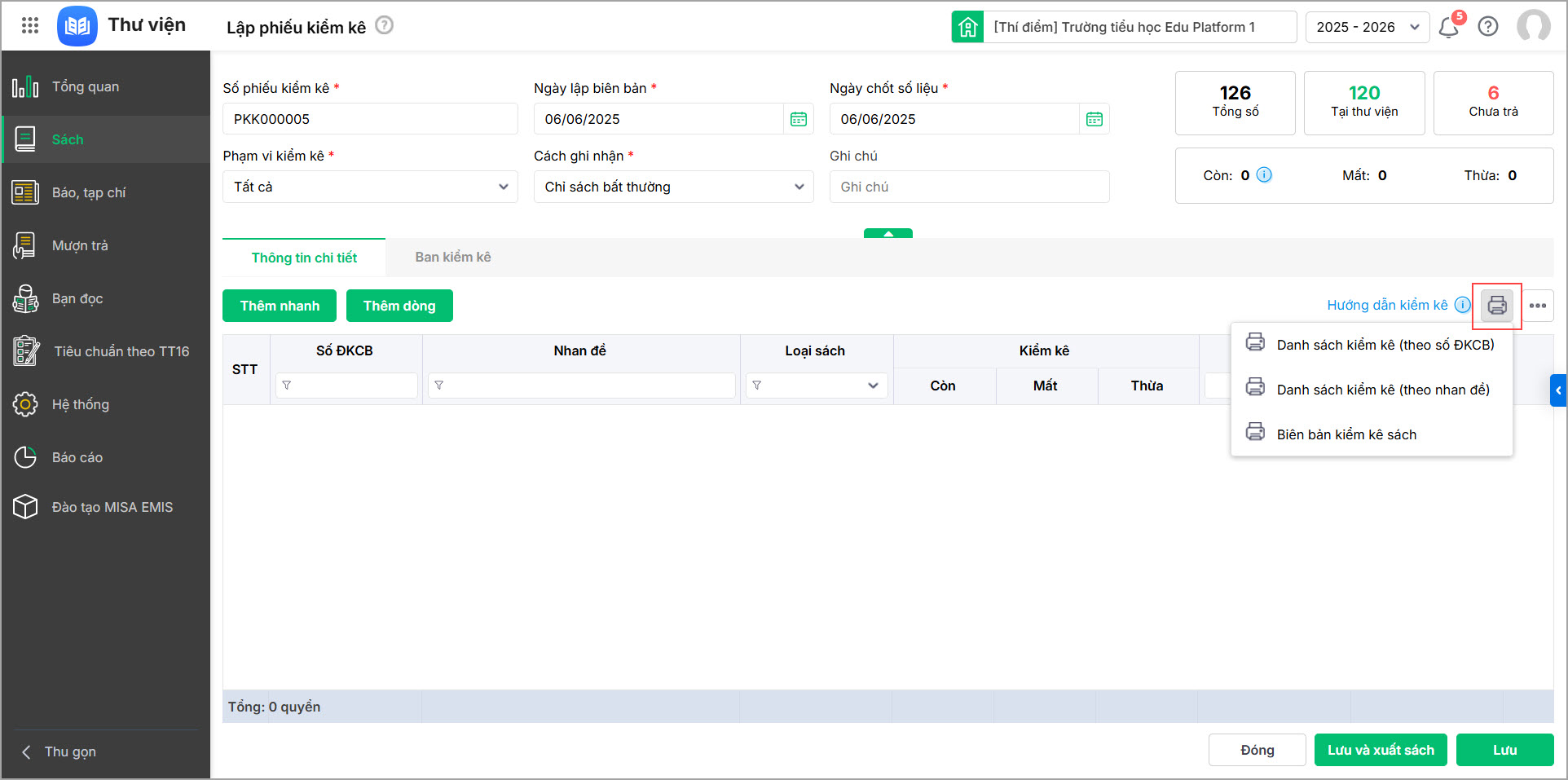
Bước 4: Anh/chị nhấn biểu tượng Máy in để in hoặc nhấn Cất, sau đó chọn định dạng tệp cần xuất (PDF, Excel hoặc Word) để tải về máy.
2.5. Xóa phiếu kiểm kê
Để quản lý các phiếu kiểm kê (phiếu kk) đúng với thực tế, anh chị có thể xóa xác phiếu kiểm kê (phiếu kk) đã lập nhưng bị sai hoặc không sử dụng
Bước 1: Vào menu Sách\Kiểm kê sách.
Bước 2: Nhấn vào Biểu tượng thùng rác tương ứng với biên bản kiểm kê cần xóa.
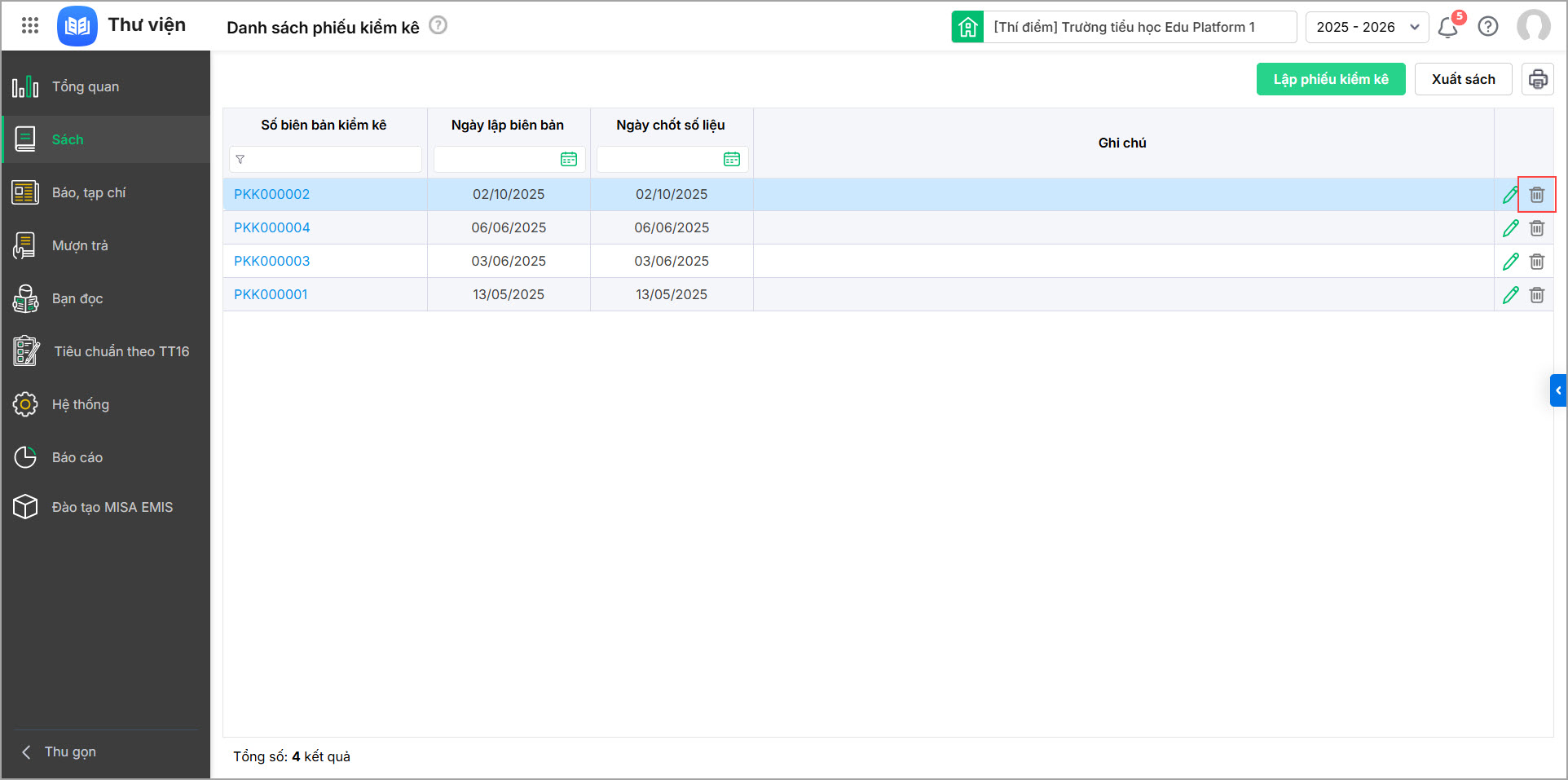
Bước 3: Xác nhận Xóa phiếu theo một trong hai trường hợp sau:
Trường hợp 1: Phiếu kiểm kê chưa phát sinh dữ liệu liên quan
- Phần mềm hiển thị thông báo: “Bạn có muốn xóa phiếu kiểm kê … không?”
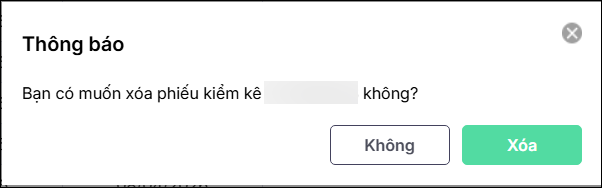
- Anh/chị nhấn Xóa để xóa phiếu.
Trường hợp 2: Phiếu kiểm kê đã phát sinh dữ liệu liên quan
- Lưu ý: Phần mềm không cho phép xóa phiếu kiểm kê nếu đã phát sinh chứng từ liên quan sau khi lập phiếu kiểm kê (ví dụ: thực hiện chức năng Lưu và Xuất sách từ phiếu kiểm kê).
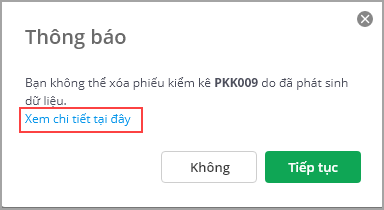
- Trường hợp không thể xóa phiếu kiểm kê do đã phát sinh dữ liệu liên quan, hệ thống sẽ hiển thị thông báo: “Bạn không thể xóa phiếu kiểm kê PKK000039 do đã phát sinh dữ liệu. Xem chi tiết tại đây”
- Anh/chị nhấn Xem chi tiết tại đây để kiểm tra các chứng từ liên quan, sau đó xóa các chứng từ này trước khi thực hiện xóa phiếu kiểm kê.
3. Một số vấn đề thường gặp khi thực hiện kiểm kê
3.1. Không thấy nút Xuất khẩu/Nhập khẩu sách trên phiếu kiểm kê
Nguyên nhân: Chức năng Xuất khẩu/Nhập khẩu sách kiểm kê chỉ được hỗ trợ trên chứng từ Kiểm kê thủ công khi chọn cách ghi nhận là Toàn bộ sách.
Giải pháp: Anh/chị kiểm tra và lập đúng loại chứng từ Kiểm kê thủ công, đồng thời chọn cách ghi nhận là Toàn bộ sách.
Lưu ý: Khi mới thêm chứng từ kiểm kê thủ công, phần mềm mặc định chọn cách ghi nhận là Chỉ sách bất thường, nên anh/chị cần kiểm tra và thay đổi lại nếu cần.
3.2. Có thể kiểm kê sách theo Nhan đề không?
Trả lời: Hiện tại, việc kiểm kê sách trên phần mềm được thực hiện theo từng cuốn sách dựa trên Số đăng ký cá biệt (ĐKCB) để đảm bảo quản lý và đối chiếu chính xác.
Do phần mềm theo dõi sách chi tiết theo số ĐKCB, nên không hỗ trợ kiểm kê theo số lượng Nhan đề, vì cách này sẽ không quản lý được tình trạng và thông tin của từng cuốn sách cụ thể.
Anh/chị vui lòng thực hiện kiểm kê sách theo từng cuốn dựa trên số ĐKCB.
3.3. Làm thế nào khi số sách chưa trả trên phiếu kiểm kê hiển thị không đúng?
Nguyên nhân:
- Số liệu Sách chưa trả trên phiếu kiểm kê được phần mềm tính dựa trên các sách chưa trả tính đến Ngày kiểm kê.
- Do đó, trường hợp sách đã được trả nhưng ngày trả sau ngày kiểm kê thì phần mềm vẫn xác định là sách chưa trả và hiển thị vào số liệu kiểm kê.
Cách xử lý:
Bước 1: Kiểm tra tình trạng mượn trả của sách
- Vào menu Mượn trả\Bạn đọc tại chỗ để kiểm tra những phiếu mượn, sách mượn với trạng thái chưa trả.
Bước 2: Điều chỉnh thông tin mượn trả (nếu cần)
- Nếu sách chưa được ghi nhận trả đúng trạng thái, thực hiện trả sách hoặc hủy trả sách để cập nhật lại.
- Nếu ngày mượn hoặc ngày trả chưa chính xác, thực hiện chỉnh sửa lại thông tin mượn trả cho đúng với thực tế.
Bước 3: Kiểm tra Ngày kiểm kê trên phiếu kiểm kê
- Nếu muốn lấy số liệu mới nhất, anh/chị lập lại phiếu kiểm kê mới với Ngày kiểm kê mới nhất.
- Hoặc chỉnh sửa lại Ngày kiểm kê trên phiếu kiểm kê hiện tại thành ngày phù hợp sau thời điểm đã trả sách.
3.4. Làm thế nào khi số sách trên chứng từ kiểm kê không khớp với sách trong Danh sách sách?
Nguyên nhân 1: Chọn chưa đúng Phạm vi kiểm kê hoặc Cách ghi nhận trên chứng từ kiểm kê
Giải pháp 1:
- Tại chứng từ kiểm kê, anh/chị chọn Cách ghi nhận là Toàn bộ sách.
- Đồng thời, chọn Phạm vi kiểm kê tương ứng với dữ liệu đang xem tại màn hình Danh sách sách\Xem theo số ĐKCB
Ví dụ:
- Nếu tại Danh sách sách\Xem theo số ĐKCB anh/chị xem Tổng số sách thì trên chứng từ kiểm kê cũng cần chọn phạm vi là Tất cả để số liệu khớp nhau.
Nguyên nhân 2: Ngày kiểm kê là ngày cũ
Danh sách sách luôn hiển thị dữ liệu mới nhất đến thời điểm hiện tại, trong khi chứng từ kiểm kê chỉ lấy số liệu đến ngày kiểm kê.
Do đó, nếu sau ngày kiểm kê có phát sinh nhập sách, xuất sách, thanh lý, mất sách… thì số lượng có thể bị chênh lệch.
Giải pháp 2
Anh/chị lập lại chứng từ kiểm kê với ngày kiểm kê mới nhất để đối chiếu số liệu chính xác với Danh sách sách hiện tại.
3.5. Làm thế nào khi sau kiểm kê, sách bị mất khỏi Danh sách sách hoặc số lượng sách giảm bất thường?
Nguyên nhân: Có thể trên chứng từ kiểm kê, anh/chị đã chọn nhầm tình trạng Mất, Lạc hậu, Rách nát, Mối mọt hoặc Chương trình cũ cho sách và thực hiện Lưu và xuất sách. Khi đó, phần mềm sẽ tự động tạo Phiếu xuất sách cho các sách có tình trạng này. Sau khi phiếu xuất được lưu, sách được ghi nhận là đã xuất khỏi kho nên không còn hiển thị trên Danh sách sách, dẫn đến số lượng sách bị giảm.
Giải pháp:
Nếu đây là thao tác nhầm, anh/chị thực hiện như sau:
- Vào danh sách Phiếu xuất sách.
- Tìm phiếu xuất vừa tạo (thường cùng ngày với chứng từ kiểm kê đã Lưu và xuất sách)
- Nhấn biểu tượng thùng rác để xóa phiếu xuất.
- Sau khi xóa thành công, sách sẽ được khôi phục lại kho và hiển thị lại trong danh sách sách.







