
1. Tổng quan
Bài viết này hướng dẫn anh/chị cách theo dõi và quản lý toàn bộ danh sách sách trong thư viện theo nhiều hình thức như đầu mục, số ĐKCB và bộ sách, giúp dễ dàng tra cứu, thống kê và thực hiện các nghiệp vụ quản lý sách trên phần mềm.
Nội dung bài viết bao gồm:
- Xem danh sách sách theo đầu mục, số ĐKCB và bộ sách.
- Thực hiện các chức năng quản lý như đổi loại sách, nhập sách, sửa số ĐKCB, xuất khẩu danh sách sách.
- Tùy chỉnh mẫu in và in phích sách, nhãn sách, danh mục sách.
2. Các bước thực hiện
2.1. Danh sách sách Xem theo đầu mục
Anh/chị vào menu Sách\chọn Danh sách sách\ tab Xem theo đầu mục.
Tại đây, anh/chị có thể xem toàn bộ sách theo nhan đề đang có trong thư viện, kèm các thông tin: Nhan đề, KHPL (Ký hiệu phân loại), Tác giả, NXB (Nhà xuất bản), Năm xuất bản, Tổng số bản theo nhan đề, Tình trạng sách và được sắp xếp theo từng loại sách.
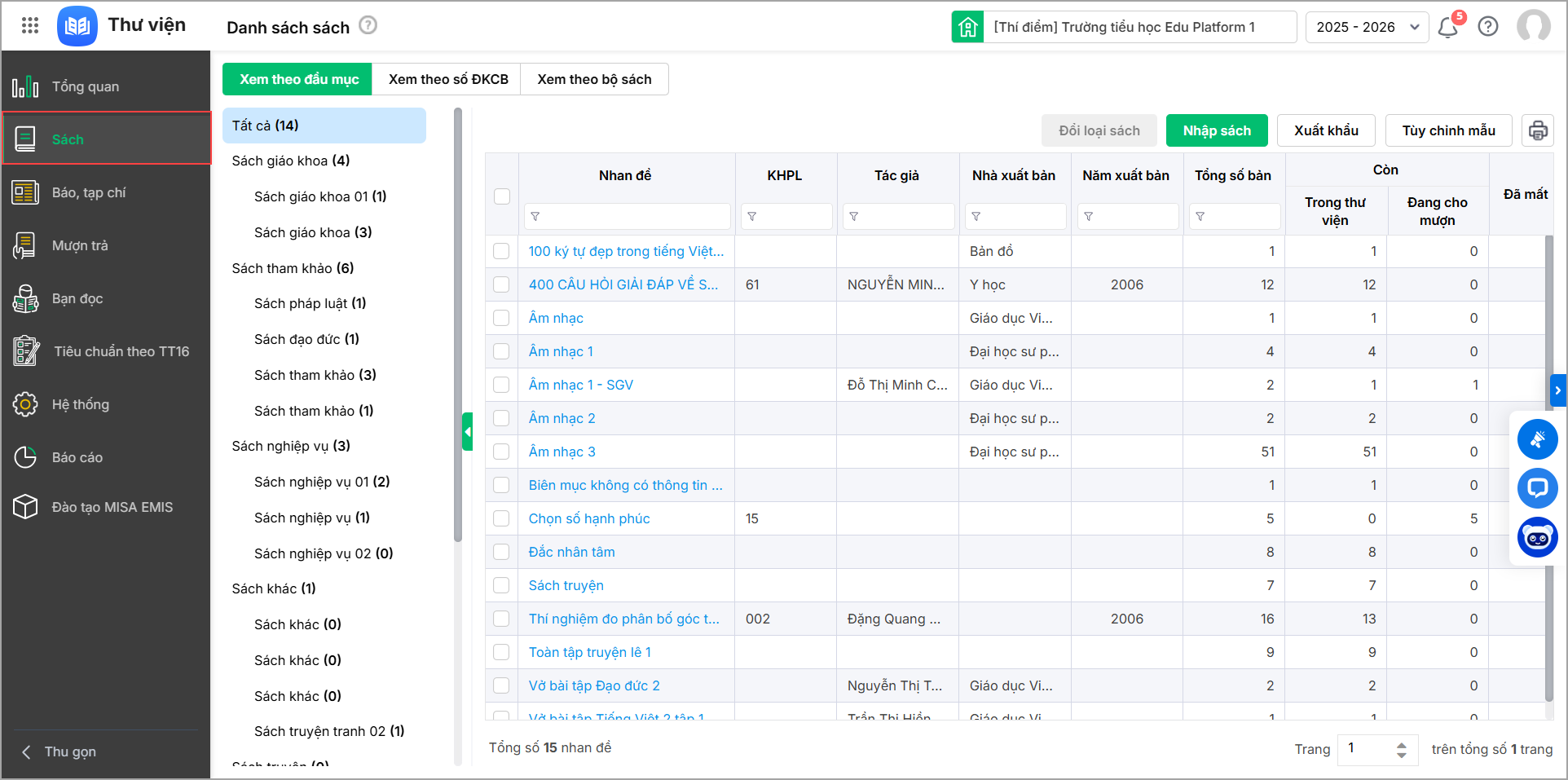
Tại đây, anh/chị cũng có thể thực hiện các chức năng sau:
2.1.1. Đổi loại sách
Trong trường hợp các đầu sách do anh/chị quản lý chưa được sắp xếp vào đúng loại (sách đang ở kho sách này (nhóm, loại sách này), muốn chuyển qua kho sách khác (nhóm, loại sách khác) để theo dõi). Anh/chị làm theo hướng dẫn sau để thay đổi loại sách (kho sách):
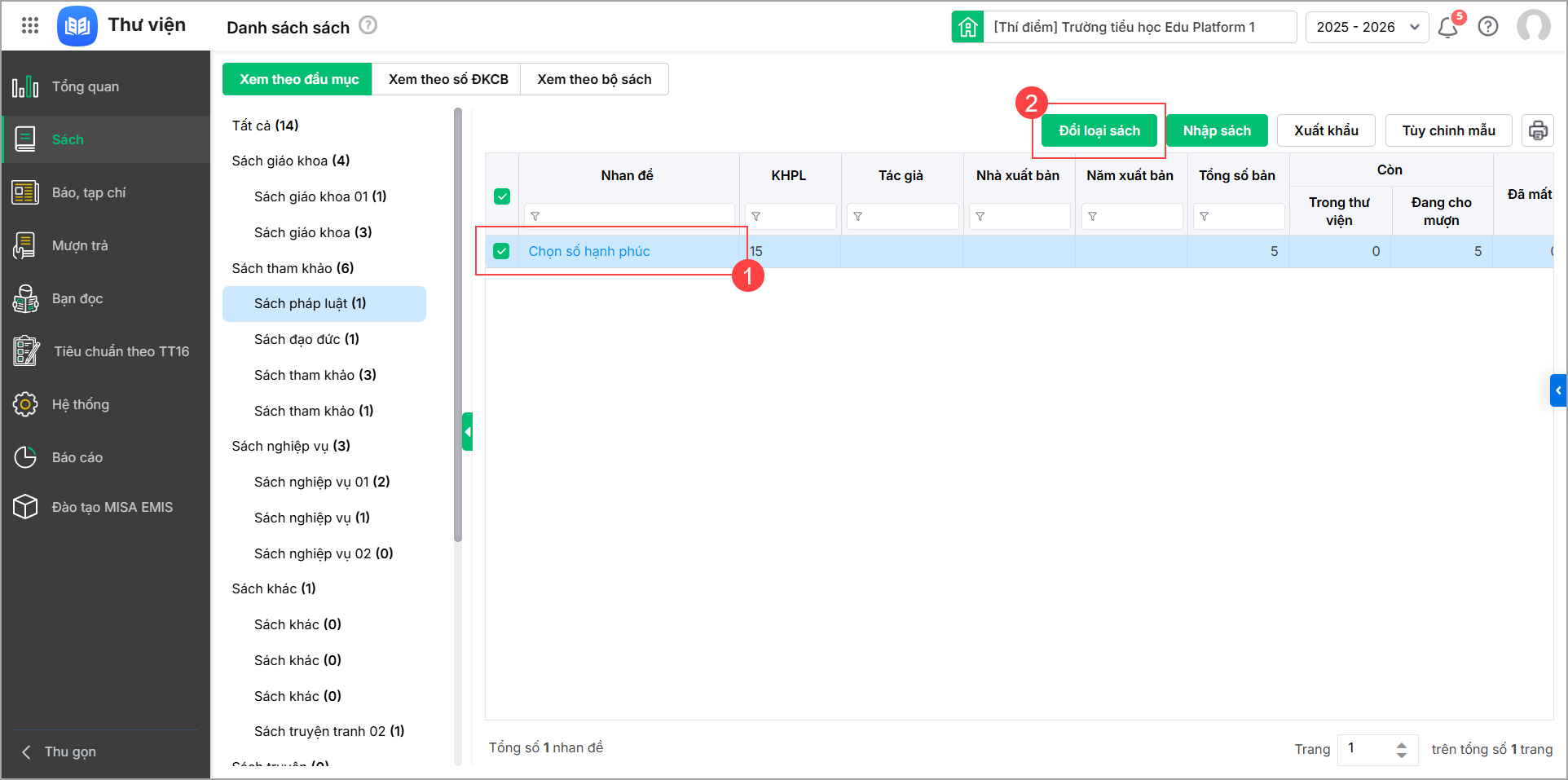
Bước 1: Tích vào loại sách cần đổi\ Tích chọn Nhan đề cần thay đổi loại, chọn Đổi loại sách.
Lưu ý:
- Nút Đổi loại sách sẽ bị ẩn hoặc không bấm được nếu anh/chị chưa tích chọn đúng loại sách chi tiết nhất.
- Ví dụ: Trong loại Sách giáo khoa có các loại con như Sách giáo khoa lớp 1, Sách giáo khoa lớp 2… Anh/chị cần tích chọn trực tiếp vào loại chi tiết như Sách giáo khoa lớp 1 rồi mới chọn nhan đề sách để thực hiện Đổi loại sách.
- Ngoài ra, anh/chị có thể tích chọn một hoặc nhiều nhan đề để đổi loại, miễn là các nhan đề đang thuộc cùng một loại sách.
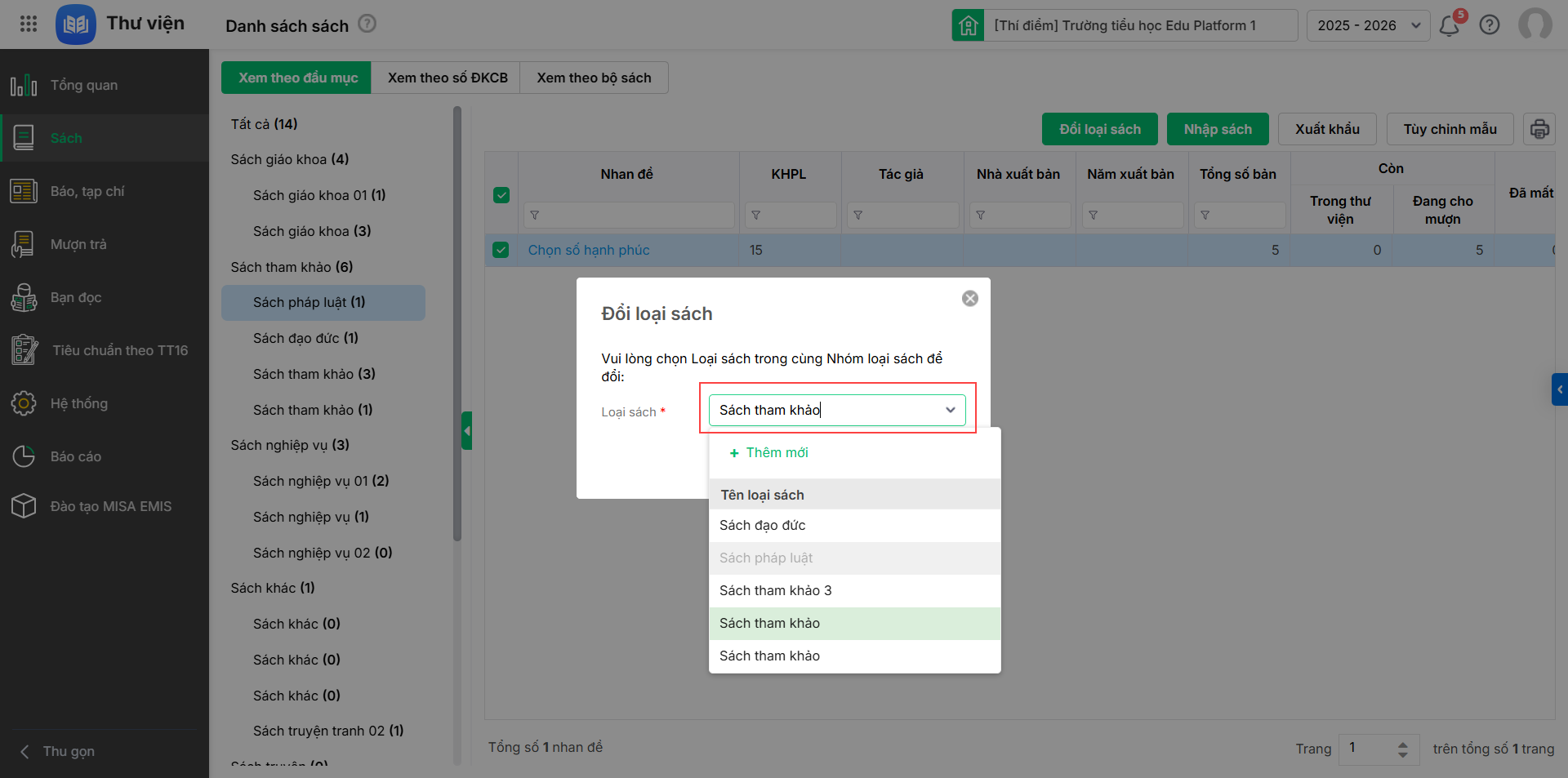
Bước 2: Chọn nhóm loại sách và loại sách mà anh/chị muốn di chuyển đến
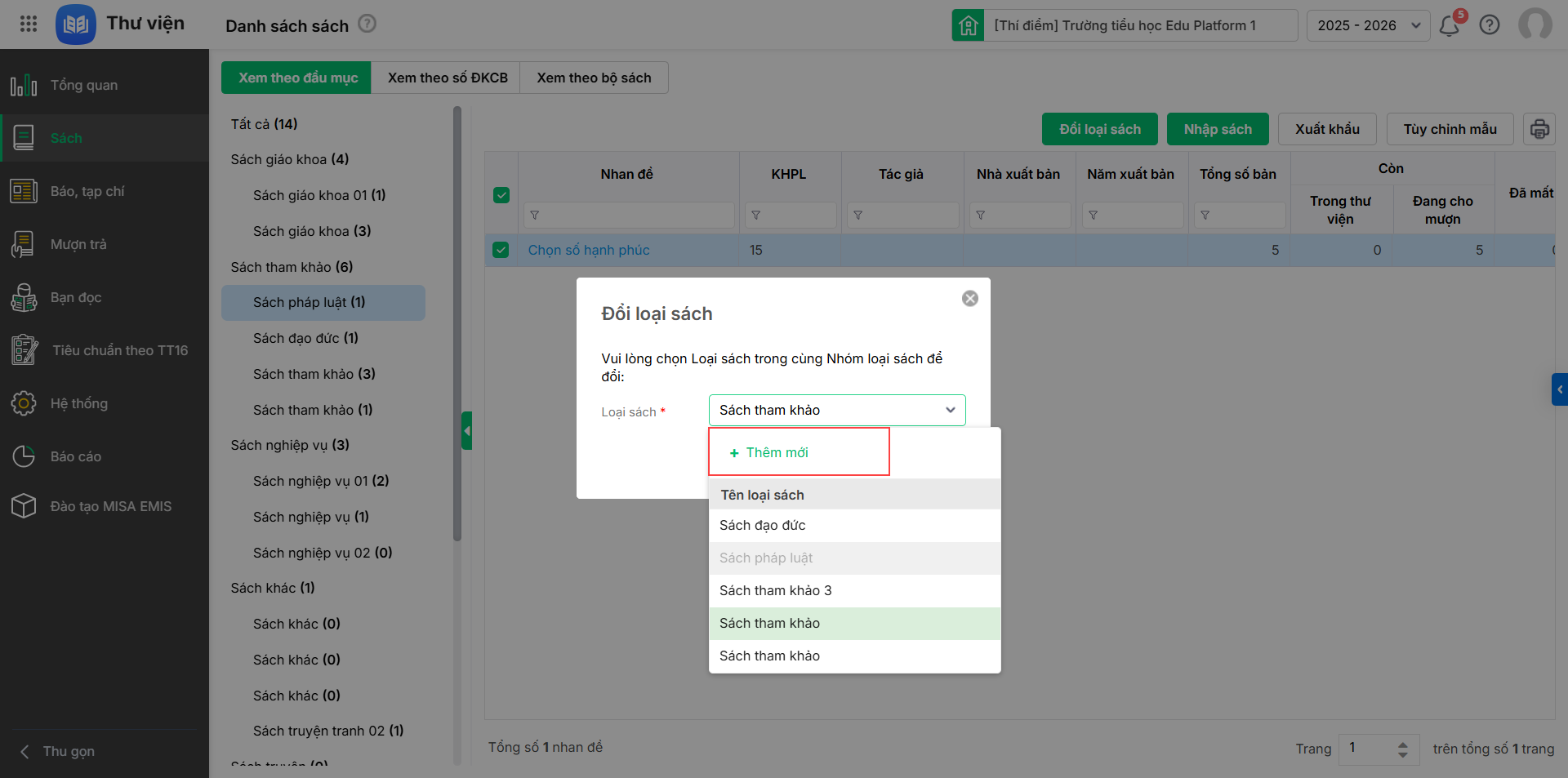
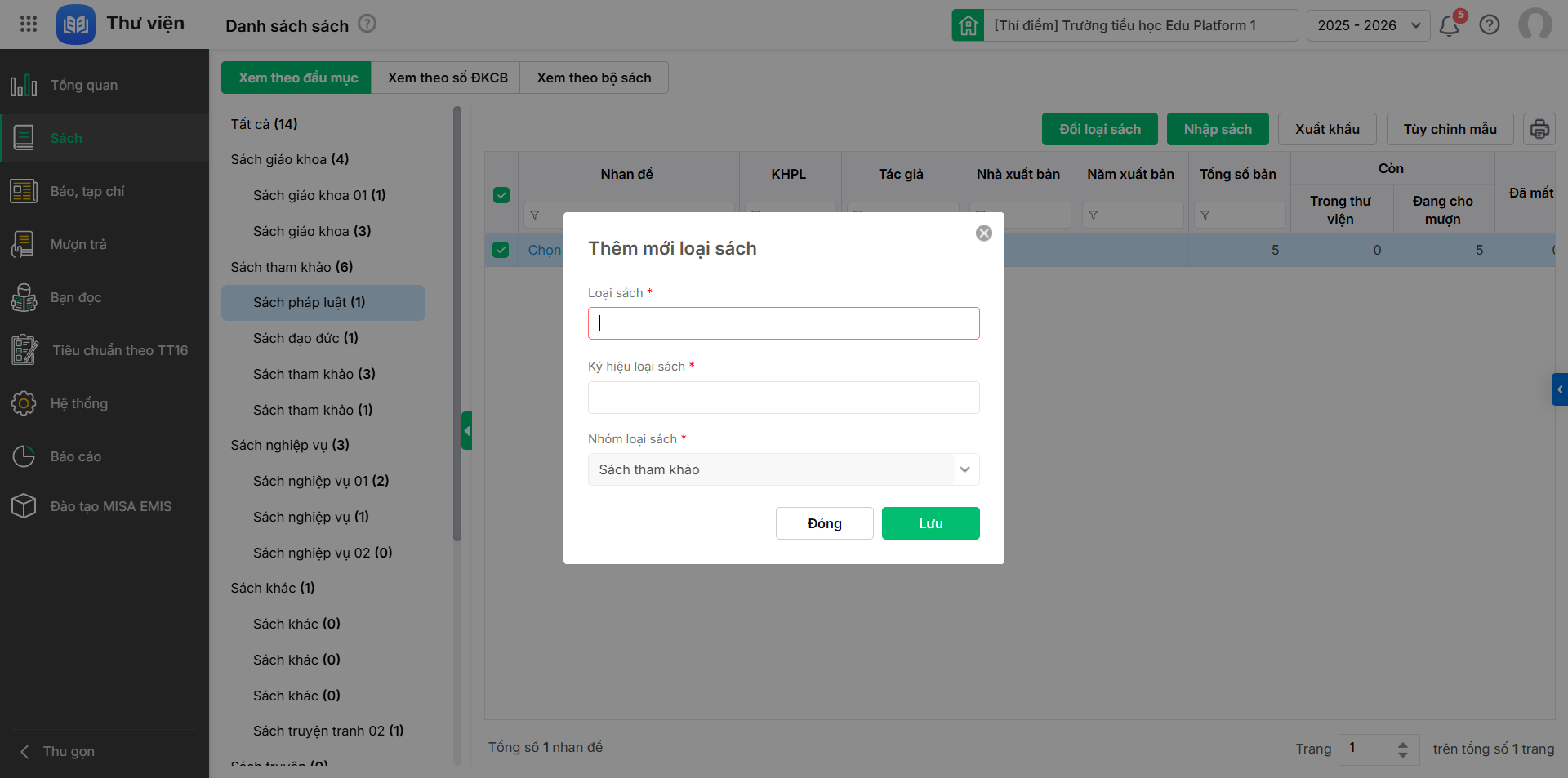
- Trường hợp chưa có loại sách anh/chị muốn, vui lòng thêm mới bằng cách chọn Thêm mới
- Nhập liệu thông tin rồi nhấn Lưu.
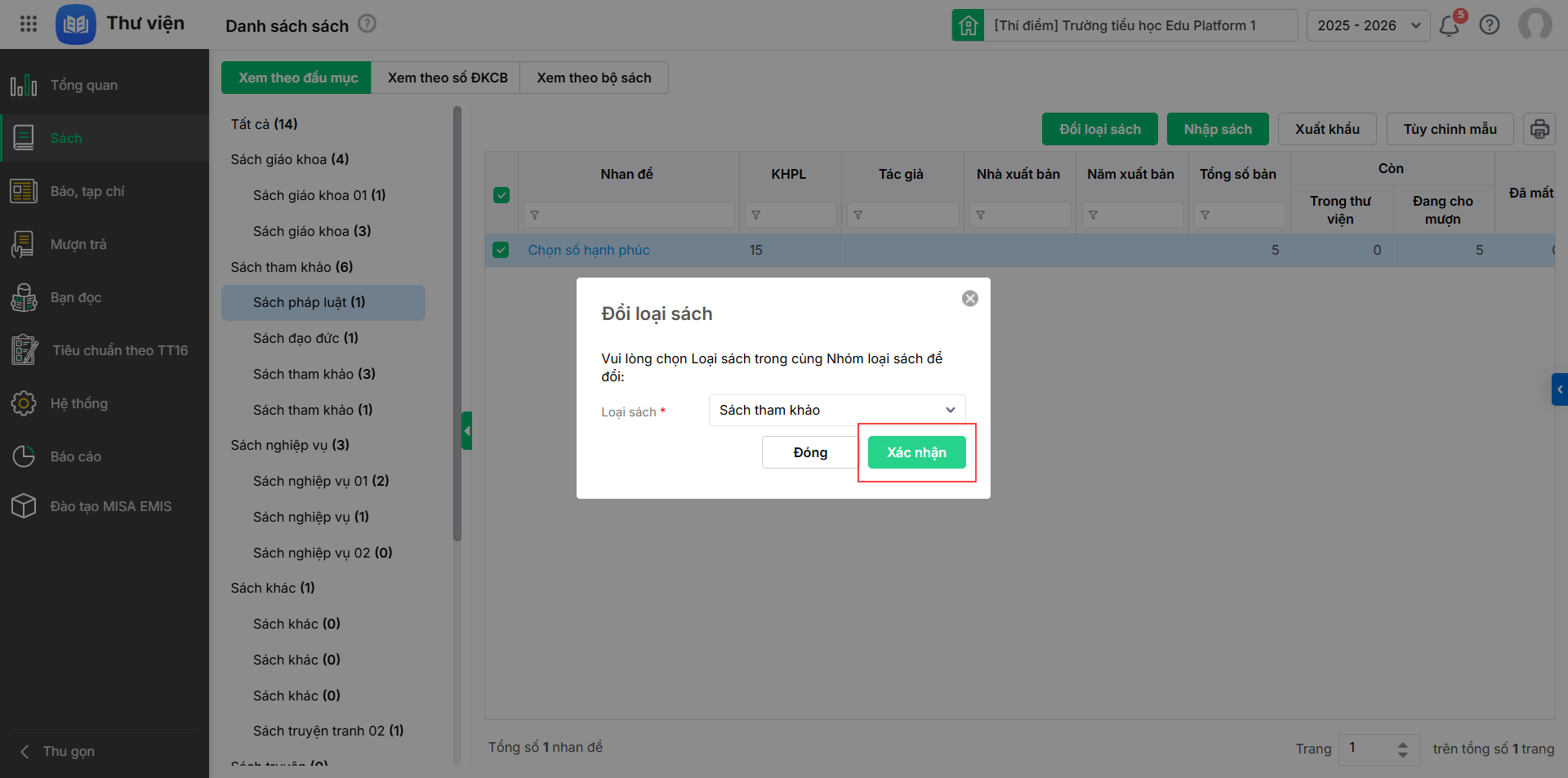
Bước 3: Nhấn Xác nhận để đổi loại sách
2.1.2. Nhập sách
Anh/chị có thể thực hiện nhập sách tại giao diện danh sách sách Xem theo đầu mục bằng cách:
Bước 1: Nhấn Nhập sách
Bước 2: Thực hiện nhập sách theo hướng dẫn chi tiết tại đây
2.1.3. Tùy chỉnh mẫu
Anh/chị có thể truy cập vào tùy chỉnh mẫu ngay trên danh sách sách Xem theo đầu mục bằng cách:
Bước 1: Nhấn Tùy chỉnh mẫu
Bước 2: Thực hiện Tùy chỉnh mẫu (sửa mẫu) Phích sách và Nhãn sách theo hướng dẫn chi tiết tại đây.
2.1.4. In Phích sách, Nhãn Sách, Dán bìa gáy, Nhãn bát giác và Danh mục sách
Anh/chị nhấn biểu tượng máy in và chọn mẫu tương ứng để in:
- In Phích sách
- In Nhãn sách
- In Danh mục sách
- In Dán bìa, gáy
- In nhãn bác giác
2.2. Danh sách sách Xem theo số ĐKCB
Anh/chị vào menu Sách\chọn Danh sách sách\ tab Xem theo số ĐKCB
Tại đây, anh/chị có thể xem toàn bộ sách chi tiết theo từng số ĐKCB đang có trong thư viện, kèm các thông tin: Số ĐKCB (Đăng ký cá biệt), Nhan đề, KHPL (Ký hiệu phân loại), Tác giả, NXB (Nhà xuất bản), Năm xuất bản, Tình trạng sách và danh sách sách được sắp xếp theo số thứ tự alphabet của số ĐKCB.
Tại đây, anh/chị cũng có thể thực hiện các chức năng sau
2.2.1. Sửa số ĐKCB
Anh/chị có thể sửa số ĐKCB cho từng cuốn sách theo hướng dẫn tại đây
Anh/chị có thể sửa số ĐKCB cho hàng loạt cuốn sách theo hướng dẫn tại đây
2.2.2. Xuất khẩu danh sách sách
Anh/chị có thể xuất khẩu Danh sách sách trên phần mềm ra file excel bằng cách:
Bước 1: Nhấn Xuất khẩu
Bước 2: Chọn nơi lưu, đổi tên file và nhấn Lưu
2.2.3. Tùy chỉnh mẫu
Bước 1: Nhấn Tùy chỉnh mẫu
Bước 2: Thực hiện Tùy chỉnh mẫu (sửa mẫu) Phích sách và Nhãn sách theo hướng dẫn chi tiết tại đây.
2.2.4. In Phích sách, Nhãn Sách, Dán bìa gáy, Nhãn bát giác và Danh mục sách
Anh/chị nhấn biểu tượng máy in và chọn mẫu tương ứng để in:
- In Phích sách
- In Nhãn sách
- In Danh mục sách
- In Dán bìa, gáy
- In nhãn bác giác
2.3. Danh sách sách Xem theo bộ sách
Anh/chị vào menu Sách\chọn Danh sách sách\ tab Xem theo bộ sách
Tại đây anh/chị có thể xem được Danh sách các bộ sách mà đơn vị đang theo dõi, đồng thời xem được chi tiết Danh sách nhan đề sách thuộc bộ sách.







